И думаю, с гораздо большим разрешением монитора - данная программа будет отличным решением.
Как, я писал ранее, приобрел себе очень широкий монитор 34'' и тут встал вопрос, как лучшим образом организовать рабочее пространство, что бы убрать все те минусы монитора, которые связаны с его размером.
Стандартные средства Windows по разделению экрана просто не достаточно, да и происходит деление окна на одинаковые части, а меня это не устраивает. Меня же интересует одна большая рабочая область, примерно равная монитору с разрешением FullHD (1920 пикселей по ширине) и справа еще 2 области, расположенные друг над другом.
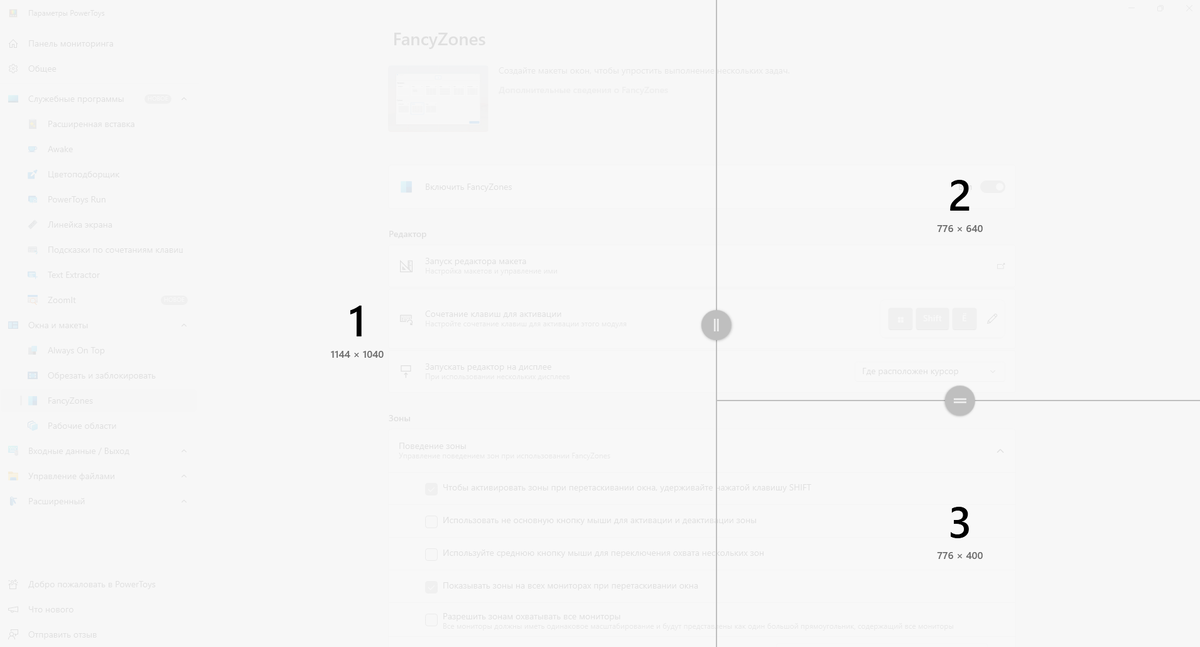
Поискав в интернете, наткнулся на программу PowerToys от Microsoft, которая даёт такую возможность, а так же ещё множество других функций, из которых я для себя оставил включенными только 6 функций.
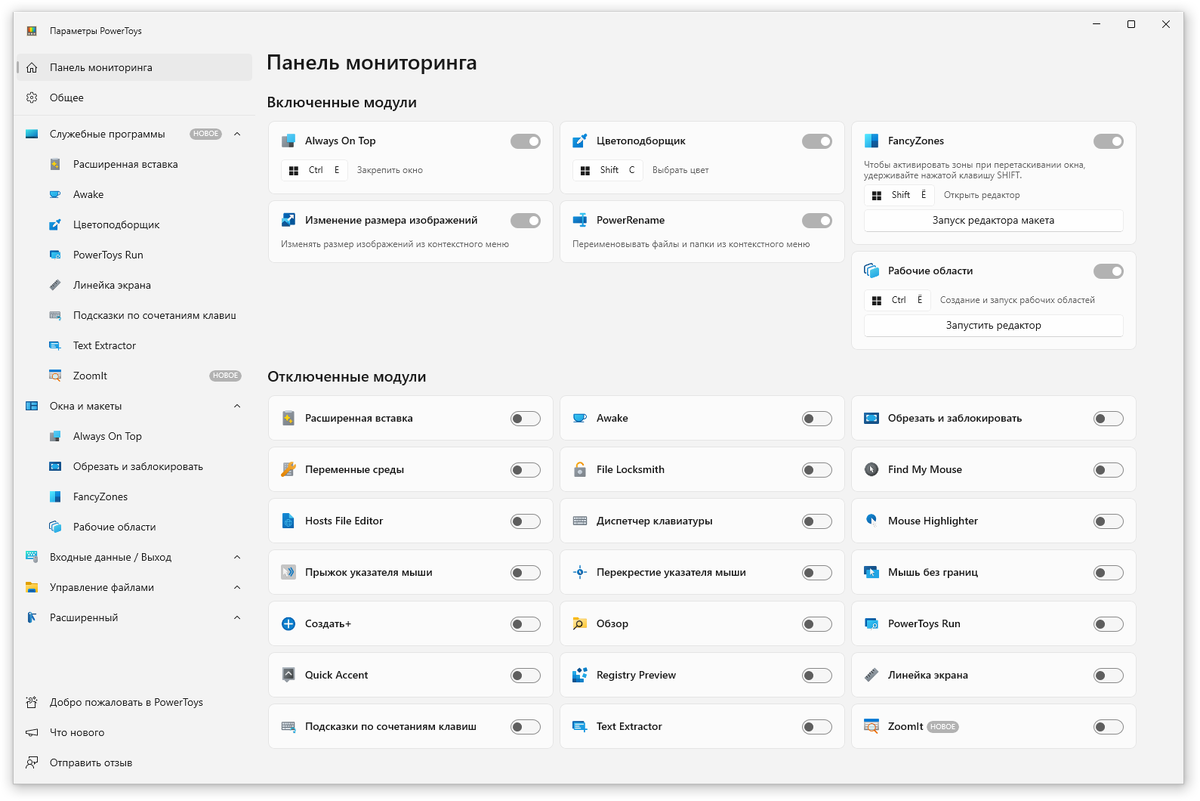
Always On Top - даёт возможность сделать так, что бы определённое окно всегда было сверху.
Цветоподборщик - даёт возможность с помощью пипетки определить цвет в любой точке экрана.
Изменение размера изображения - в контекстном меню появляется возможность изменить размер любого изображения, без необходимости открытия редактора изображений
PowerRename - поиск и массовое переименование файлов.
Рабочие области - даёт возможность сразу запустить весь софт, с которым обычно работаешь.
FancyZones - то из-за чего я установил данную программу. Позволяет делать шаблон размещения окон.
И еще более 20 других утилит, которые мне не нужны и которые можно просто отключить.
Кстати, в общей сумме все включенные приложения у меня занимаю примерно 20 Мб оперативной памяти.
Результат настройки FancyZones
Сразу покажу, как у меня получилось настроить размещение окон на рабочем столе. Слева основная рабочая область и на скриншоте показан конфигуратор 1С. Справа сверху видеоролик урока по 1С, ну и снизу WhatsApp
Таким образом создана очень удобное рабочее пространство. И да, все окна "запоминают" в какой области они находились, и при открытии встают в ту же самую область, где были закрыты. Т.е. браузер и другой основной софт у меня так же, как и Конфигуратор 1С находятся слева.
Процесс настройки FancyZones
Для начала необходимо установить PowerToys. Делается это просто. Можно установить из магазина приложений Microsoft, но проще открыть PowerShell от имени администратора и выполнить команду:
winget install Microsoft.PowerToys --source winget
После из пуска запускается сама программа (изначально программа на английском, но можно поменять интерфейс на русский язык).
Далее необходимо запустить редактор макета:
Здесь можно создать собственный шаблон, при чем для каждого подключенного монитора, либо выбрать уже готовый шаблон. Редактировать шаблон проще простого - удаляются те области, которые не нужны, и растягиваются те области, которые нужны.
После сохраняется шаблон и можно сразу пользоваться. При пользовании есть один нюанс - при перетаскивании окна в нужную зону, необходимо зажать клавишу Shift, что бы отобразить зоны, в которую помещается окно и что бы стандартная настройка Windows не мешалась :)