Задумались, как быстро можно изучить Фигму с нуля в 2025 году? Делюсь полезным лайфхаком, как это сделал я! Еще 3-4 месяца назад все мои навыки в Фигме ограничивались написанием под иллюстрациям комментариев для дизайнеров. Но уже сейчас после обучения по моему методу я беру несложные заказы на дизайн и зарабатываю на своем навыке.
Рассказываю, как вы можете быстро научиться создавать в Фигме хороший дизайн для разных бизнесов. А в конце делюсь полезными сервисами и нейросетями для начинающего дизайнера.
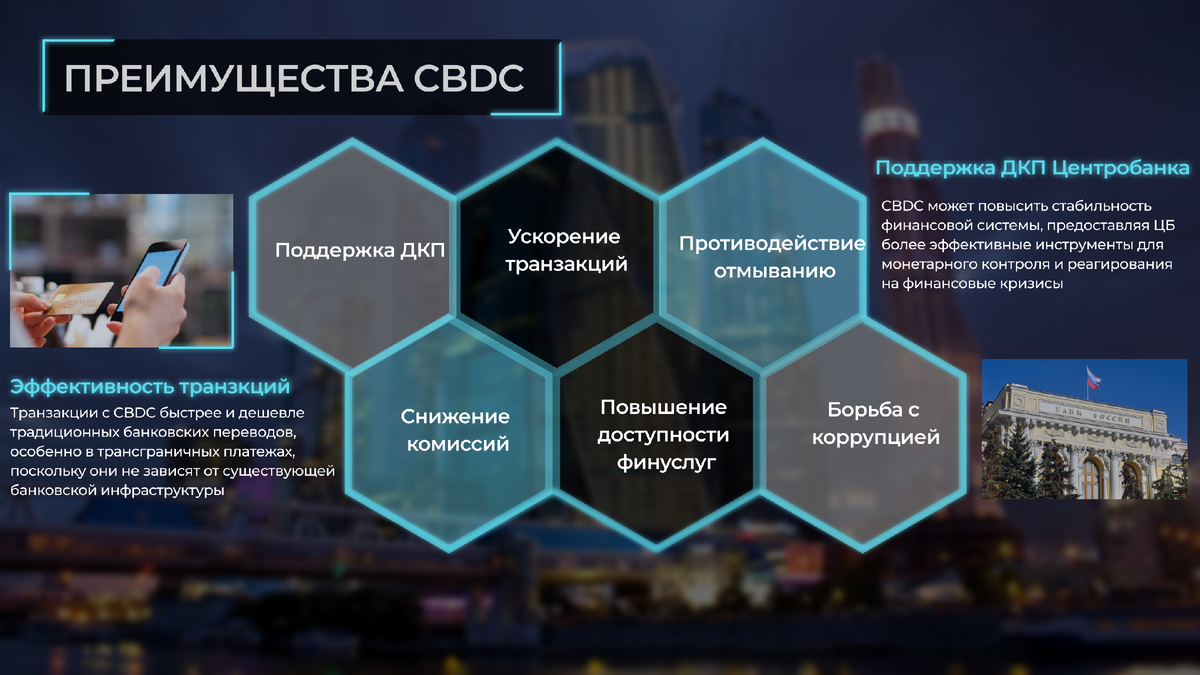
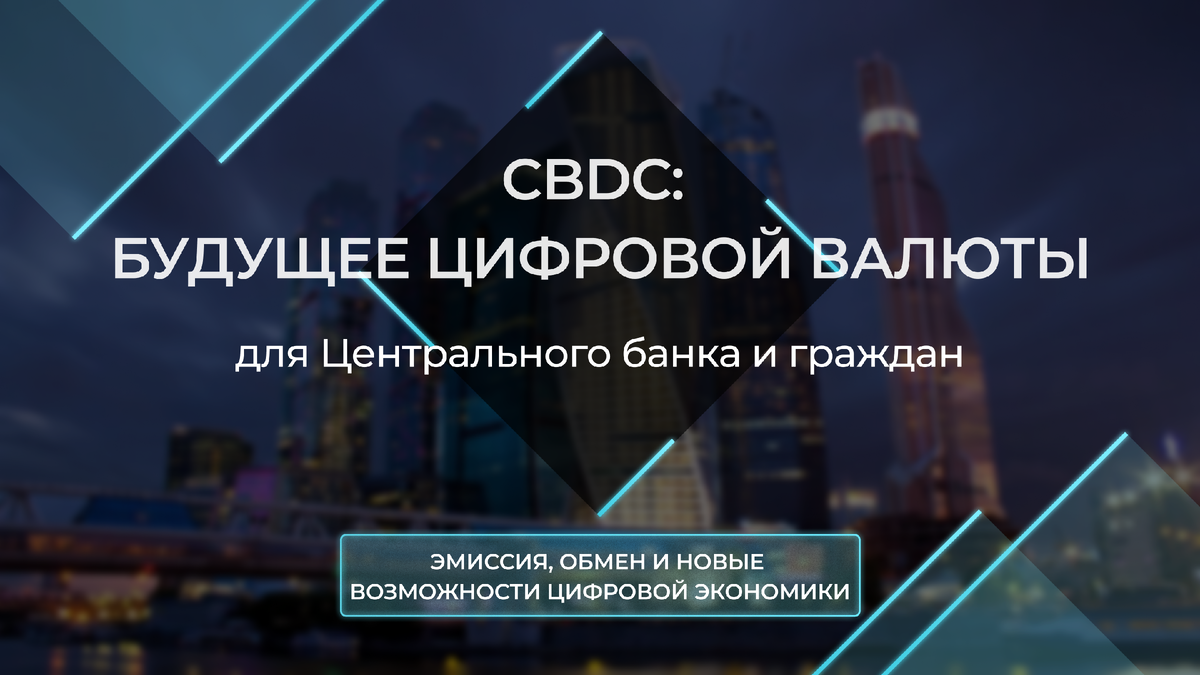
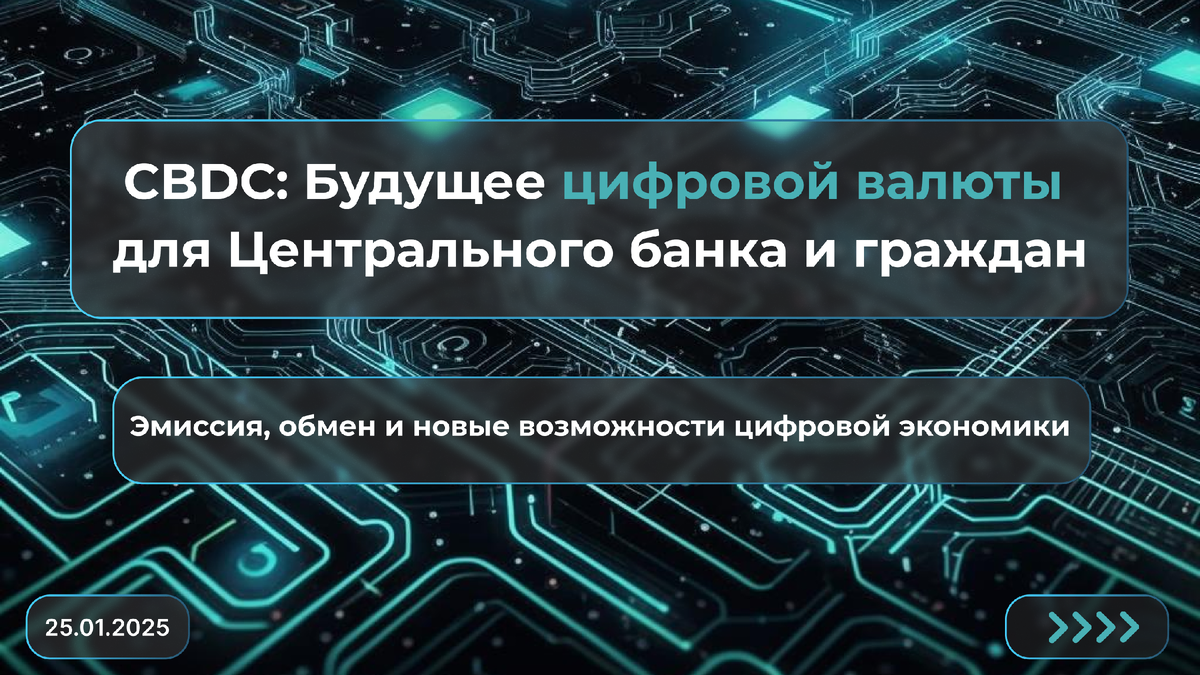
В этой статье я разместил примеры моих последних макетов, чтобы вы могли увидеть, какую графику сможете создавать сами. Как, например, презентация ниже 👇
Что такое Фигма?
Figma — это популярный графический онлайн-редактор. Как PhotoShop, только в браузере. Сервис условно бесплатный для персонального использования. В нем есть платные плагины, которые помогают в создании графики. Но часто можно обойтись бесплатными аналогами.
Фигма позволяет создать практически любой дизайн, в том числе векторную графику и анимацию. Ее используют UX/UI-дизайнеры, разработчики и даже проджект и продакт менеджеры. А еще она достаточно проста для новичков.
Гид по самостоятельному изучению Figma
База для начала работы с Фигма кратко. Перейдите на сайт figma.com. Зарегистрируйтесь по электронной почте. Нажмите на New design file. Приступайте к работе.
Основные инструменты: с чего начать изучение Figma
- Frame (рамка). Frame — это основа для любого макета (например, экран сайта или мобильного приложения). Как создать: нажмите F или выберите Frame в панели инструментов → укажите размер, например стандартное разрешение монитора: 1920 × 1080.
- Shapes (фигуры). Прямоугольник (Rectangle, горячая клавиша R), круг (Ellipse, O), линия (Line, L), треугольник (Polygon), звезда (Star). Совет: используйте зажатый Shift для создания идеального квадрата или круга.
- Text Текст (текст, T). Выберите инструмент → кликните на холст → введите текст. Настройте шрифт, размер, выравнивание в панели Typography.
Дополнительные инструменты Figma
- Fill — заливка объекта. Это выбор цвета, градиента внутри объекта. Используется для фонов, кнопок, иконок, текстов, шейпов.
- Stroke — обводка. Это контур вокруг элемента (шейпа, текста и др.). Настраивается по толщине, типу (сплошная, пунктирная) и цвету.
Effects — эффекты в Figma
Они включают:
- Тень (Drop Shadow). Добавляет внешнюю тень к объекту, создавая эффект «приподнятости» над поверхностью. Настройки: цвет, прозрачность (opacity), смещение (X, Y), радиус размытия (blur), растяжение (spread).
- Внутренняя тень (Inner Shadow). Добавляет тень внутрь объекта, имитируя углубление. Настройки: аналогично Drop Shadow, но тень отображается внутри границ элемента.
- Размытие слоя (Layer Blur). Размывает весь объект. Можно настроить силу размытия (blur).
- Фоновое размытие (Background Blur). Размывает область под объектом (например, модальное окно с прозрачным фоном). Можно настроить силу размытия (blur).
Эти эффекты добавляют глубину, объем и реализм. Например, внутренняя тень для кнопки создает эффект «нажатия», а внешняя делает ее объемной.
Плагины для ускорения работы в Figma
Установите плагины. Для этого кликните правой кнопкой мыши в люом месте рабочей области, выберите «Plugins» → «Manage plugins»/
- Unsplash: вставка бесплатных фото
- Iconify: библиотека иконок
- 3dicons: библиотека 3Д иконок
- Charts: создает графики
- Noto Emoji Picker: набор эмодзи
- Glow: добавляет свечение объектам
- Content Reel: огромная база различных видов контента, например аватарок соцсетей
Горячие клавиши в Figma, которые сэкономят время
- V — Move (выбор и перемещение)
- F — Frame
- R — Rectangle
- O — Ellipse
- T — Text
- Ctrl/Cmd + G — сгруппировать объекты
- Ctrl/Cmd + D — дублировать объект. (также можно через Ctrl + C)
Как скачать изображение в Figma
Чтобы скачать изображение, выберите фрейм и нажмите Export в нижней части правой панели.
Вдохновляйтесь чужими работами!
Все просто. В самом начале может быть сложно самостоятельно сгенерить какой-либо дизайн «из головы» из-за отсутствия опыта и «дизайнерского видения». Поэтому вдохновляйтесь чужими работами. Выбирайте понравившиеся вам и перерисовывайте их на свой лад.
📌 На чем можно учиться:
- чек-листы
- гайды
- обложки YouTube и вебинаров
- шаблоны лендингов
- презентации
- карточки товаров
- банеры
- инфографика
- наружная реклама
В первое время не следует брать сложные работы, вроде замороченных абстракций. Для их создания нужна куча плагинов — можете не справиться с объемом информации и забросить. Ищите что-то попроще.
📌 Где брать вдохновение:
- Pinterest — популярная площадка для поиска картинок и соцсеть для дизайнеров. Можно найти абсолютно любой дизайн.
- Behance — площадка с онлайн-портфолио дизайнеров. Там много крутых дезигнеров, которые размещают свои лучшие проекты.
- Coolors — простой, интуитивно понятный сервис подбора цветовых палитр. Отлично подходит для дизайна сайтов, презентаций и много другого.
- Unsplash — популярный бесплатный фотобанк. Запомните: брать иллюстрации и фото из ЯКартинкок для коммерческого дизайна нельзя.
📌 Нейросети для генерации изображений:
- Шедеврум — нейронка от Яндекса. Быстро и бесплатно.
- Kandinsky — нейронка от Сбера. Доступна прямо в Telegram.
Сколько времени нужно, чтобы освоить Фигму?
Если будете посвящать изучению 2-3 часа в день, то уже через 2-3 месяца сможете выполнять коммерческие заказы. А если у вас, как и у меня, есть хотя бы минимальный опыт работы в других редакторах (например Photoshop), то обучение пойдет еще быстрее.
Пройти обучающий курс не будет лишним. Но если не хотите тратить деньги, то можно обойтись и без него. Единственное преимущества курсов — структурированная информация. Но вся она есть в сети, просто структурировать придется самому.
Если не понимаете как нарисовать какой-то элемент, сделать тень, объем — просто ищите на YouTube, там есть все.
You can do it! 🚀
Понравилась статья? Ставь лайк!
Хочешь, чтобы я записал видеоурок по изучению Figma для начинающих? Напиши в комментариях и я сниму ролик.
Подписывайтесь на мой Телеграм канал: https://t.me/craft_content_tg
Там выходит много интересных постов про современные цифровые профессии: маркетинг, дизайн, контекстную рекламу, SEO, копирайтинг. А также про фриланс, удаленную работу.
Если статья была полезна, поблагодарите автора и эта благодарность вернется к вам стократно в виде успеха и других благ! Поблагодарить можно на любую сумму через Дзен Донат в шапке профиля или по этой ссылке. Спасибо.
Если вам нужен дизайн: @dis91
#дизайн #figma #фигма #презентации #карточки
Вам будет интересно:
Сколько зарабатывают маркетологи в 2024 году? Реальные цифры!
ТОП 6 лучших ВПН в России