Привет, друзья! Мы каждый день пользуемся смартфонами, ноутбуками, наушниками и другими гаджетами, но часто даже не подозреваем, на что они способны. Производители не всегда рассказывают обо всех возможностях своих устройств, оставляя некоторые фишки для самых любознательных пользователей. Готовы узнать, как выжать максимум из своей техники?
Тогда читайте дальше!
1. Скрытый режим энергосбережения: Когда каждый процент на счету
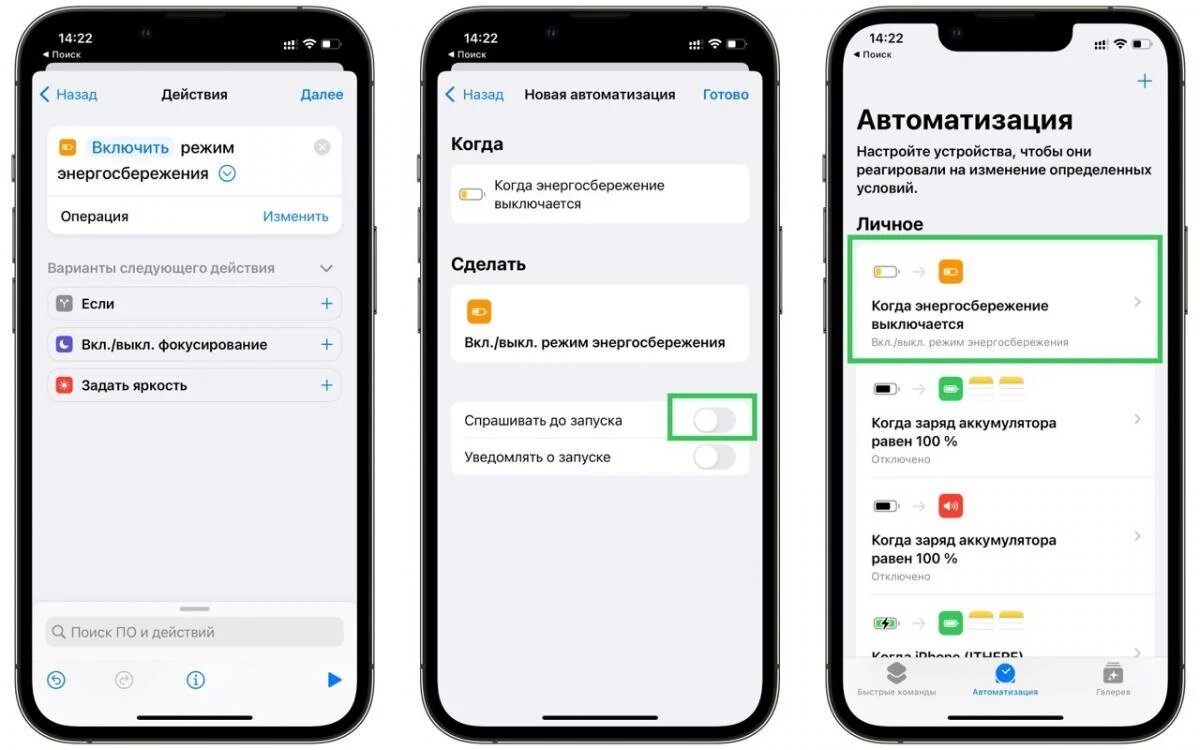
• Описание: Большинство смартфонов имеют стандартный режим энергосбережения, но мало кто знает о его "продвинутой" версии. Этот режим отключает фоновые процессы, ограничивает частоту процессора и уменьшает яркость экрана до минимума, чтобы максимально продлить время работы от батареи.
• Как найти: На Android смартфонах часто нужно зайти в "Настройки" -> "Батарея" -> "Энергосбережение" и активировать "Экстремальный режим" или "Ультра режим". На iPhone можно создать "Быструю команду", которая будет отключать все энергоемкие функции.
• Зачем это нужно: Идеально подходит для ситуаций, когда нужно продержаться до розетки, а заряд батареи уже на исходе (например, в походе, в дороге или на важном совещании).
• Совет: Для еще большей экономии можно отключить Wi-Fi, Bluetooth и мобильную передачу данных.
• Визуализация: Скриншоты с инструкциями по активации скрытого режима энергосбережения на разных смартфонах, картинка с изображением розетки вдали.
2. Режим чтения: Берегите свои глаза
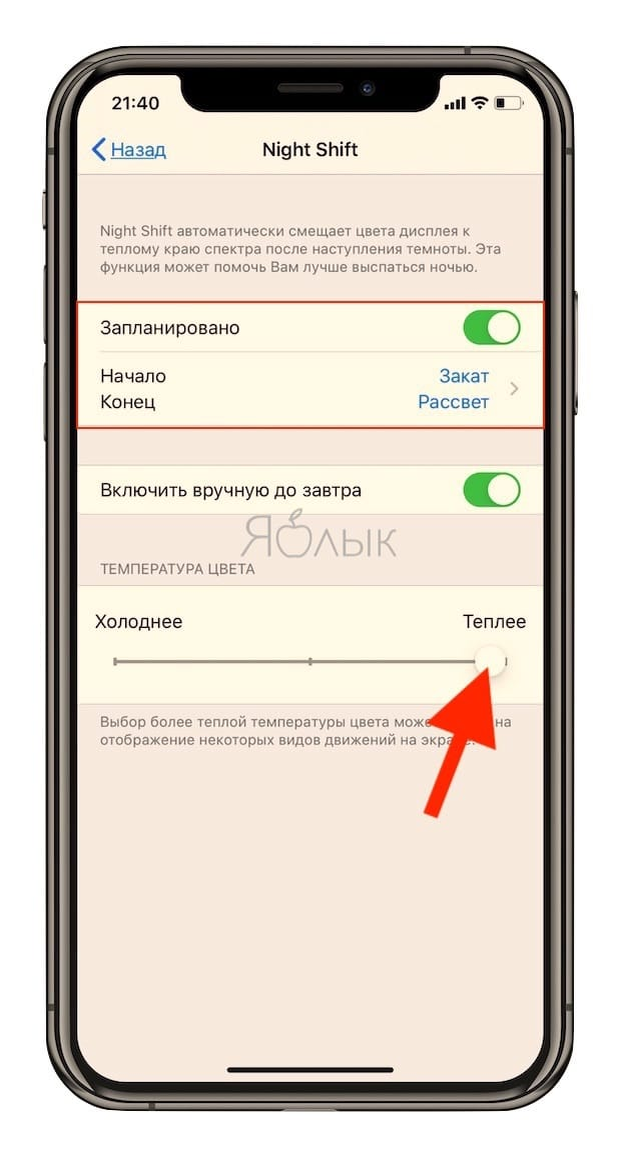
• Описание: Этот режим уменьшает количество синего света, излучаемого экраном, делая его более теплым и комфортным для глаз. Он особенно полезен при чтении книг, статей или новостей перед сном.
• Как найти: На Android смартфонах обычно находится в "Настройках" -> "Дисплей" -> "Ночной режим" или "Режим чтения". На iPhone можно активировать функцию "Night Shift" в "Настройках" -> "Дисплей и яркость".
• Зачем это нужно: Снижает нагрузку на глаза, улучшает сон и уменьшает риск развития проблем со зрением.
• Совет: Можно настроить автоматическое включение режима чтения в определенное время суток.
• Визуализация: Сравнение экрана с включенным и выключенным режимом чтения, изображение глаз, уставших от синего света.
3. Режим "Не беспокоить": Полная тишина
• Описание: Этот режим позволяет отключать все уведомления, звонки и сообщения, чтобы вас ничто не отвлекало от работы, отдыха или сна.
• Как найти: На Android смартфонах обычно находится в "Настройках" -> "Звук и вибрация" -> "Не беспокоить". На iPhone можно активировать "Режим фокусирования" в "Пункте управления".
• Зачем это нужно: Помогает сосредоточиться на важных задачах, выспаться и избежать нежелательных отвлечений.
• Совет: Можно настроить исключения для важных контактов или приложений, чтобы не пропустить действительно важные звонки или сообщения.
• Визуализация: Скриншоты с настройками режима "Не беспокоить", изображение спящего человека.
4. Гостевой режим: Делитесь смартфоном безопасно
• Описание: Этот режим позволяет создать отдельный профиль пользователя с ограниченным доступом к вашим личным данным, приложениям и настройкам. Он идеально подходит для случаев, когда нужно дать смартфон другу, ребенку или коллеге.
• Как найти: На Android смартфонах обычно находится в "Настройках" -> "Система" -> "Несколько пользователей". На iPhone такой функции нет, но можно использовать функцию "Ограничения" в "Настройках" -> "Экранное время".
• Зачем это нужно: Защищает вашу личную информацию от посторонних глаз и позволяет избежать случайного удаления или изменения важных данных.
• Совет: Можно настроить список разрешенных приложений и функций для гостевого профиля.
• Визуализация: Скриншоты с настройками гостевого режима, изображение двух людей, использующих один смартфон.
5. Режим "Инкогнито" на YouTube: Смотрите что хотите, без следа
• Описание: Этот режим позволяет просматривать видео на YouTube без сохранения истории просмотров и поисковых запросов.
• Как найти: В приложении YouTube нажмите на значок своего профиля и выберите "Включить режим инкогнито".
• Зачем это нужно: Позволяет сохранить конфиденциальность и избежать влияния на ваши рекомендации в YouTube.
• Совет: Не забудьте выключить режим инкогнито после завершения просмотра.
• Визуализация: Скриншоты с инструкциями по активации режима инкогнито в YouTube, изображение шпиона в шляпе и очках.
6. Звук высокой четкости: Наслаждайтесь любимой музыкой по-новому
• Описание: Многие смартфоны и наушники поддерживают кодеки высокого разрешения (например, LDAC, aptX HD), которые позволяют передавать аудио без потерь качества.
• Как найти: В настройках Bluetooth своего смартфона найдите подключенные наушники и проверьте, поддерживают ли они кодеки высокого разрешения.
• Зачем это нужно: Позволяет наслаждаться более чистым, детализированным и объемным звуком.
• Совет: Используйте качественные наушники и стриминговые сервисы с поддержкой Hi-Res Audio.
• Визуализация: Изображение наушников с логотипом Hi-Res Audio, график сравнения качества звука с разными кодеками.
7. Быстрый запуск камеры: Не упустите важный момент
• Описание: Большинство смартфонов позволяют быстро запустить камеру двойным нажатием на кнопку питания или другим способом. Это позволяет мгновенно запечатлеть важный момент, не тратя время на поиск и открытие приложения камеры.
• Как найти: В настройках камеры или в настройках жестов своего смартфона найдите функцию "Быстрый запуск камеры".
• Зачем это нужно: Позволяет не упустить важный кадр, быстро среагировать на интересное событие и запечатлеть его.
• Совет: Потренируйтесь быстро запускать камеру, чтобы быть готовым к любым ситуациям.
• Визуализация: Видео с демонстрацией быстрого запуска камеры на разных смартфонах, изображение фотоаппарата, направленного на интересный объект.
Заключение:
Теперь вы знаете 7 скрытых фишек своих гаджетов, которые помогут вам использовать их еще эффективнее и получать больше удовольствия от их использования!