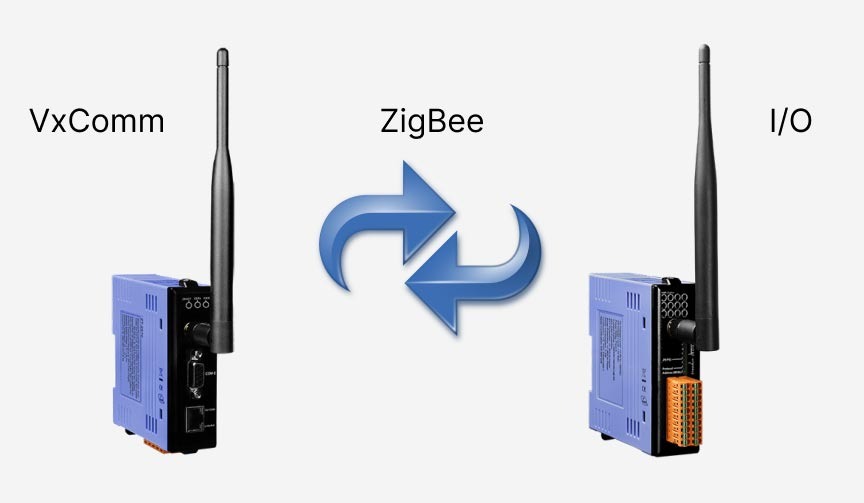
В предыдущей статье была рассмотрена работа ZT-2570 в режиме шлюза. В данной статье опишем процесс настройки прозрачного режима этого же модуля, при этом в качестве интерфейса связи будет виртуальный порт.
Как и ранее будем устанавливать связь координатора ZT-2570 с роутером (слейвом) ZT-2060. Конфигурирование последнего модуля не меняется, смотрите предыдущую статью.
1. Настроим модуль на необходимый режим. Подключим модуль к ПК по Ethernet. Убедимся, что DIP-переключатель находится в положении ZBSET.
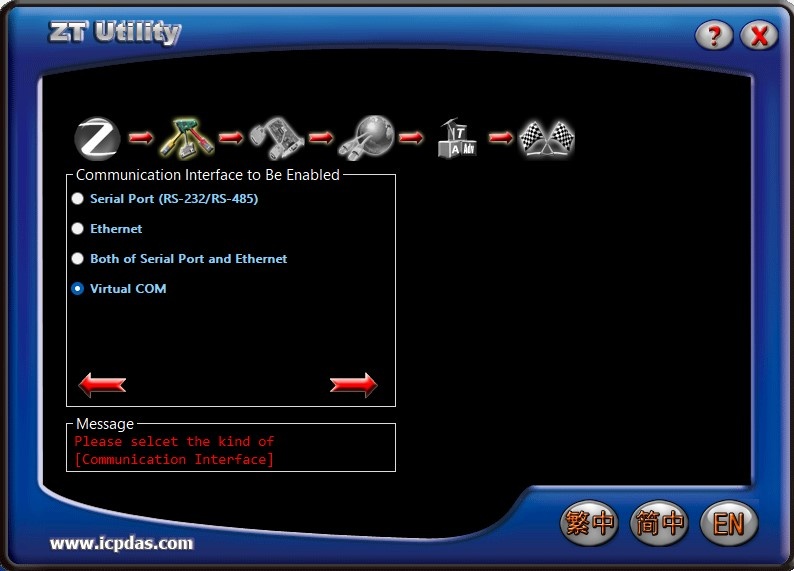
2. В утилите ZT Configuration Utility выберем: Configuration Utility -> ZT-25xx Series -> Ethernet -> iP-адрес вашего модуля -> 2570. Выберем пошаговую настройку Wizard. Посмотреть настройку всех основных параметров модуля можно в предыдущей статье. Для настройки виртуального порта нужно выбрать интерфейс Virtual COM в разделе “Communication Interface to Be Enabled” и режим “Transparent” в последнем окне. Готово!
3. Теперь создадим виртуальный порт. Перед этим необходимо установить положение RUN на DIP-переключателе и перезагрузить модуль по питанию.
4. В утилите VxComm Utility запустим поиск сервера, нажав кнопку Search Servers. В списке Search должен отобразиться наш модуль.
5. Нажав один раз на необходимое устройство в списке и кликнув на кнопку Add Server(s), можно добавить наш сервер.
6. В окне сервера выберем виртуальный порт, например, COM1
7. Наш виртуальный порт:
8. Обязательно перезапустим драйвер: Tools -> Restart Driver
9. Проверим, что драйвер работает: Tools -> System Information
10. Теперь зайдем в веб-конфигуратор модуля и убедимся, что для портов выбраны правильные настройки (параметры COM-порта и режим работы Transparent):
11. Проверим, что виртуальный порт открывается: правой кнопкой мыши кликнем в области списка портов -> Open COM Port. Откроется окно конфигуратора COM-порта, выбираем наш COM1 и жмем Open COM.
12. Если все было настроено верно, то откроется терминал. В данном случае он не нужен.
13. Проверим работу виртуального порта в утилите eSearch Utility. Во вкладке Tools откроем Modbus RTU Master.
14. Откроется окно мастера Modbus RTU. Открываем наш порт.
15. Запишем единичку на первый релейный выход модуля ZT-2060
16. Видим корректный ответ и также наблюдаем, что индикатор на модуле действительно загорелся. Готово!