Creality Ender 3 V2 — один из самых популярных и доступных 3D-принтеров на рынке, известный своей надёжностью и возможностью создавать качественные модели. Он отлично подходит для начинающих, но, как и любое техническое устройство, требует определённого понимания и навыков для успешной работы. Эта статья — подробная инструкция для «чайников», которая поможет вам освоить Ender 3 V2 и начать печатать свои первые 3D-модели.
1. Детали для сборки
- 1× Принтер в разборе
- 1× Инструкция
- 1× PLA-пластик (тестовый моток)
- 1× Комплект запасных частей
- 1× Набор ключей
- 1× Набор нейлоновых стяжек
- 1× Игла для чистки сопла
- 1× Шпатель
- 1× Кусачки
- 1× Карта памяти microSD (8 ГБ)
- 1× USB-картридер microSD
- 1× Кабель сетевого питания
2. Сборка корпуса
Для резьбовых соединений используйте набор шестигранных ключей из комплекта принтера или воспользуйтесь любимой отвёркой. Производитель мог положить несколько запасных винтов. Если после сборки у вас остались лишние детали — это ещё не значит, что принтер собран неправильно.
2.1. Установка стоек оси Z
Что понадобится:
- 1× Платформа принтера в сборе
- 2× Вертикальная стойка портала
- 4× Винт M5×45
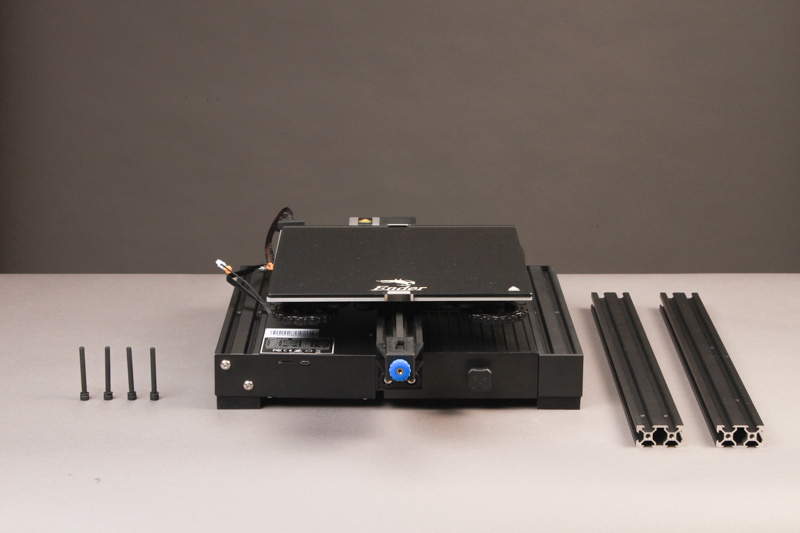
Переверните основание принтера на бок. Монтировать стойки портала гораздо удобнее на боку.
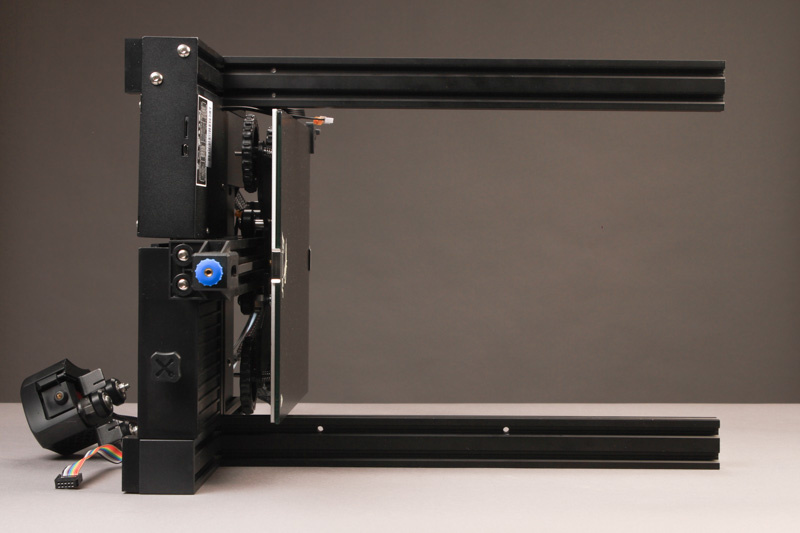
Обратите внимание на отверстия в стойках. Они не симметричны. В левой стойке два отверстия расположены снизу на одном уровне, а в правой — вертикально друг над другом.
Прикрутите стойки с помощью винтов в нижней части принтера.
2.2. Установка концевика оси Z
Что понадобится:
- 1× Концевик оси Z
Установите концевик в нижнюю часть стойки так, чтобы его выступающий край упёрся в основание платформы. Поверните гайки на концевике вертикально и вставьте его в профиль, затем затяните. Гайки должны провернуться и закрепить концевик. Если они не повернулись — ослабьте и повторно затяните винт.
2.3. Установка вала оси Z на мотор
Что понадобится:
- 1× Мотор оси Z в сборе
- 1× Вал оси Z
Вставьте вал в муфту до упора. Затяните верхний и нижний винт муфты.
2.4. Установка мотора оси Z
Что понадобится:
- 1× Мотор оси Z с валом в сборе
- 2× Винт M4×18
Поместите мотор с валом сзади левой стойки принтера.
Прикрутите мотор двумя винтами к стойке принтера.
3. Сборка блока оси X
3.1. Установка блока экструдера на профиль
Что понадобится:
- 1× Ремень оси X
- 1× Блок экструдера и мотора оси X
- 1× Направляющая оси X
- 2× Винт M4×16
Проденьте ремень через защитное крепление. Ремень должен быть повёрнут ребристой стороной к зубчатому шкиву.
Приложите направляющую оси X к блоку экструдера и мотора оси X. Отверстия на направляющей расположены несимметрично. Если отверстия не совпадают, поверните её верной стороной.
Прикрутите винтами блок экструдера и мотора к направляющей через отверстия с обратной стороны пластины.
3.2. Установка печатающей головки и фиксация ремня
Что понадобится:
- 1× Блок экструдера и мотора оси X в сборе
- 1× Каретка оси Z
- 1× Печатающая головка в сборе
- 1× Винт M4×16
Наденьте печатающую головку на профиль оси X. Обратите внимание на положение печатающей головки относительно экструдера.
Закрепите винтами вторую каретку на оси X. Затяните только один винт.
3.3. Установка натяжителя оси X
Что понадобится:
- 1× Блок оси X в сборе
- 1× Натяжитель оси X
- 1× Винт M4×16
- 1× Винт M4×14
Открутите регулировочный винт натяжителя и вытащите из корпуса блок.
Пропустите ремень через профиль под двумя колёсиками каретки так, чтобы зубцы ремня были повёрнуты к профилю.
Закрепите другой конец ремня на печатающей головке.
Пропустите свободную часть ремня через блок. Обратите внимание, что глубокий паз блока смотрит в нижнюю сторону оси.
Закрепите свободный конец ремня на печатающей головке.
Вставьте пластиковый корпус натяжителя на блок с креплением. Обратите внимание на прорезь в корпусе. Она должна смотреть в противоположную сторону от печатающей головки.
Закрепите корпус на профиле винтом M4×16.
С обратной стороны закрепите винтом с потайной головкой. Не перетяните этот винт.
Накрутите регулировочный винт на выступающую часть крепления блока.
3.4. Установка оси X на стойки
Ось X с блоком экструдера собрана. Наденьте её на стойки. Печатающая головка должна быть с передней стороны.
4. Установка верхнего профиля портала
Что понадобится:
- 1× Перекладина портала
- 4× Винт M5×25
Прикрутите верхнюю часть портала винтами.
5. Установка внешних модулей
5.1. Установка держателя катушек
Что понадобится:
- 1× Пластиковая часть держателя катушки с гайкой
- 1× Металлическая часть держателя катушки
- 2× Гайка M5
- 2× Винт M5×8
Накрутите гайки на металлический кронштейн держателя.
Установите гайки вдоль паза профиля. Установите металлический держатель в паз и затяните винты. Гайки должны провернуться и закрепить кронштейн.
Открутите большую гайку с пластикового держателя, проденьте его через металлический кронштейн и затяните гайку держателя.
5.2. Установка дисплея
Что понадобится:
- 1× Модуль дисплея в сборе
Снимите дисплей с крепления.
Поверните гайки параллельно пазу в профиле. Приложите крепление к профилю и затяните винты. Гайки должны провернуться в пазах и закрепить кронштейн дисплея.
Подключите шлейф дисплея в разъём.
5.3. Установка индикаторного колеса и остальных частей
Что понадобится:
- 1× Индикаторное колесо
- 1× Фитинг
- 2× Заглушки на профиль
Прикрутите фитинг к экструдеру. Затяните его ключом
Наденьте индикаторное колесо на вал мотора.
Поставьте заглушки на верхний профиль портала.
5.4. Подключение проводов
Вставьте тефлоновую трубку в фитинг экструдера до конца. Установите защёлку.
Подключите шлейф экструдера к мотору. На шлейфе есть метка с буквой «E».
Подключите шлейф мотора оси X. На моторе есть метка «X».
Подключите шлейф концевика оси X. На шлейфе есть метка «X».
Подключите шлейф концевика оси Z.
Подключите шлейф мотора оси Z. На шлейфе есть соответствующая метка.
Стяните стяжкой провода, которые идут к оси Y. Торчащий конец стяжки можно обрезать.
6. Преднастройка принтера
6.1. Подтяжка ремней оси X и Y
Покрутите регулировочные винты осей X и Y, пока ремни не натянутся. Не перетяните их! Ремни не должны провисать, при этом оси должны перемещаться свободно.
6.2. Подключение сетевого кабеля
Подключите сетевой кабель в разъём.
Проверьте, что переключатель на блоке питания стоит в положении «230V».
6.3. Загрузка пластика
С помощью энкодера на экране войдите в пункт «Prepare».
Выберите пункт «Preheat PLA», если вы печатаете пластиком PLA или PETG, и «Preheat ABS», если печатаете ABS или другим высокотемпературным пластиком.
Выйдите в главное меню с помощью пункта «Back».
Дождитесь, когда температура дойдёт до заданной.
Обрежьте конец у нитки пластика. Лучше обрезать её наискосок, чтобы конец был острым и удобнее попадал в фитинг.
Заправьте нитку в экструдер.
Вращайте ручку, пока из сопла не польётся пластик.
6.4. Настройка уровня стола
Вкрутите винты стола, чтобы стол был максимально низко.
С помощью энкодера на экране войдите в пункт «Prepare».
Выберите пункт «Auto home». Принтер поставит сопло в нулевое положение.
После этого отключите моторы командой «Disable stepper».
Положите листочек между соплом и столом. Выкручивайте винт, пока сопло не начнёт царапать листочек.
Сдвиньте рукой печатающую головку и стол. Повторите данную операцию в каждом углу стола, чтобы задать самое ровное положение в горизонтальной плоскости.
Теперь перейдем к печати тестовой модели.
7. Печать тестовой модели
Вставьте в принтер карту памяти из комплекта поставки.
Зайдите в раздел «Printing». Выберите модель с карты памяти.
Чтобы фигурка лучше прилипала к столу, его можно помазать клеем-карандашом или побрызгать лаком для волос.
Печать начнётся не сразу. Принтеру сперва необходимо нагреть стол и сопло до рабочей температуры.
Во время печати на дисплее можно увидеть температуру сопла и стола, поставить на паузу, подрегулировать скорость печати и посмотреть оставшееся время.
После печати надо дать остыть столу до комнатной температуры. Пластик лучше отрывается от холодной поверхности.
Модель напечаталась с поддержками. Это специальные стойки, которые поддерживают висящие части модели. Аккуратно удалите их, и ваша тестовая модель готова.
8. Типичные проблемы и решения
Даже опытные пользователи иногда сталкиваются с проблемами при печати. Вот некоторые из них и способы их решения:
- Недостаточное сцепление с платформой:Проверьте калибровку стола.
Используйте клей, лак для волос или специальную плёнку для 3D-печати.
Увеличьте температуру стола. - Засорение сопла: Прочистите сопло с помощью специальной иглы или проволоки. Используйте функцию “Cold Pull” для очистки сопла. Проверьте температуру печати.
- Расслоение модели: Увеличьте температуру экструдера.
Уменьшите скорость печати.
Убедитесь, что в помещении нет сквозняков. - Неравномерная экструзия: Проверьте подачу филамента. Очистите экструдер. Настройте ретракт.
- Деформация углов: Увеличьте температуру стола. Используйте “рафт” (опорную платформу).
9. Уход за принтером
Чтобы ваш принтер работал долго и надежно, за ним необходимо ухаживать.
- Регулярная чистка: Очищайте сопло от остатков пластика.
Удаляйте пыль с движущихся частей.
Проверяйте и смазывайте винты и направляющие. - Проверка калибровки: Регулярно проводите калибровку стола.
- Хранение филамента: Храните филамент в сухом и темном месте.
10. Ресурсы для начинающих
- Сообщества пользователей: присоединяйтесь к форумам и группам пользователей Ender 3 V2, где вы сможете получить помощь и советы.
- Youtube-каналы: Смотрите видеоуроки и обзоры, посвященные Ender 3 V2.
- Онлайн-ресурсы: Изучайте статьи и инструкции в интернете.
- Справочники: обратитесь к документации и руководствам по 3D-печати.
Заключение
Creality Ender 3 V2 — отличный принтер для начинающих, который позволяет создавать качественные модели. Следуя этой инструкции, вы сможете быстро освоить основы работы с принтером, научиться печатать свои первые модели и избежать распространенных ошибок. Не бойтесь экспериментировать, и вскоре вы станете настоящим мастером 3D-печати! Помните, что практика — ключ к успеху, поэтому печатайте, учитесь и наслаждайтесь процессом!