Почему это важно?
Представьте: вы играете в любимую игру или монтируете видео, а ноутбук начинает гудеть как реактивный самолет. Через пару минут экран зависает, а корпус обжигает пальцы. Виновник часто — высохшая термопаста. Эта незаметная субстанция спасает ваш гаджет от перегрева, но требует замены раз в 1–3 года. Давайте разберемся, как она работает и как ее обновить без походов в сервис.
Шаг 1. Что такое термопаста и зачем она нужна?
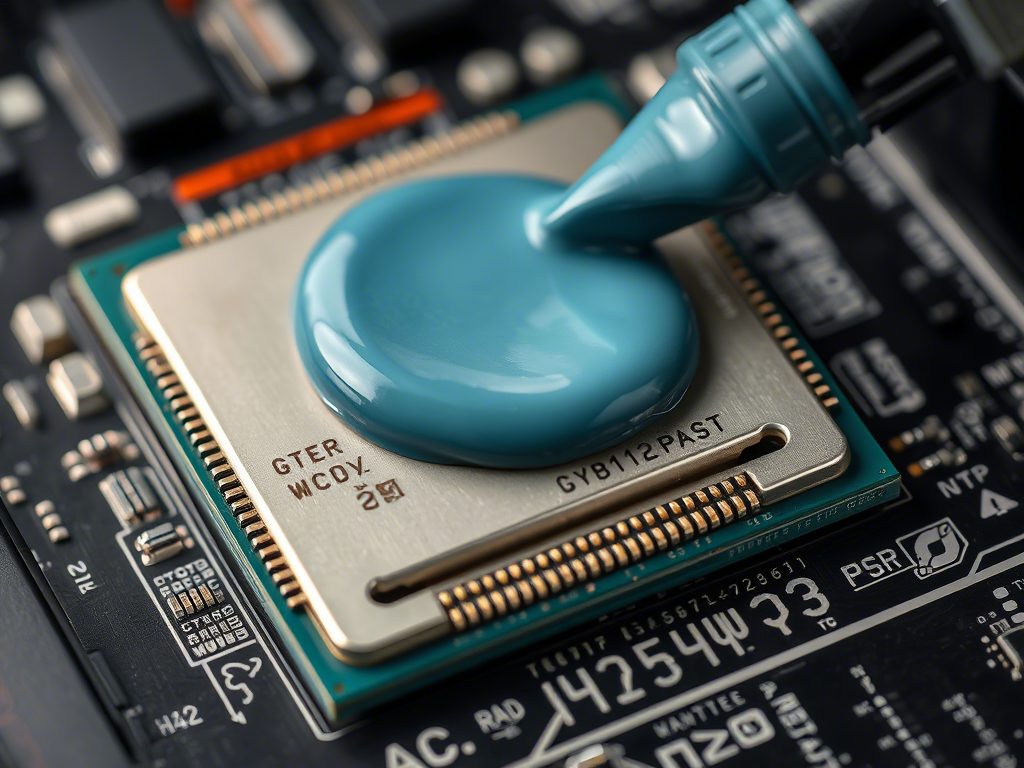
Термопаста — густая масса (часто серого или серебристого цвета), которая заполняет микроскопические неровности между процессором и радиатором охлаждения. Ее задача — улучшить передачу тепла. Без пасты воздушные зазоры работают как термоодеяло: процессор греется, а кулер не может его охладить.
Что происходит при износе:
✔️ Температура процессора растет до 90–100°C (норма: 50–70°C).
✔️ Ноутбук тормозит, выключается или перезагружается.
✔️ Кулер работает на максимуме, создавая шум.
✔️ Долговременный перегрев сокращает срок службы деталей.
Шаг 2. Как понять, что термопасту пора менять?
- Симптомы перегрева:
> Шум кулера даже при легких задачах (просмотр сайтов, Word).
> Горячий корпус в области клавиатуры или вентиляционных решеток.
> Необъяснимые зависания (особенно в играх или программах для монтажа). - Проверка температуры:
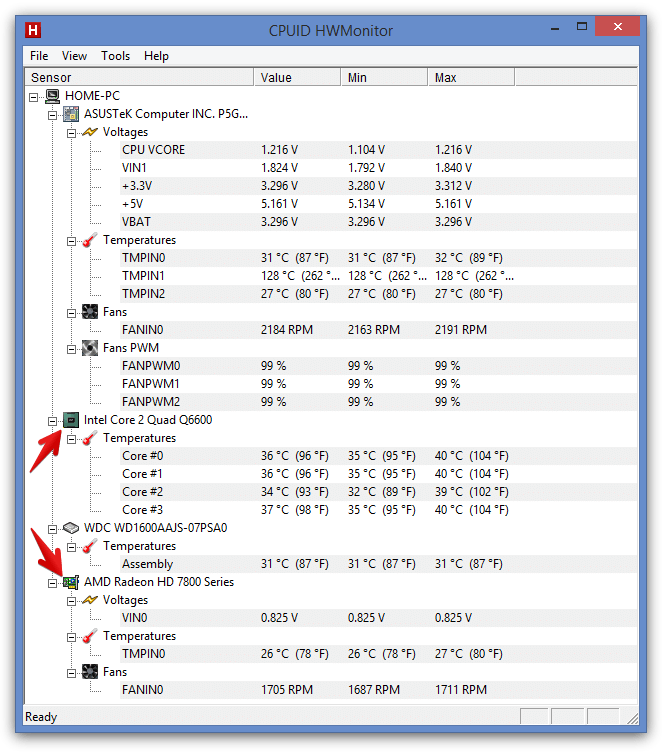
Установите утилиты вроде HWMonitor или AIDA64. Если температура процессора в простое выше 60°C — пора действовать.
Шаг 3. Как заменить термопасту самостоятельно? (Пошаговая инструкция на примере ноутбука)
Вам понадобится:
- Термопаста (например, Arctic MX-4 или Noctua NT-H1).
- Отвертки (чаще всего крестообразная PH00 или PH0).
- Ватные диски, салфетки и спирт (для очистки).
- Пластиковая карта или лопатка (чтобы нанести пасту ровно).
Этапы:
- Отключите ноутбук от сети и извлеките батарею (если она съемная).
- Снимите заднюю крышку, открутив все винты.
- Доберитесь до системы охлаждения: отсоедините кулер, аккуратно открутите радиатор.
- Удалите старую термопасту с процессора и радиатора спиртом и ваткой (отлично подойдут спонжики).
- Нанесите новую пасту тонким слоем (капля размером с горошину). Разровняйте лопаткой или картой (чем тоньше - тем лучше!).
- Соберите ноутбук в обратном порядке.
Важно! Не переборщите с пастой — излишки могут вытечь и замкнуть контакты! Если все же вы переборщили и какие-то контакты в пасте, попробуйте аккуратно удалить их с использование спирта и мягкой зубной щетки, старайтесь прилагать минимум усилий, чтобы не повредить контакты или элементы компьютера.
Шаг 4. Что будет, если не менять термопасту?
- Снижение производительности: процессор автоматически снижает частоту, чтобы не сгореть.
- Поломка компонентов: перегрев повреждает чипы и материнскую плату.
- Риск возгорания: в крайних случаях (особенно при неисправном кулере).
Бонусный факт
Знаете ли вы, что некоторые энтузиасты используют вместо термопасты… зубную пасту? Да, она временно работает, но уже через пару дней высыхает! Для ноутбука подходит только специализированная термопаста или термопрокладки.
Вывод:
Замена термопасты — простая процедура, которая продлит жизнь вашему ноутбуку и сэкономит деньги на ремонт. Главное — не спешить и соблюдать инструкции. А если сомневаетесь — посмотрите видеоразбор вашей модели на YouTube. Удачи в апгрейде! 🔧