Быстрый гайд по установке ноды Titan Network.
Регистрация
Регистрируемся на сайте Titan Network и идём в дашборд.
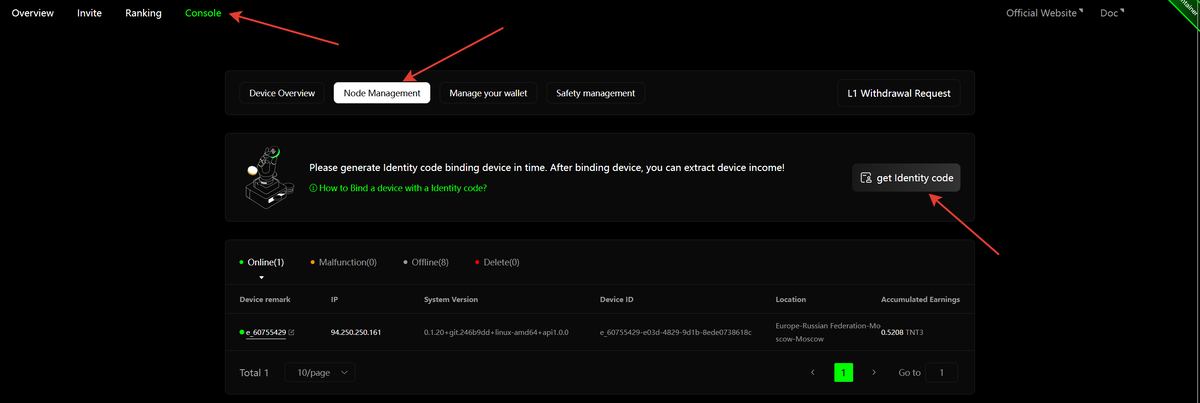
Переходим в пункт Console - Node Management и получаем наш код привязки ноды. Сохраняем.
Устанавливаем MobaXterm
Качаем нужную версию отсюда
Устанавливаем и запускаем.
Идём в меню Session, щелкаем правой кнопки мыши и выбираем New Session
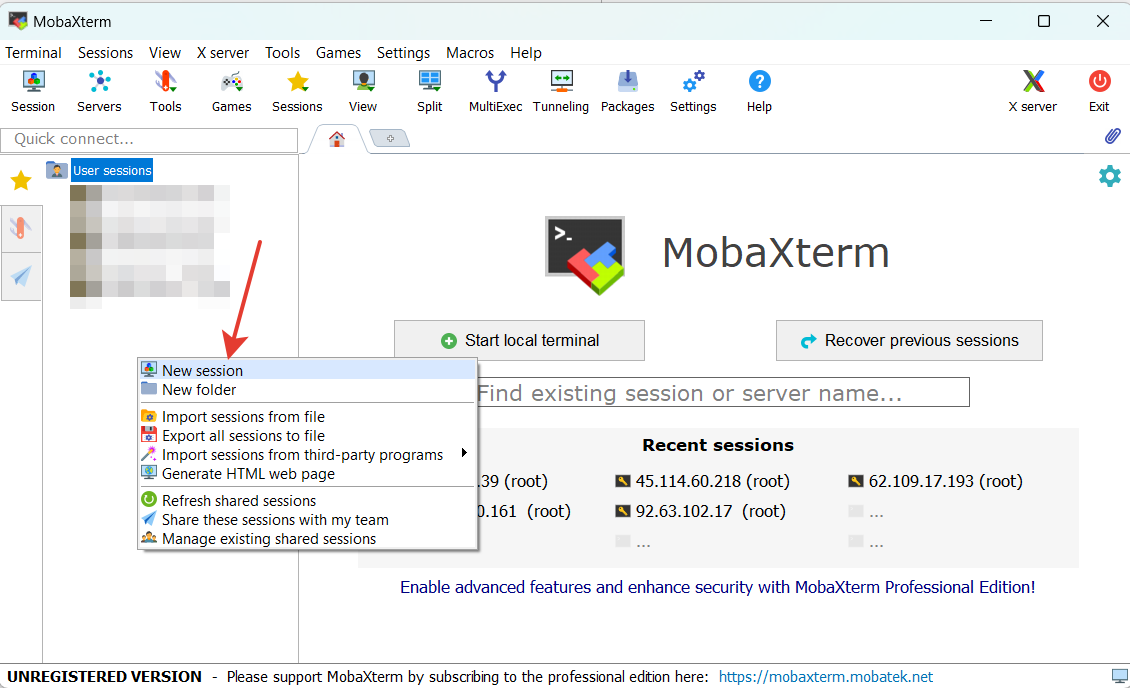
В появившемся меню выбираем SSH и заполняем данные, в соответствии с полученными при аренде VPS.
Remote host - ip адрес вашего сервера
Specify username - root
Нажимаем OK
Откроется окно терминала. Вводим пароль, полученный при создании VPS.
Обновление и установка Docker
Вводим команды на обновление и установку докера + необходимых зависимостей
sudo apt update
sudo apt upgrade
sudo apt install -y apt-transport-https ca-certificates curl software-properties-common
curl -fsSL https://download.docker.com/linux/ubuntu/gpg | sudo gpg --dearmor -o /usr/share/keyrings/docker-archive-keyring.gpg
echo "deb [arch=$(dpkg --print-architecture) signed-by=/usr/share/keyrings/docker-archive-keyring.gpg] https://download.docker.com/linux/ubuntu $(lsb_release -cs) stable" | sudo tee /etc/apt/sources.list.d/docker.list > /dev/null
sudo apt update
sudo apt install -y docker-ce docker-ce-cli containerd.io
sudo docker --version
Последняя команда должна вывести версию докера.
Запуск ноды
Пора установить и запустить саму ноду
Качаем образ
docker pull nezha123/titan-edge
Создаём хранилище
mkdir ~/.titanedge
Запускаем ноду
docker run --network=host -d -v ~/.titanedge:/root/.titanedge nezha123/titan-edge
Привязываем ноду к аккаунту (меняем ВАШ_КОД_ПРИВЯЗКИ на код привязки ноды)
docker run --rm -it -v ~/.titanedge:/root/.titanedge nezha123/titan-edge bind --hash=ВАШ_КОД_ПРИВЯЗКИ https://api-test1.container1.titannet.io/api/v2/device/binding
Нода запущена. Проверить её работу можно в дашборде Titan Network.
Полезные ссылки
Статья про браузерные ноды - ссылка.
Узнать новости про самые свежие ноды сразу как я их найду, можно на моём канале.
Получить техническую поддержку, если что-то не получается, можно в чате канала.