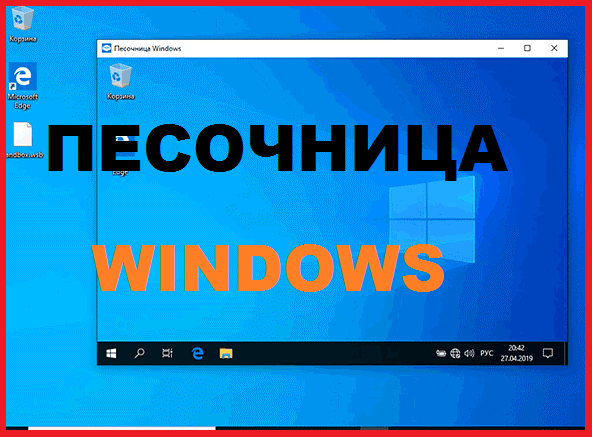
Что такое “Песочница Windows” (Windows Sandbox)?
“Песочница Windows” (Windows Sandbox) — это облегченная виртуальная машина, встроенная в Windows 10 Pro, Enterprise и Education (версия 1903 и выше), а также Windows 11. Она предоставляет изолированную, временную среду рабочего стола, в которой можно безопасно запускать подозрительные или ненадежные приложения, не опасаясь, что они повредят вашу основную операционную систему или данные.
Ключевые характеристики и особенности:
- Изоляция: Песочница полностью изолирована от основной системы. Это означает, что любые изменения, внесенные внутри песочницы (например, установка программ, загрузка файлов, заражение вирусами), не повлияют на основную операционную систему.
- Временность: Все, что происходит в песочнице, является временным. Когда вы закрываете окно песочницы, все данные и изменения внутри нее удаляются безвозвратно. При следующем запуске песочница будет чистой, как новая установка Windows.
- Легковесность: Песочница построена на основе технологии контейнеров Windows и использует динамически создаваемый образ операционной системы. Это означает, что она занимает относительно мало места на диске и быстро запускается.
- Встроенность: Песочница является встроенной функцией Windows 10 Pro, Enterprise и Education (версия 1903 и выше), а также Windows 11. Для ее использования не требуется загружать и устанавливать дополнительные программы.
- Аппаратная виртуализация: Для работы песочницы требуется аппаратная виртуализация (Hyper-V). Убедитесь, что эта функция включена в BIOS/UEFI вашего компьютера.
- Простота использования: Использовать песочницу очень просто. Достаточно найти ее в меню “Пуск” и запустить.
- Безопасность: Песочница обеспечивает высокий уровень безопасности, так как она использует виртуализацию на уровне ядра.
Для чего нужна “Песочница Windows”?
- Запуск подозрительных файлов: Вы можете безопасно открывать и тестировать файлы, полученные из ненадежных источников (например, вложения электронной почты, скачанные из интернета файлы), не опасаясь заражения вирусами или другими вредоносными программами.
- Тестирование программного обеспечения: Вы можете устанавливать и тестировать новое программное обеспечение, не опасаясь, что оно сломает вашу основную систему.
- Посещение ненадежных веб-сайтов: Вы можете безопасно посещать веб-сайты, которые могут содержать вредоносный код.
- Эксперименты с настройками системы: Вы можете экспериментировать с настройками системы, не опасаясь, что это приведет к нестабильности или поломке вашей основной операционной системы.
- Разработка программного обеспечения: Разработчики могут использовать песочницу для тестирования своего кода в изолированной среде.
- Обучение: Песочница — это отличный инструмент для обучения и экспериментов с Windows.
Как включить “Песочницу Windows”?
Убедитесь, что у вас установлена поддерживаемая версия Windows: Windows 10 Pro, Enterprise или Education (версия 1903 или выше) или Windows 11.
Включите аппаратную виртуализацию (Hyper-V) в BIOS/UEFI:
- Перезагрузите компьютер и войдите в BIOS/UEFI (обычно нажатием клавиш Del, F2, F12 или Esc во время загрузки).
- Найдите настройки, связанные с виртуализацией (обычно называются “Virtualization Technology”, “Intel VT-x”, “AMD-V” или аналогично) и убедитесь, что они включены.
- Сохраните изменения и перезагрузите компьютер.
Включите компонент “Песочница Windows” в Windows:
- Нажмите клавиши Win + R, чтобы открыть окно “Выполнить”.
- Введите optionalfeatures.exe и нажмите Enter.
- В открывшемся окне “Компоненты Windows” найдите пункт “Песочница Windows” и установите флажок рядом с ним.
- Нажмите кнопку “ОК”.
- Windows запросит перезагрузку компьютера. Перезагрузите компьютер, чтобы изменения вступили в силу.
Как использовать “Песочницу Windows”?
Запустите “Песочницу Windows”:
- Найдите “Песочницу Windows” в меню “Пуск” и запустите ее.
- Откроется новое окно с чистым рабочим столом Windows.
Скопируйте файлы или установите программы:
- Скопируйте файлы, которые хотите протестировать, в окно песочницы (например, с помощью перетаскивания или копирования и вставки).
- Установите программное обеспечение, которое хотите протестировать.
Работайте в песочнице:
- Запускайте файлы, устанавливайте программы, посещайте веб-сайты и делайте все, что хотите, в изолированной среде песочницы.
Закройте окно песочницы:
- Когда закончите, просто закройте окно песочницы. Windows спросит вас, хотите ли вы закрыть песочницу и удалить все данные. Подтвердите закрытие.
Преимущества “Песочницы Windows”:
- Безопасность: Защищает вашу основную систему от вредоносных программ и нежелательных изменений.
- Удобство: Легко запускается и используется.
- Быстрота: Быстро запускается и занимает мало места на диске.
- Бесплатность: Встроена в Windows 10 Pro, Enterprise и Education (версия 1903 и выше), а также Windows 11.
- Изоляция: Обеспечивает полную изоляцию от основной системы.
Недостатки “Песочницы Windows”:
- Требуется аппаратная виртуализация: Для работы песочницы требуется включенная аппаратная виртуализация (Hyper-V).
- Не подходит для ресурсоемких задач: Песочница не предназначена для запуска ресурсоемких приложений или игр.
- Ограниченная настройка: Песочницу нельзя настроить так, как обычную виртуальную машину.
- Временность: Все данные и изменения удаляются при закрытии песочницы.
В заключение:
“Песочница Windows” — это отличный инструмент для безопасного тестирования подозрительных файлов и программ. Если у вас установлена Windows 10 Pro, Enterprise или Education (версия 1903 и выше) или Windows 11, обязательно попробуйте использовать песочницу для защиты вашей системы.