Когда дело доходит до выбора ноутбука, большинство людей первым делом смотрят на объем встроенной памяти. Это привычка, оставшаяся с тех времен, когда жесткие диски на 80 ГБ встречались и в бюджетных моделях, и в игровых. Но сейчас технологии шагнули вперед, и к вопросу выбора накопителя стоит подойти осознанно.
Что предлагает рынок?
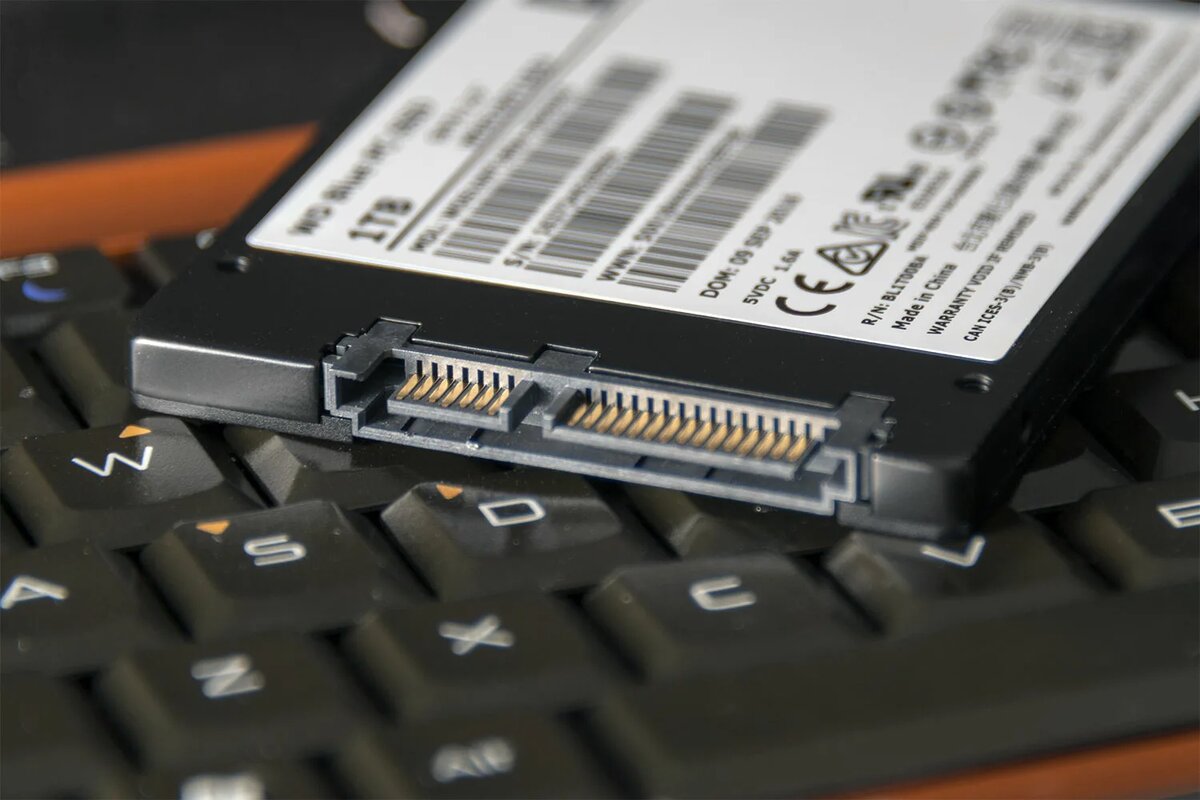
Главное правило: основной накопитель должен быть SSD. Есть модели с комбинацией SSD и HDD, но о них позже. А вот устройства с eMMC лучше обходить стороной — эта память распаяна на плате, не подлежит модернизации и служит меньше, чем SSD.
Чем больше объем, тем лучше, но все зависит от ваших задач. Вот какие варианты можно встретить: 64 ГБ, 128 ГБ, 256 ГБ, 512 ГБ, 1 ТБ, 2 ТБ, 4 ТБ. Иногда попадаются промежуточные объемы, например 180 или 320 ГБ, но их можно приравнять к ближайшему стандартному значению.
Как не ошибиться с выбором?
— 64 ГБ — не вариант. Windows 10 или 11 съест 20-40 ГБ, останется кроха для программ и файлов. Да и «железо» в таких ноутбуках будет слабенькое.
— 128 ГБ — подойдет для работы с офисными документами, но не больше. Такой объем встречается в бюджетных моделях, а значит, мощность устройства оставит желать лучшего.
— 256 ГБ — уже лучше, но все равно маловато. Особенно если планируете хранить фото, видео и другие объемные файлы. Хотя в этом сегменте встречаются модели с хорошими характеристиками.
— 512 ГБ и выше — оптимальный вариант для комфортной работы и хранения контента. Особенно если занимаетесь обработкой фото или видео. Обычно такие ноутбуки оснащены мощным процессором и достаточным объемом оперативной памяти.
Некоторые модели комплектуются двумя накопителями — SSD для системы и HDD для файлов. Это удобно, но такие ноутбуки чаще встречаются среди профессиональных решений и стоят дороже.
А если у ноутбука еще есть DVD-привод, его можно заменить на дополнительный накопитель (но будьте готовы потерять гарантию).
Важнее ли объем памяти, чем мощность ноутбука?
Если коротко — нет. Главное, чтобы ноутбук был на современном и мощном процессоре, с оперативной памятью от 8 ГБ, а лучше 16 ГБ. Гнаться за большим накопителем в ущерб производительности не стоит.
Как увеличить память ноутбука?
- Флешка. Хороша для временных задач, но ненадежна — важные файлы лучше дублировать.
- Внешний SSD или HDD. SSD быстрее, HDD дешевле и надежнее. Подключается через USB, удобно брать с собой.
- DAS-хранилище. Это устройство, в которое можно вставить несколько накопителей, если нужно много места.
Выбирайте с умом — и ноутбук прослужит вам долго! 🚀