
Предполагается, что ваш сайт уже добавлен в Google Search Console.
1. Создать проект в API Cloud Console
Перейдите по ссылке https://console.cloud.google.com/iam-admin/serviceaccounts?hl=ru
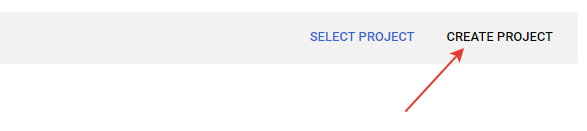
В правом верхнем углу кнопка "CREATE PROJECT"
Заполните произвольное название проекта и нажмите CREATE
После этого убедитесь, что проект выбран здесь:
2. Создать сервисный аккаунт
Находясь на этой же странице, создайте сервисный аккаунт по кнопке CREATE SERVICE ACCOUNT
Заполните произвольное название сервисного аккаунта в поле Service account name, автоматически заполнится поле Service account ID
выберите роль - Owner
После этого можно нажать DONE
3. Создать и скачать JSON ключ
В правой части окна, напротив сервисного аккаунта нужно нажать на три точки и открыть контекстное меню. В нём выбрать "Manage keys"
В открывшемся окне нужно нажать на кнопку "ADD KEY", далее Create new key
Выбрать JSON, нажать CREATE, в результате скачается файл c JSON ключом.
4. Предоставить доступ сервисному аккаунту к статистике сайта
Скопируйте Email адрес сервисного аккаунта:
Перейдите по ссылке: https://search.google.com/search-console?resource_id= и выберите ваш сайт.
Меню в левой части страницы, пункт "Настройки", далее в открывшемся окне пункт "Пользователи и разрешения"
Нажимаете "Добавить пользователя"
Вставляете Email адрес сервисного аккаунта и добавляете пользователя с правами Владелец
5. Активировать API
Перейдите по ссылке: https://console.cloud.google.com/apis/enableflow?apiid=indexing.googleapis.com&;credential=client_key&hl=ru&pli=1
Убедитесь, что выбран ваш проект и нажмите NEXT
Далее кнопку ENABLE
Итог
Скачанный ранее файл с JSON токеном нужно загрузить в плагине на вкладке Google.
Как убедиться, что API работает?
Статистика обращений к API доступна на этой странице Google Cloud: https://console.cloud.google.com/apis/api/indexing.googleapis.com/metrics?project=
Запросы к Google ограничены квотой. Чтобы проверить лимиты, нужно перейти по этой ссылке https://console.cloud.google.com/apis/api/indexing.googleapis.com/quotas?hl=ru
Инструкцию проверил. Работает.
Взято отсюда: https://bodysite.ru/hub/2430/kak-sozdat-json-klyuch-dlya-otpravki-stranits-v-google/