Быстрые ссылки
Apple предлагает встроенное хранилище по высокой цене, поэтому разумным решением будет приобрести доступный внешний диск, чтобы решить проблемы с хранением, не потратив при этом много денег. Вот несколько советов, которые помогут вам максимально эффективно использовать внешние диски на вашем Mac.
6 Выбор подходящей файловой системы
Ваш Mac поддерживает несколько файловых систем, включая FAT32, exFAT, APFS и HFS+. Выбор подходящей файловой системы для внешнего диска зависит от того, как вы планируете его использовать. APFS идеально подходит для дисков, предназначенных для использования на Mac, и совместим с Time Machine. В то время как exFAT и FAT32 лучше подходят для совместимости с Windows и Linux.
Основные преимущества APFS по сравнению с файловой системой HFS+ (также известной как Mac OS Extended) включают повышенную надежность и целостность данных, встроенное шифрование, снимки, клонирование, разреженные файлы, совместное использование пространства и быструю оценку директорий. HFS+ лучше подходит для механических жестких дисков или дисков, используемых с более старыми версиями macOS.
Использование только на Mac
Для использования исключительно на Mac ваш внешний диск (особенно SSD) должен быть отформатирован в файловой системе Apple File System (APFS), которая является стандартной файловой системой для iPhone, iPad, Mac, Apple Watch, Apple TV и Vision Pro, разработанной для работы с твердотельными накопителями. Подключите диск к Mac, откройте Дисковую утилиту из папки Программы/Утилиты, выберите диск, имя которого в боковом меню содержит «Media», и нажмите «Стереть» в верхней панели.
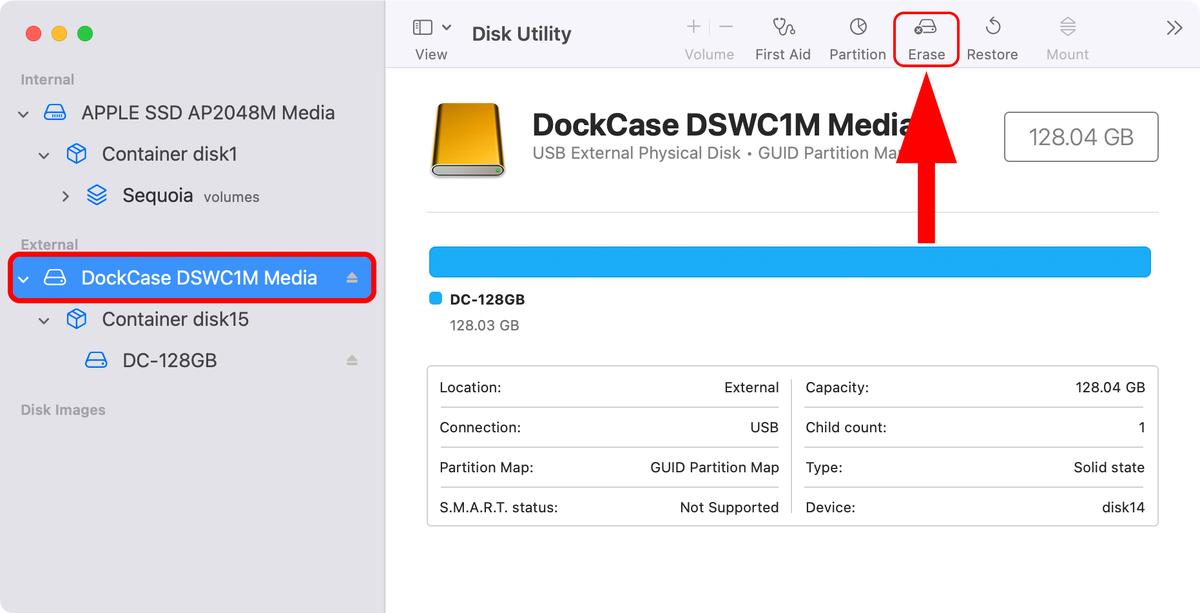
Если запись не отображается, нажмите меню Вид и выберите «Показать все устройства».
Нажмите на поле Имя и введите понятное название для идентификации диска. Я назвал свой «Резервное копирование», потому что именно для этого он мне нужен. Выберите параметр APFS в меню Формат и убедитесь, что для «Схема» выбрано «GUID-таблица разделов». Чтобы отформатировать диск с установленными параметрами, нажмите кнопку «Стереть».
После завершения процесса стирания нажмите кнопку «Готово».
Форматирование стерет все данные на диске. Имейте в виду, что не будет предупреждения о том, что вы собираетесь стереть диск. Всегда создавайте резервные копии важных данных перед форматированием.
Чтобы подтвердить формат диска, выберите том (не устройство хранения), который вы только что отформатировали, в боковом меню Дисковой утилиты. Он должен отображаться как «APFS Volume» под именем тома справа.
Для кроссплатформенного использования
Файловая система ExFAT — лучший вариант для передачи файлов между macOS, Windows и Linux, так как она поддерживает большие диски, крупные файлы и практически все новейшие игровые консоли и операционные системы. В боковом меню Дисковой утилиты выберите ваш диск с именем, содержащим «Media», затем нажмите кнопку «Стереть» на панели инструментов.
Укажите пользовательское имя тома, затем в меню Формат выберите «ExFAT». Установите «Схему» на «GUID-таблица разделов» и нажмите кнопку «Стереть» для форматирования диска.
ExFAT и FAT32 не защищены журналами (не отслеживают изменения), поэтому эти и другие незаписанные диски необходимо безопасно извлекать, чтобы избежать потери данных.
Для лучшей совместимости
<pНекоторые 32="" usb-накопители="" необходимо="" отформатировать="" в="" fat32="" для="" использования="" с="" системами,="" несовместимыми="" exfat="" или="" ntfs,="" такими="" как="" более="" старые="" версии="" windows.="" Используйте="" fat32,="" если="" вам="" нужна="" максимальная="" совместимость="" между="" устройствами="" и="" вы="" не="" собираетесь="" передавать="" файлы="" размером="" четырех="" гигабайтов="" использовать="" разделе="" больше="" двух="" терабайтов="" объем="" меньше="" Гб.<="" p="">
Чтобы отформатировать диск в файловую систему FAT32, выберите «MS-DOS (FAT)» в меню Формат Дисковой утилиты при стирании диска.
5 Создание отдельного тома для Time Machine
Чтобы хранить как файлы, так и резервные копии Time Machine на одном диске, необходимо создать отдельный том APFS для Time Machine. Сначала отформатируйте диск в Дисковой утилите, используя файловую систему APFS, как описано в предыдущем разделе. Далее добавьте APFS-том исключительно для Time Machine, выбрав только что созданный том APFS в боковом меню Дисковой утилиты и нажав значок + (плюс) на панели инструментов.
Назовите свой том «Time Machine» или подобным образом и выберите «APFS» в меню Формат.
Нажмите кнопку Параметры размера, чтобы задать минимальный и максимальный объем для тома. Когда будете готовы, нажмите «ОК», затем «Добавить», чтобы создать новый том на основе этих параметров.
Чтобы задать ваш том APFS в качестве резервного диска для Time Machine, перейдите в Настройки системы > Основные > Time Machine. Нажмите значок + (плюс) или кнопку «Добавить резервный диск», выберите ваш резервный диск, нажмите «Настроить диск» и следуйте инструкциям.
Теперь Time Machine будет создавать резервные копии вашего Mac на выделенном разделе диска, что может занять некоторое время в начале. Вы можете использовать резервные копии Time Machine, чтобы восстановить ваш Mac с нуля, восстановить предыдущие версии файлов без подключения резервного диска и многое другое.
4 Создайте папки для организации файлов
Папки — это самый простой способ организовать файлы по проектам. macOS предоставляет встроенные пользовательские папки, такие как Документы, Фильмы, Музыка, Картинки и Загрузки, которые можно найти в боковом меню Finder. Вы также можете создать свои собственные папки для хранения коллекции файлов.
Перейдите в нужное место на внешнем диске, затем нажмите Файл > Новая папка в строке меню или нажмите клавиши Shift+Command+N на клавиатуре, введите имя вашей папки и нажмите Enter.
Чтобы переместить файлы в папку, просто выделите их и перетащите в нужную папку.
Чтобы создать новую папку из группы файлов, выделите их в Finder, кликните правой кнопкой мыши (или зажмите Control и кликните) по выделению и выберите «Новая папка с выделением» из меню.
3 Нужен ли шифровать мой диск?
Шифрование диска гарантирует, что ваши файлы останутся безопасными в случае его кражи или потери. Никто не сможет подключить диск к другому компьютеру без вашего пароля шифрования. Вы можете зашифровать диск в Дисковой утилите, что приведет к его форматированию, или сделать это через Finder, если на нем уже есть файлы.
Выберите диск в боковом меню Дисковой утилиты и нажмите «Стереть» на панели инструментов, выберите «GUID-таблица разделов» в меню Схема и выберите «APFS (Зашифрованный)» в меню Формат. Введите и подтвердите пароль шифрования, нажмите «Выбрать», затем «Стереть» и «Готово». Это действие приведет к форматированию, шифрованию и стиранию диска одновременно.
Чтобы включить шифрование, не форматируя диск, щелкните правой кнопкой мыши (или зажмите Control и кликните) по диску в боковом меню Finder, выберите команду Шифровать в меню, задайте пароль и нажмите «Зашифровать диск».
Запишите пароль шифрования и храните его в безопасном месте, так как вы не сможете получить доступ к данным на диске без него.
2 Всегда безопасно извлекайте диск
Всегда извлекайте съемный диск перед его отключением, чтобы предотвратить потерю данных. Вы можете извлечь диск на macOS несколькими способами, например, выбрав его на рабочем столе и выбрав «Извлечь» в меню Файл Finder, нажав Command+E или перетащив иконку диска в Корзину.
Также можно удерживать Command и нажимать на диск, чтобы получить доступ к этой опции, нажать на иконку Извлечь в боковом меню Finder или выбрать диск в Дисковой утилите и нажать Файл > Извлечь.
Если внешний диск не отображается на рабочем столе, кликните меню Finder и выберите «Настройки», затем выберите вкладку Общие и отметьте поле Внешние диски.
Если диск не извлекается, убедитесь, что вы сохранили и закрыли открытые документы на диске, принудительно завершите работу любых приложений, выйдите из учетных записей macOS, которые используют диск, и перезагрузите, если это необходимо. Если это не поможет, откройте Терминал из папки Программы/Утилиты, вставьте эту команду и нажмите Enter:
Обратите внимание на имя вашего диска, например, «Disk1», затем введите эту команду в Терминале и нажмите Enter.
Если это не поможет и произойдет потеря данных, используйте Первую помощь в Дисковой утилите для восстановления работы диска.
1 Установка приложений на внешний диск
Программы, скачанные из Mac App Store, устанавливают свои файлы и связанные с ними документы в подпапку внутри папки Программы, с определенными ресурсами, сохраненными в папке Библиотека. Для приложений, загруженных из других источников, таких как веб-сайты разработчиков, стандартный установщик macOS позволяет вам выбрать пользовательский путь, например, папку на внешнем диске.
Чтобы приложения из Mac App Store устанавливались на внешний диск с файловой системой APFS, откройте App Store, щелкнув его значок в Dock, затем выберите App Store > Настройки, отметьте поле «Скачивать и устанавливать большие приложения на отдельный диск» и выберите свой диск из меню.
Любые приложения или игры, загруженные из Mac App Store и превышающие один гигабайт, будут загружены и установлены на внешний диск, что сэкономит драгоценное пространство на встроенном диске.
Рекомендую устанавливать приложения на встроенный диск, чтобы избежать разделения бинарных файлов между внешним диском и папкой Библиотека, которая должна находиться на загрузочном диске.
Имейте в виду, что такие приложения нужно открывать именно с внешнего диска, так как они не отображаются в Launchpad. Вы также можете перенести существующие объемные приложения, такие как iMovie, на внешний диск и запускать их оттуда; просто перетащите их на внешний диск, удалите копии из папки Программы и очистите Корзину, чтобы освободить место на загрузочном диске.
Будь то механические или твердотельные диски, эти советы помогут вам извлечь максимальную выгоду из внешних дисков. Хотя жесткие диски более доступны по цене, мы рекомендуем отдавать предпочтение SSD, если позволяет бюджет, чтобы избежать проблем с задержками и надежностью.
</pНекоторые>
Если вам понравилась эта статья, подпишитесь, чтобы не пропустить еще много полезных статей!
Вы также можете читать наши материалы в:
- Telegram: https://t.me/gergenshin
- Яндекс Дзен: https://dzen.ru/gergen
- Официальный сайт: https://www-genshin.ru