Вот пошаговый алгоритм трассировки растровой надписи в Adobe Illustrator и экспорта результата в Adobe Photoshop, обработанного через Объект → Трассировка изображения.

🔹 Шаг 1: Открытие и трассировка в Illustrator
- Откройте растровое изображение в Adobe Illustrator.
- Выберите растровый объект, который хотите трассировать. Например, PNG или JPG на рабочую область. Здесь небольшая оговорка: объект должен быть максимально простым, чем меньше у него всяких эффектов тем лучше будет результат трансформации.
🔹Шаг 2: Трассировка изображения
- Перейдите в меню Объект → Трассировка изображения → Создать и разобрать.
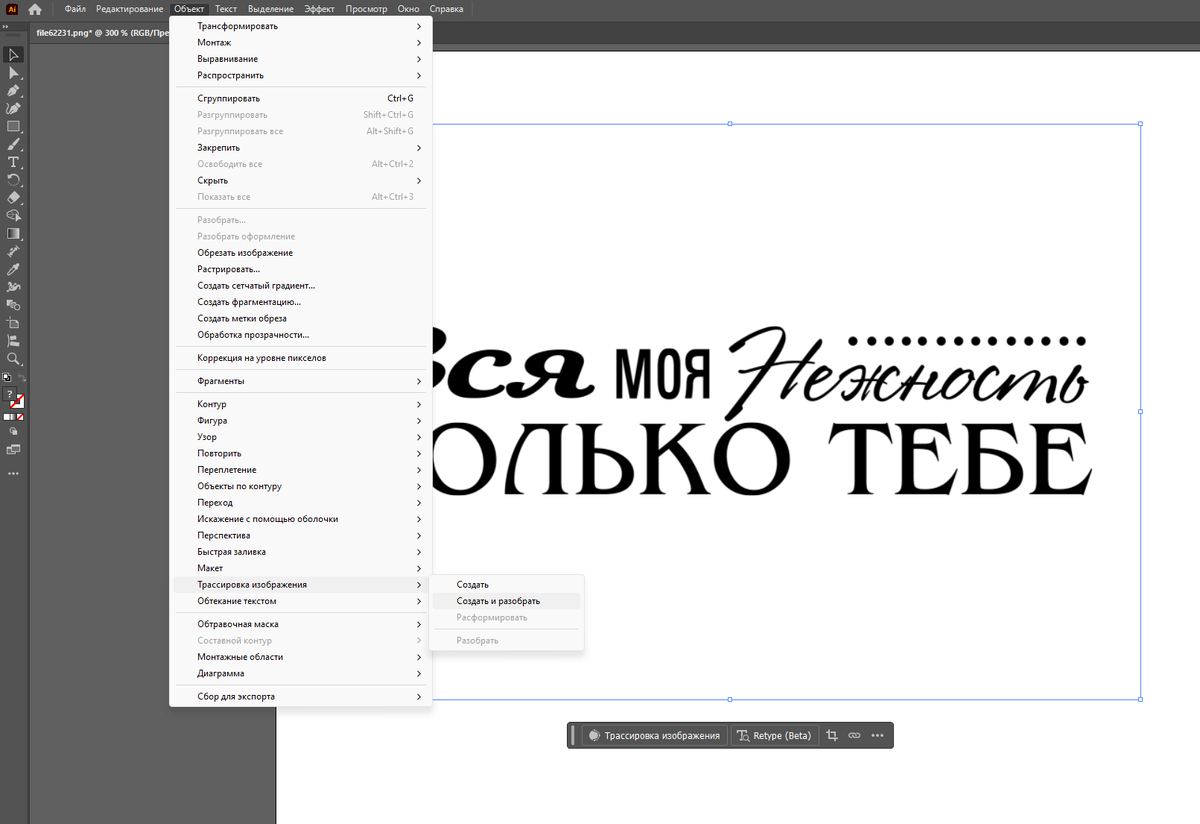
2. Настройте параметры трассировки в панели "Трассировка изображения" (Окно → Трассировка изображения).
Нажмите "Разобрать" (Expand) в верхней панели, чтобы преобразовать трассировку в векторные контуры.
🔹Шаг 3: Редактирование векторной надписи
- Вы можете отредактировать отдельные точки и контуры, если это необходимо.
- Убедитесь, что надпись выглядит чисто и без лишних элементов. При необходимости, удалить белый фон.
🔹Шаг 4: Экспорт в Adobe Photoshop
Дальше можно действовать двумя способами:
- через буфер
- через сохранение документа (экспорт)
🔹Шаг 4.1: Через буфер
Выберите объект с помощью черной стрелки (Selection Tool, V).
1. Горячие клавиши для копирования Ctrl+C
2. Открываем Photoshop жмем Ctrl+V — для вставки изображения
В появившемся окне выбираем Как слой-фигура
и вставляем в документ с которым работаем
🔹Шаг 4.2: Или второй вариант через сохранение: Меню "Файл → Экспортировать как"
- Перейдите в меню Файл → Экспорт → Экспортировать как...
- В выпадающем списке "Формат" выберите PSD (Photoshop).
🔹 Шаг 5: Открытие в Photoshop
- Откройте Photoshop и загрузите полученный .PSD-файл.
- Каждый слой будет сохранен отдельно, и его можно редактировать.
Готово! Теперь у вас есть изображение из Illustrator в Photoshop с возможностью редактирования слоев. 🚀