Когда вы включаете компьютер, первым делом запускается BIOS или UEFI – специальное программное обеспечение, которое отвечает за начальную проверку компонентов и загрузку операционной системы.
Но многие пользователи не понимают, какую важную роль играют BIOS/UEFI в работе ПК и почему их обновление может улучшить производительность или даже спасти систему от несовместимости. Давайте разберёмся!
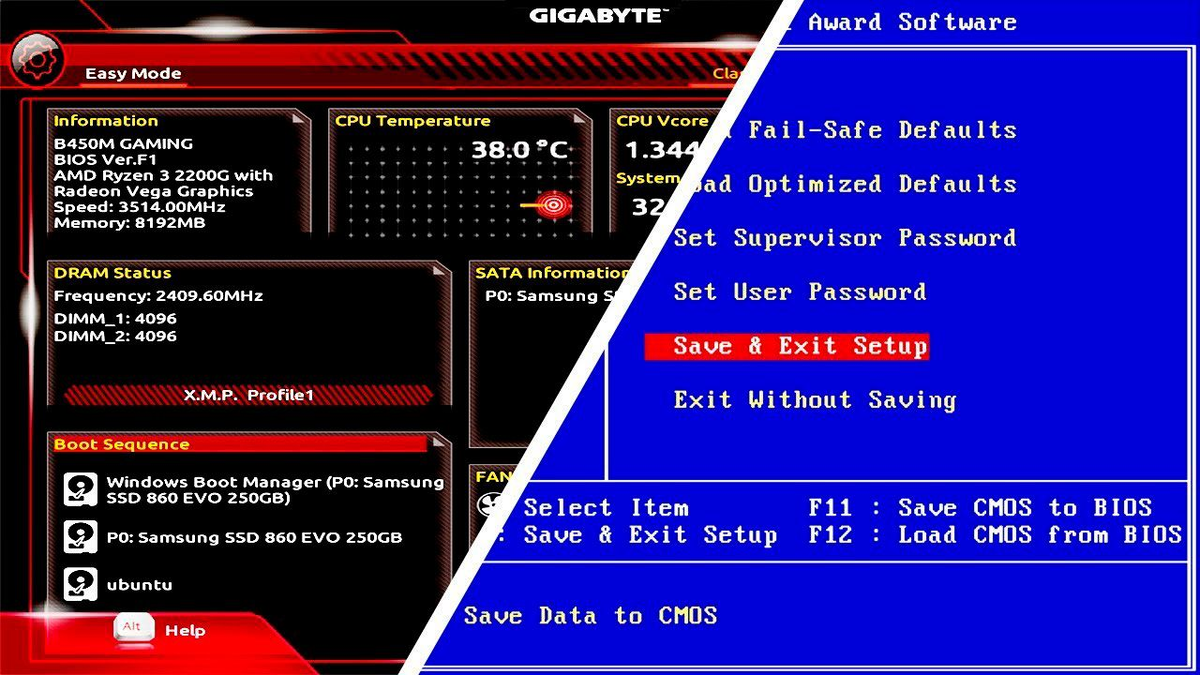
1. BIOS vs UEFI: в чём разница?
Раньше на всех ПК использовался BIOS (Basic Input/Output System) – базовая система ввода-вывода. Но со временем он устарел, и его заменил UEFI (Unified Extensible Firmware Interface).
BIOS (старый стандарт)
✅ Работает с MBR-дисками (ограничение 2 ТБ)
✅ Поддерживает старые операционные системы
✅ Простая текстовая оболочка
❌ Долгая загрузка
❌ Ограниченное управление железом
❌ Нет поддержки современных технологий
UEFI (современный стандарт)
✅ Поддерживает GPT-диски (до 9,4 зеттабайт!)
✅ Графический интерфейс с поддержкой мыши
✅ Быстрая загрузка (Fast Boot)
✅ Функции безопасной загрузки (Secure Boot)
✅ Возможность обновлять прошивку прямо из BIOS
С 2012 года UEFI полностью заменил BIOS в современных материнских платах, обеспечивая более быструю, надёжную и удобную работу системы.
2. Основные функции BIOS/UEFI
Без BIOS/UEFI компьютер просто не сможет работать. Вот основные задачи этого программного обеспечения:
🔹 Проверка компонентов (POST – Power-On Self Test) – диагностирует процессор, оперативную память, видеокарту и другие устройства при запуске ПК.
🔹 Выбор загрузочного устройства – позволяет загружать ОС с SSD, HDD, флешки или сетевого хранилища.
🔹 Разгон процессора и памяти – через BIOS/UEFI можно настроить частоты CPU, оперативки и напряжение, что особенно важно для геймеров и энтузиастов.
🔹 Управление вентиляторами – можно настроить скорость вращения кулеров, чтобы система оставалась тихой и холодной.
🔹 Настройка Secure Boot – защита от загрузки неподписанных операционных систем и вредоносного ПО.
3. Почему важно обновлять BIOS/UEFI?
Некоторые пользователи боятся обновлять BIOS/UEFI, опасаясь, что это приведёт к проблемам. Однако в большинстве случаев обновление улучшает работу компьютера и устраняет баги.
Когда стоит обновлять BIOS/UEFI?
✅ Если вышел новый процессор, а материнская плата его не поддерживает
✅ Если появились баги с совместимостью (например, система зависает)
✅ Если добавлены новые функции (улучшенный разгон, поддержка PCIe 5.0 и т. д.)
✅ Если производитель исправил критические уязвимости безопасности
⚠️ Важно! Если система работает стабильно и обновление не требуется, лучше не рисковать. Неправильная прошивка может повредить BIOS и привести к неработоспособности ПК.
4. Как зайти в BIOS/UEFI?
Чтобы войти в BIOS/UEFI, нужно нажать определённую клавишу при включении ПК:
🔹 DEL или F2 – у большинства материнских плат ASUS, MSI, Gigabyte, ASRock
🔹 F1, F10, ESC – у некоторых ноутбуков HP, Lenovo, Dell
После входа можно изменить настройки загрузки, разгона, вентиляторов и обновить прошивку.
5. Советы по обновлению BIOS/UEFI
🔹 Проверьте модель материнской платы – убедитесь, что скачали прошивку с официального сайта производителя.
🔹 Не выключайте ПК во время обновления! – если питание пропадёт, BIOS может повредиться, и придётся восстанавливать плату.
🔹 Используйте встроенные утилиты – например, ASUS EZ Flash или MSI M-Flash позволяют обновить BIOS прямо через интерфейс UEFI.
6. Итог: зачем нужен BIOS/UEFI?
BIOS/UEFI – это ключевой компонент любого ПК, который отвечает за старт системы, управление комплектующими и защиту от вредоносных программ.
📌 UEFI – современный стандарт, обеспечивающий быструю загрузку и поддержку новых технологий.
📌 Обновление BIOS может улучшить совместимость и производительность, но делать это стоит только при необходимости.
🔹 Вы когда-нибудь обновляли BIOS? Были ли сложности? Делитесь в комментариях!
Наш сайт: brenks.com
Наша группа ВК: vk.com/brenks
Наш ТГ канал: t.me/brenkscompany