Быстрые ссылки
Генерация случайных списков чисел в Excel полезна для рандомизации списков, статистического анализа и других целей. Тем не менее, функции генерации случайных чисел в Excel являются изменчивыми, что означает, что они постоянно меняются. В этой статье я расскажу, как создать и зафиксировать случайные числа, а также удалить дубликаты.
Как генерировать случайные числа
Excel предлагает три функции для генерации случайных чисел:
Название функции
Что она делает
Синтаксис
Примечания
RAND
Генерирует случайное число в диапазоне от 0 до 1.
=RAND()
В этой функции нет аргументов между скобками.
RANDBETWEEN
Генерирует случайное число в заданном вами минимальном и максимальном значении.
=RANDBETWEEN(a,b)
a - нижняя граница диапазона, b - верхняя граница диапазона.
RANDARRAY
Генерирует массив случайных чисел в соответствии с установленными вами критериями.
=RANDARRAY(v,w,x,y,z)
v - количество строк для возврата, w - количество столбцов для возврата, x - нижняя граница диапазона, y - верхняя граница диапазона, z - TRUE, если вы хотите целые числа, или FALSE, если хотите десятичные.
После ввода формулы и нажатия Enter вы можете использовать ручку заливки Excel для создания дополнительных случайных чисел с теми же критериями. Однако будьте осторожны при использовании ручки заливки с RANDARRAY — если вы перетащите ручку заливки в ячейки, которые содержали бы результат для вашей первоначальной формулы RANDARRAY, вы столкнетесь с ошибкой #SPILL!, и массив случайных чисел будет прерван.
Как зафиксировать случайные числа, которые вы создали
Все три функции случайных чисел, перечисленные выше, являются изменчивыми функциями, что означает, что они пересоздаются каждый раз при внесении изменений в таблицу или при повторном открытии книги.
Итак, чтобы зафиксировать сгенерированные случайные числа (в примере ниже я использовал функцию RAND), выберите ячейки с этими числами, щелкните правой кнопкой мыши на выбранных ячейках и выберите "Копировать". Либо выберите ячейки и нажмите Ctrl+C.
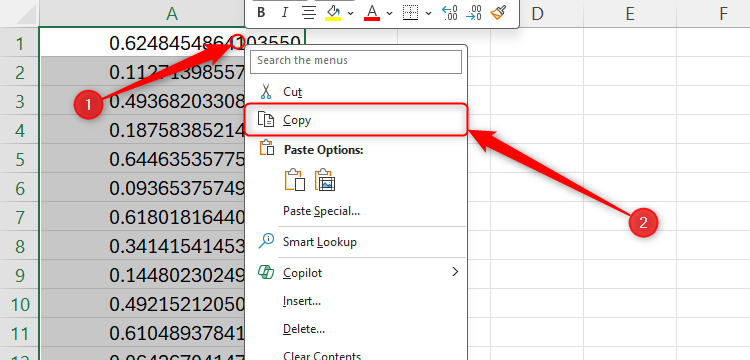
Затем установите курсор в верхнюю левую ячейку скопированного диапазона, нажмите стрелку вниз рядом с "Вставить" на вкладке "Главная" на ленте и выберите "Значения" (иконка с числами от одного до трех). Либо нажмите Ctrl+Shift+V.
Теперь эти числа зафиксированы так, как если бы вы ввели их вручную. Фактически, вы использовали функцию случайного числа для их создания, а затем применили специальную вставку для их фиксации.
Как удалить дублированные случайные числа
Прежде чем я покажу, как удалить дублированные значения из списка случайных чисел, стоит отметить, что функция RAND имеет наименьшую вероятность вернуть дубли, поскольку она производит список чисел с до 15 десятичными знаками.
Также вы можете увеличить вероятность избежать повторений при использовании функции RANDARRAY, указав FALSE в качестве последнего аргумента для возврата десятичных чисел.
Однако поскольку RANDBETWEEN использует целые числа и имеет верхние и нижние пределы, вероятность появления дубликатов зависит от указанного диапазона — чем больше диапазон, тем менее вероятно, что функция вернёт повторяющиеся числа.
Существует множество способов создать список случайных чисел без дубликатов с нуля, таких как комбинация функций INDEX, UNIQUE, RANDARRAY и SEQUENCE. Однако наша цель здесь — удалить дубликаты из уже созданного списка случайных чисел. Кроме того, комбинирование этих функций намного сложнее, чем простые шаги, которые я собираюсь вам показать.
Ниже перечисленные шаги предполагают, что вы зафиксировали случайные числа (как обсуждалось в предыдущем разделе). Они также предполагают, что все ваши случайные числа находятся в одном столбце.
Сначала выберите все ячейки с зафиксированными случайными числами. Если у вас длинный список чисел, будет быстрее выбрать целый столбец. Затем на вкладке "Данные" нажмите "Удалить дубликаты."
Затем убедитесь, что в окне "Удалить дубликаты" указаны правильные данные. В моем случае данные находятся в столбце E и не имеют заголовков, так что я могу смело нажимать "ОК."
Excel сообщит вам, сколько дубликатов было удалено. В моем примере число 50 встречалось в списке три раза, а 19 – дважды, поэтому Excel удалил два 50 и один 19, в итоге убрав четыре дубликата. Нажмите "ОК", чтобы закрыть это сообщение.
Теперь, поскольку данных стало на четыре числа меньше, мне нужно использовать ту же функцию случайного числа, что и в моем оригинальном списке, чтобы сгенерировать ещё случайные числа, и зафиксировать их, как я сделал в предыдущем шаге. Когда вы сделаете то же самое, снова выберите весь список чисел, нажмите "Удалить дубликаты" на вкладке "Данные" и повторяйте процесс, пока не останется случайных чисел.
Кроме того, чтобы зафиксировать значения в ячейках с изменчивыми функциями, вы также можете остановить автоматическое вычисление всех изменчивых функций, нажав "Параметры вычисления" на вкладке "Формулы" и выбрав "Ручной". Затем, после ввода вашей функции случайного числа, нажмите "Вычислить сейчас", чтобы обновить случайные значения.
Если вам понравилась эта статья, подпишитесь, чтобы не пропустить еще много полезных статей!
Вы также можете читать наши материалы в:
- Telegram: https://t.me/gergenshin
- Яндекс Дзен: https://dzen.ru/gergen
- Официальный сайт: https://www-genshin.ru