
Резюме
Хотели когда-нибудь искать в интернете, не выходя из вашего терминала Linux? Программа ddgr позволяет это сделать, используя поисковую систему DuckDuckGo.
Что такое ddgr?
ddgr — это инструмент командной строки, который позволяет осуществлять поиск в DuckDuckGo, альтернативе Google, уважающей вашу конфиденциальность. DuckDuckGo собирает данные с Bing и других ресурсов, предоставляя отличные результаты.
Когда вы выполните поиск в ddgr, вы увидите список результатов с самой важной информацией: URL, заголовок и описание. Затем вы сможете использовать интерактивный интерфейс, чтобы открыть любой из результатов в вашем браузере.
Если вы большой поклонник терминала, то будете проводить в нем много времени, и ddgr предоставляет отличные удобства. Он отображает результаты в ясном и сосредоточенном виде, позволяя вам сосредоточиться на самом важном: выборе результата, который подходит вам лучше всего.
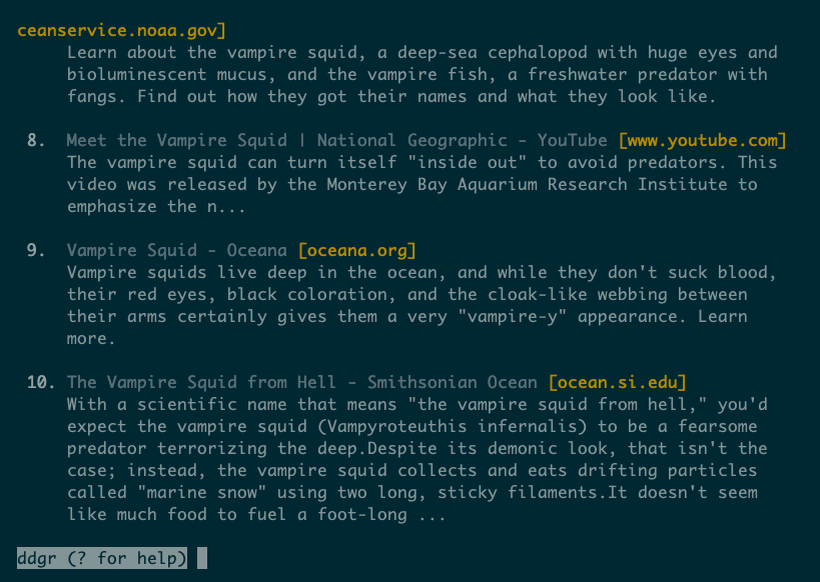
ddgr ясно показывает домен каждого результата, чтобы вы могли сосредоточиться на его источнике. Но вы можете настроить инструмент, чтобы показывать полные URL и изменять его поведение многими другими способами.
Как установить ddgr
ddgr широко доступен через практически любой менеджер пакетов, который вы можете использовать. Вы можете установить его на Ubuntu с помощью apt:
На macOS вашим лучшим вариантом будет Homebrew:
Также доступен snap-пакет, и вы можете установить ddgr с помощью pip3, если другие варианты вам не подходят. Полные инструкции доступны в README проекта, включая детали о том, как собрать программу из исходников.
Как использовать ddgr для поиска в интернете
После установки вы можете запускать ddgr из командной строки и передавать поисковые запросы в качестве параметров, например:
Вы увидите список из десяти результатов и запрос на ввод следующего значения. Чтобы открыть результат в браузере, введите индекс номера рядом с ним.
Определенный браузер, который использует ddgr, будет зависеть от вашего окружения. По умолчанию, ddgr открывал результаты в Chrome для меня, и это был быстрый и гладкий процесс. Если вы хотите использовать браузер на основе терминала, вы можете сделать это, установив переменную окружения BROWSER:
Вы можете запустить другой поиск, используя запрос ddgr, что также полезно, если вы запустили его без поискового запроса. Просто введите свой поисковый запрос и нажмите Enter.
Существует множество других команд, которые вы можете выполнить через интерактивный запрос; выведите их все, введя ? и нажав Enter. Список из десяти результатов, который отображает ddgr, — это только первая страница. Если вас интересуют другие страницы результатов, используйте n, p и f для перехода на следующую, предыдущую или первую страницу. Если вы нашли хороший результат, но не хотите открывать его сразу, вы можете скопировать URL, используя c, за которым следует его индекс.
Особенно полезная функция — команда для открытия нескольких результатов сразу. Например, введите следующее в запросе ddgr, чтобы открыть 1-й, 3-й, 4-й и 5-й результаты:
Каждый результат откроется в отдельной вкладке браузера, и этот процесс может быть быстрее, чем использовать мышь для открытия отдельных результатов с веб-страницы.
ddgr также поддерживает несколько полезных параметров командной строки для изменения своего поведения.
Чтобы изменить количество результатов на странице по умолчанию, используйте -n:
Вы можете использовать -t, чтобы задать временной лимит, или --site, чтобы искать на конкретном сайте. Если вы хотите написать скрипт с результатами поиска, опция --json будет очень полезной: она возвращает результаты в формате JSON, что идеально для дальнейшей обработки:
Возможно, моя любимая функция — опция --ducky, которая автоматически открывает ваш первый результат в браузере. Это игра слов с функцией "Мне повезло", которая существует на главной странице Google с самого начала.
Если вам нравится работать в терминале, узнайте, как просматривать веб с помощью Lynx или как слушать Spotify в терминале.
Если вам понравилась эта статья, подпишитесь, чтобы не пропустить еще много полезных статей!
Вы также можете читать наши материалы в:
- Telegram: https://t.me/gergenshin
- Яндекс Дзен: https://dzen.ru/gergen
- Официальный сайт: https://www-genshin.ru