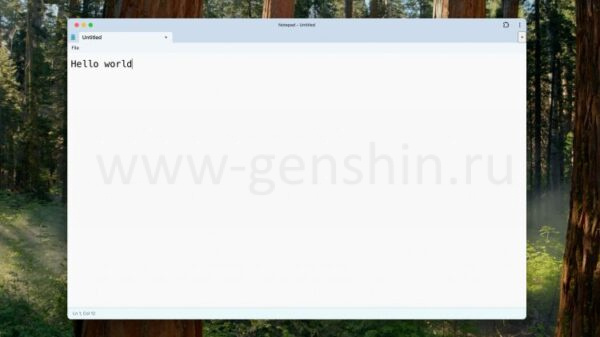
Обзор
Блокнот является одной из самых известных приложений Windows с тех пор, как он был включен в Windows 1.0 в 1985 году. Его простота и удобство использования не имеют равных, но это приложение отлично справляется с задачей воспроизведения Блокнота в вебе.
Что такое NotepadJs?
NotepadJs — это веб-приложение, которое стремится воспроизвести опыт работы с Блокнотом непосредственно в вашем браузере. Поскольку это Прогрессивное Веб-приложение (PWA), вы можете установить его как нативное приложение и использовать оффлайн. Оно даже заимствует иконку Блокнота, а меню в приложении создаёт впечатление, что это Windows-приложение, даже если вы запускаете его на macOS или Linux.
NotepadJs так же полезен, как и Блокнот для простых правок. Я бы не стал писать в нём диссертацию, но он идеально подходит для быстрого заметки, списка дел или даже редактирования простого файла markdown или исходного кода.
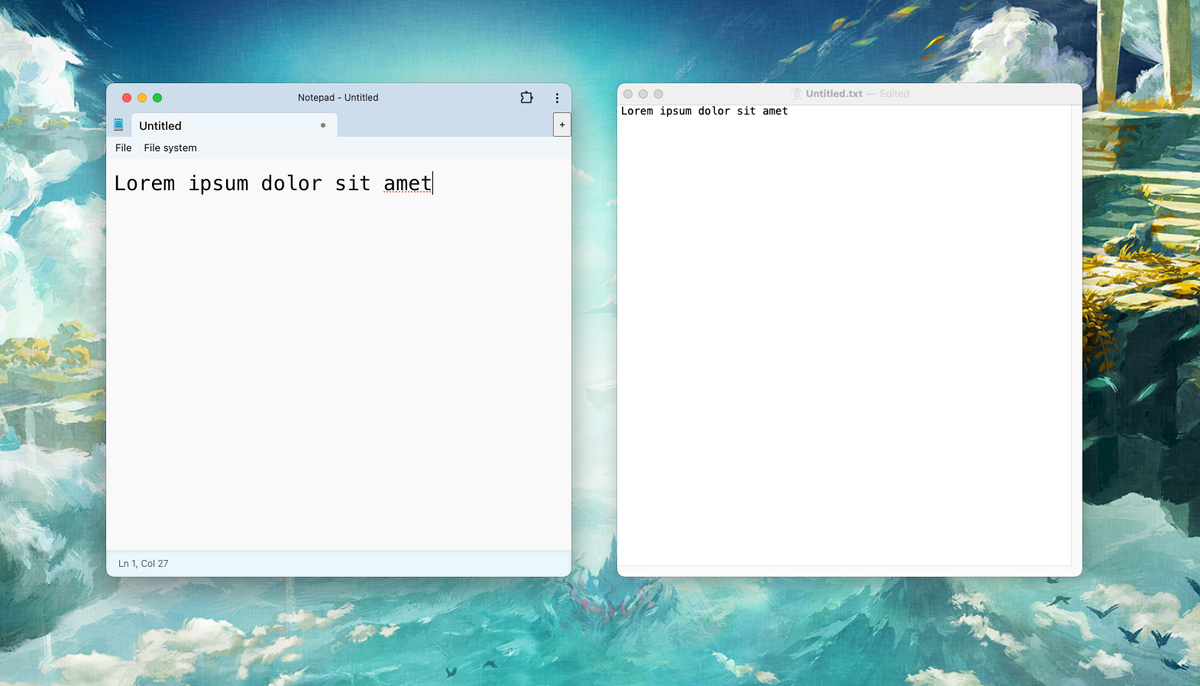
Приложение не воспроизводит каждую функцию Блокнота. В частности, отсутствует возможность замены, хотя функция поиска доступна через встроенные возможности браузера. Оно также поддерживает вкладочный интерфейс Блокнота, что позволяет открывать несколько файлов одновременно и переключаться между ними.
Тем не менее, у NotepadJs достаточно функций для решения простых задач. Самой удивительной функцией является доступ к файловой системе, что позволяет открывать и сохранять файлы на локальных дисках. Это использует современный API, который значительно улучшает полезность веб-приложений, хотя поддержка варьируется.
Chrome, Edge и Opera хорошо поддерживают доступ к файловой системе, но Firefox и Safari — нет, поэтому вам нужно будет использовать альтернативный вариант хранения, если вы запускаете один из этих браузеров.
Как пользоваться NotepadJs
Вы можете начать использовать NotepadJs сразу, перейдя по его URL. Как только вы там окажетесь, просто начните печатать или воспользуйтесь меню Файл, чтобы открыть существующий файл на своём компьютере. Не забудьте сохранить файл после внесения изменений.
Если вы хотите использовать его как нативное приложение, вы можете установить его локально. Точный способ зависит от используемого вами браузера. В Chrome откройте меню с тремя точками, затем выберите «Трансляция, сохранение и совместное использование», после чего нажмите «Установить Блокнот».
Основное окно NotepadJs — это простой текстовый редактор, но он поддерживает общие функции, такие как вырезание, копирование, вставка, отмена и повтор действия через стандартные сочетания клавиш. Вы можете использовать его для редактирования текста в формате Unicode, что означает полную поддержку эмодзи и символов для рисования.
Одно, что может вас смутить — это довольно крупный шрифт по умолчанию в NotepadJs. Он вполне удобен в полноэкранном режиме, но, возможно, вам захочется уменьшить размер шрифта в других случаях. Несмотря на отсутствие определённых настроек, вы можете воспользоваться функцией масштабирования браузера, чтобы уменьшить шрифт на пункт или два.
Если ваш браузер не поддерживает веб-API файловой системы, вы можете хранить ваши файлы в «Локальном хранилище». Это ещё один стандарт веба, но он сохраняет ваши данные внутри пространства хранения вашего браузера, а не в локальной файловой системе. Чтобы использовать этот вариант, выберите опцию «Локальное хранилище» в меню Файловой системы. Если ваш браузер не поддерживает доступ к файловой системе, этот вариант будет установлен по умолчанию.
Единственный недостаток этого альтернативного метода заключается в том, что вы потеряете все заметки, которые создали, если удалите браузер или переключитесь на другой компьютер.
Хотя NotepadJs и прост, он выполняет свою работу хорошо. Приложение предоставляет последовательный опыт, независимо от вашего окружения, и приятно иметь под рукой знакомый текстовый редактор, который всего в одном клике. Проект активно поддерживается, поэтому, вероятно, он скоро получит больше необходимых функций, которых ему не хватает в данный момент.
Если вам понравилась эта статья, подпишитесь, чтобы не пропустить еще много полезных статей!
Вы также можете читать наши материалы в:
- Telegram: https://t.me/gergenshin
- Яндекс Дзен: https://dzen.ru/gergen
- Официальный сайт: https://www-genshin.ru