Быстрые Ссылки
Трудно ли вам найти Finder? Проводите ли вы весь день, присматриваясь к Safari? Потратьте всего пять минут, чтобы сделать свой Mac более удобным для восприятия.
1 Настройка Масштабирования Дисплея
Дисплеи Apple не имеют привычных настроек разрешения и масштабирования, как в Windows или Linux, предпочитая единую настройку. В разделе "Системные настройки" > "Дисплей" можно выбрать между "Больше пространства" и "Больше текста." По умолчанию выбрано что-то среднее между этими параметрами.
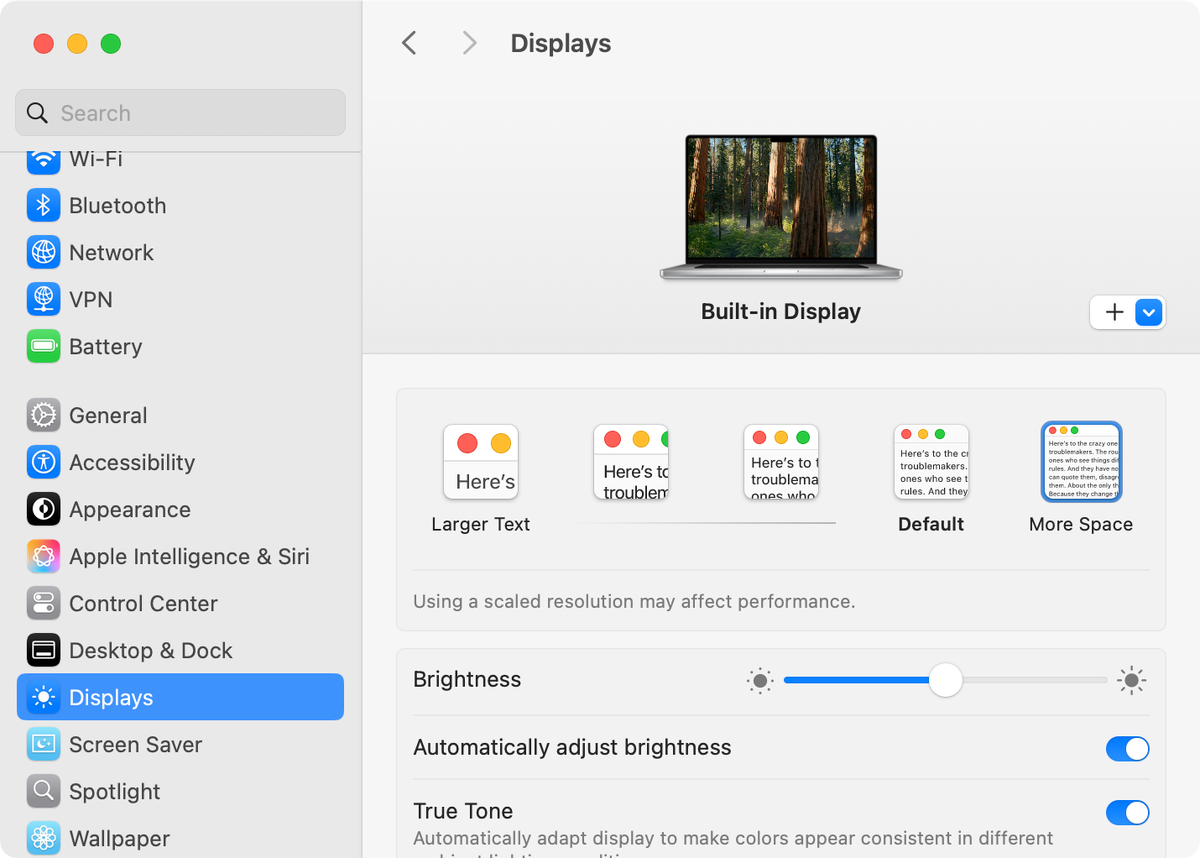
Если вам трудно хорошо видеть, вероятно, вам стоит перейти ближе к ситуации "Большого текста". Элементы интерфейса, такие как кнопки и иконки приложений, увеличатся в размере, и читать станет проще. Все элементы будут по-прежнему четкими, как обещает Retina от Apple, просто они будут больше.
Недостатком будет то, что на экране поместится меньше информации. Если вам нравится работать в двух окнах рядом, это может стать для вас критичным. Я предпочитаю настройку "Больше пространства", так как она позволяет работать с двумя веб-страницами одновременно, не активируя сжатый мобильный режим.
Если вы подключены к внешнему дисплею, например, монитору или телевизору, вы увидите стандартный набор опций разрешения и частоты обновления.
2 Купите Большой Монитор
Если у вас есть возможность выделить средства на решение данной проблемы, то большой монитор даст вам лучшее из обоих миров: возможность масштабировать дисплей согласно вашим предпочтениям и достаточно дополнительного пространства, чтобы компенсировать увеличенные элементы интерфейса.
Прежде чем покупать любой монитор, учитывайте, что существует "золотая середина" по плотности пикселей на Mac.
В связи с особенностями масштабирования операционной системы, macOS лучше работает с дисплеями плотностью пикселей 218 пикселей на дюйм (PPI) или выше. В качестве простого правила, обратите внимание на 27-дюймовый монитор с разрешением 5K, такой как Apple Studio Display или Pro Display XDR.
Apple Studio Display (стандартное стекло, без подставки)
Apple Studio Display — это премиум-5K дисплей, который не включает подставку, но предоставляет яркое и точно цветопередающее изображение сразу из коробки. Он также работает через Thunderbolt с вашим MacBook.
К счастью, существуют и другие мониторы с аналогичной плотностью пикселей, такие как Samsung ViewFinity S9 и более дорогой Dell UltraSharp 6K. Apple крайне необходимо выпустить новый "бюджетный" монитор, который можно было бы использовать с Mac Mini и другими ноутбуками.
В блоге Bjango описывается "проблема", с которой вы столкнетесь, если выберете монитор, который не соответствует стандарту Retina, так что вы сами сможете решить, насколько это важно. Имейте в виду, что вам, вероятно, придется смириться с менее качественным изображением по сравнению с MacBook или iMac.
3 Настройте Яркость Под Ваши Потребности
Клавиши F1 и F2 на клавиатуре вашего Mac регулируют яркость дисплея на внутренних и оригинальных дисплеях Apple. В конечном итоге, вам нужно, чтобы ваш экран был достаточно ярким, чтобы видеть, что вы делаете, и при этом не был значительно ярче или темнее, чем окружающая обстановка.
Убедитесь, что опция "Автоматически регулировать яркость" включена в разделе "Системные настройки" > "Дисплей", чтобы избежать необходимости регулировать это вручную, но macOS не всегда работает корректно. Кроме чрезмерной яркости, слишком тусклый дисплей также может привести к напряжению зрения.
Если вы часто используете Mac на улице под прямыми солнечными лучами и хотите раскрыть весь потенциал максимальной яркости, такие приложения, как BetterDisplay и Vivid, помогают MacBook Pro достичь 1000 нит.
4 Осветите Пространство За Вашим Mac
Освещение заднего фона — полезное средство для уменьшения нагрузки на глаза, связанной с длительным гляделием на яркий экран. Компенсируя яркий свет от дисплея вашего Mac, вы лучше освещаете окружающее пространство и снижаете воздействие яркого прямоугольника на глаз в темной обстановке.
Как этого добиться, зависит от вашей настройки. Если вы сидите лицом к стене, расположение LED-ленты или наклона настольной лампы, чтобы осветить стену, может быть хорошим решением. Если хотите что-то более изысканное, можно автоматизировать освещение с помощью рутины, которая срабатывает, когда вы садитесь работать.
Или можно просто разместить достаточно мягкого освещения по всей комнате, чтобы создать комфортные условия для работы, особенно ночью.
5 Переключение между Светлым и Темным Режимами
После того как вы настроили яркость дисплея в соответствии с освещением, последним штрихом станет использование соответствующего светлого или темного интерфейса. Apple долго добавляла полноценный темный режим в macOS, поэтому имеет смысл им воспользоваться.
Я предпочитаю, чтобы мой Mac сам решал, когда переключаться между светлым и темным режимами в зависимости от времени суток, что можно задать в "Системных настройках" > "Внешний вид" с помощью переключателя "Авто" в разделе "Внешний вид". ВAlternatively, вы можете принудительно выбрать сочетающийся режим, если используете Mac в одинаковых условиях освещения.
Хотя может быть соблазнительно всегда использовать темный режим, так как он выглядит так хорошо, это редко лучший выбор для уменьшения нагрузки на глаза, особенно в хорошо освещенной комнате в полдень.
6 Найдите Курсор без Поисков
Курсор на вашем Mac иногда может потеряться, особенно если у вас несколько дисплеев, и вы не уверены, где его оставили. В разделе "Системные настройки" > "Универсальный доступ" > "Дисплей" убедитесь, что активирована опция "Трясти мышь для поиска".
Эта настройка временно увеличивает размер курсора, чтобы его было легко найти. Если это не срабатывает, значит, вы не трясете мышь достаточно быстро. В качестве альтернативы, вы можете постоянно увеличить размер курсора с помощью инструмента масштабирования в том же меню. Также возможно изменить контуры и заливку курсора.
7 Некоторые Настройки Доступности Могут Помочь
macOS изобилует опциями доступности, которые можно найти в разделе "Системные настройки" > "Универсальный доступ". Режим "Наведение текста" особенно полезен, как и функция "Тип текста наведением", которая доступна в том же меню.
При активированном "Наведении текста" удержание клавиши Command на клавиатуре покажет увеличенное изображение любого текста прямо под курсором. Это полезно для мелкого и трудно читаемого текста, например, запутанных таблиц или плохо оптимизированных веб-сайтов. "Тип текста наведением" добавляет увеличенное представление любого текста, который вы вводите, пока курсор активен.
Функция "Увеличение" также доступна, но позволяет масштабировать весь экран с помощью жестов на трекпаде, модификаторов клавиш и горячих клавиш, если это необходимо. Также вы можете использовать функцию "VoiceOver", чтобы озвучивать элементы интерфейса или выделять текст, затем щелкнуть правой кнопкой мыши (Control + щелчок) и выбрать "Речь" > "Начать говорить", чтобы слушать вместо чтения.
Хотя некоторые из этих функций могут показаться излишними, их можно использовать экономно, чтобы достичь хороших результатов. Еще одной полезной функцией является диктовка, которая стала лучше чем когда-либо. Нажмите клавишу F5, и ваш Mac преобразует вашу речь в текст (при этом вы можете даже печатать одновременно, если хотите).
8 Используйте True Tone и Night Shift (или f.lux)
Наконец, True Tone по умолчанию должен быть включен на всех дисплеях Apple, но вы можете проверить это в разделе "Системные настройки" > "Дисплей" > "True Tone". Эта функция уравновешивает белый цвет на экране с белым цветом в вашей комнате. Это полезная функция, особенно если вы много печатаете на белом фоне.
Также вы можете активировать Night Shift в том же меню (с помощью кнопки внизу). Night Shift изменяет цвета дисплея вашего Mac на более теплые в соответствии с вашим расписанием. Для аналогичного эффекта можно использовать приложение f.lux.
Хотя есть некоторые данные, свидетельствующие о том, что синий свет потенциально влияет на бдительность, усталость и качество сна, большинство утверждений о синем свете сильно преувеличены.
Имеете ПК и хотите сделать его более удобным для глаз? Узнайте, как упростить Windows для восприятия.
Если вам понравилась эта статья, подпишитесь, чтобы не пропустить еще много полезных статей!
Вы также можете читать наши материалы в:
- Telegram: https://t.me/gergenshin
- Яндекс Дзен: https://dzen.ru/gergen
- Официальный сайт: https://www-genshin.ru