Можно передавать файлы по почте и/или облаку если это требуется не часто, но если часто и большого объёма то в разы удобнее создать общую папку для обоих операционных систем Windows и Ubuntu.
Создаём общую папку files(можно любое понятное для вас название) в Ubuntu прям в Домашней директории. Далее работаем в терминале:
Указываем путь до папки files обратите внимание у меня мой ник/название ПК popovic86 у вас наверняка другое. Изменяем владельца каталога files на пользователя nobody и группу nogroup:
sudo chown -R nobody.nogroup /home/popovic86/files
Открываем полный доступ на чтение, запись и выполнение для всех пользователей :
sudo chmod -R 777 /home/popovic86/files
Устанавливаем пакет Samba:
sudo apt-get install samba -y
Теперь необходима отредактировать файл конфигураций Samba. Для этого открываем его командой:
sudo nano /etc/samba/smb.conf
В самом начале меню, уже будет раздел [global] дополняем:
workgroup = WORKGROUP
server min protocol = NT1
security = user
server string = guest
account = nobody
map to guest = Bad User
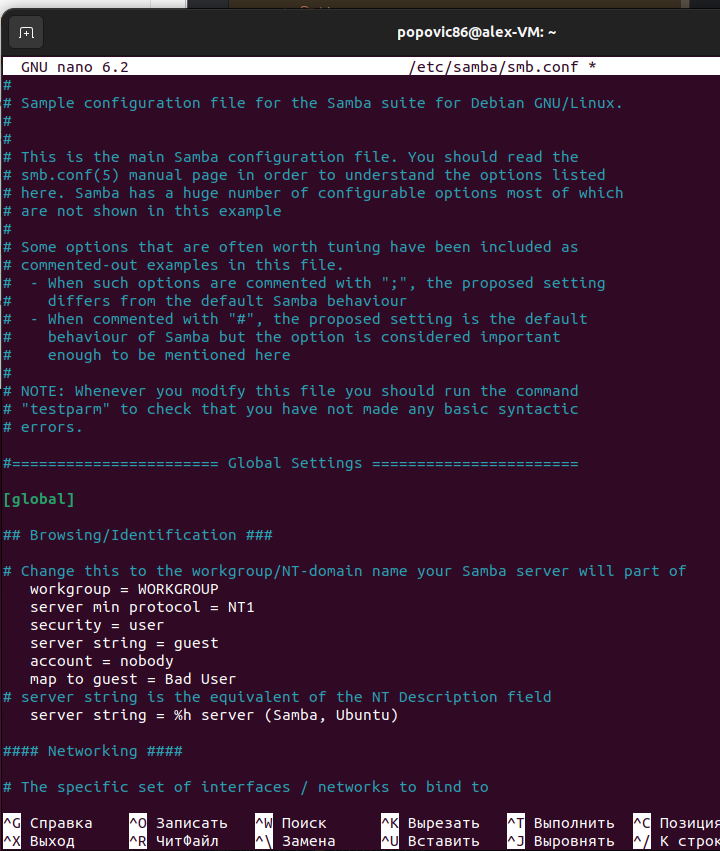
Опускаемся(можно прям стрелочкой вниз) до конца меню и добавляем новый раздел [files] не забываем указать свой путь(у меня path = /home/popovic86/files ):
[files]
path = /home/popovic86/files
writable = yes
guest ok = yes
public = yes
force user = root
force group = root
create mask = 777
directory mask = 777
security mask = 777
force create mode = 777
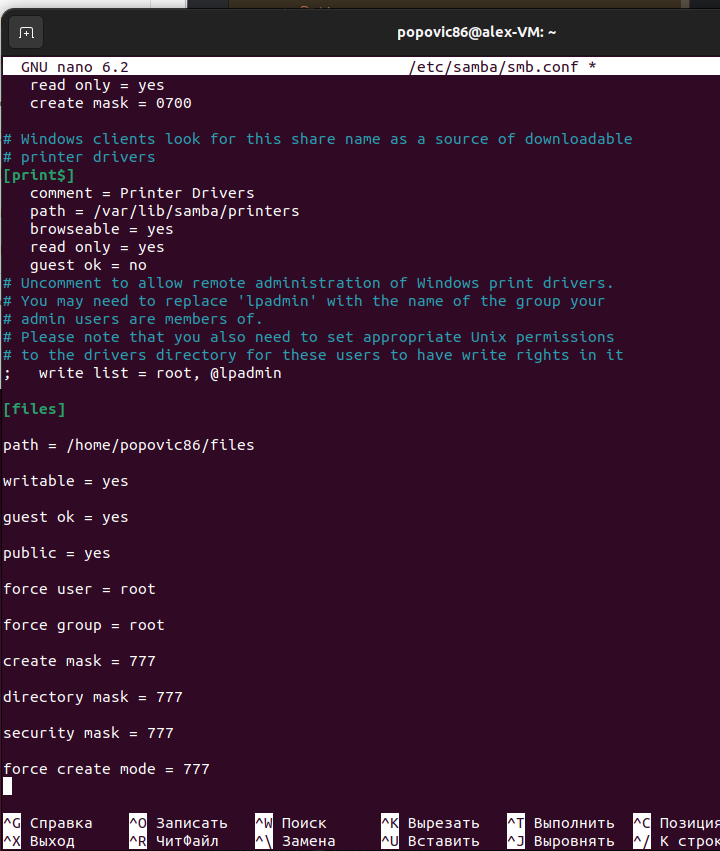
Жмём ctr+O потом Enter, происходит запись файла. Потом выходим ctr+X и проваливаемся опять в терминал. Перезапускаемся:
sudo /etc/init.d/smbd stop
sudo /etc/init.d/smbd start
Смотрим свой IP(либо через сетевые настройки) :
ip a
Далее всё просто переходим в Windows открываем проводник вбиваем путь:
\\172.18.134.244
Видим папку files правой кнопкой мыши и закрепляем на панели быстрого доступа для удобства.
И проверяем появился ли файл в Ubuntu:
Всё работаем комфортно!!!!