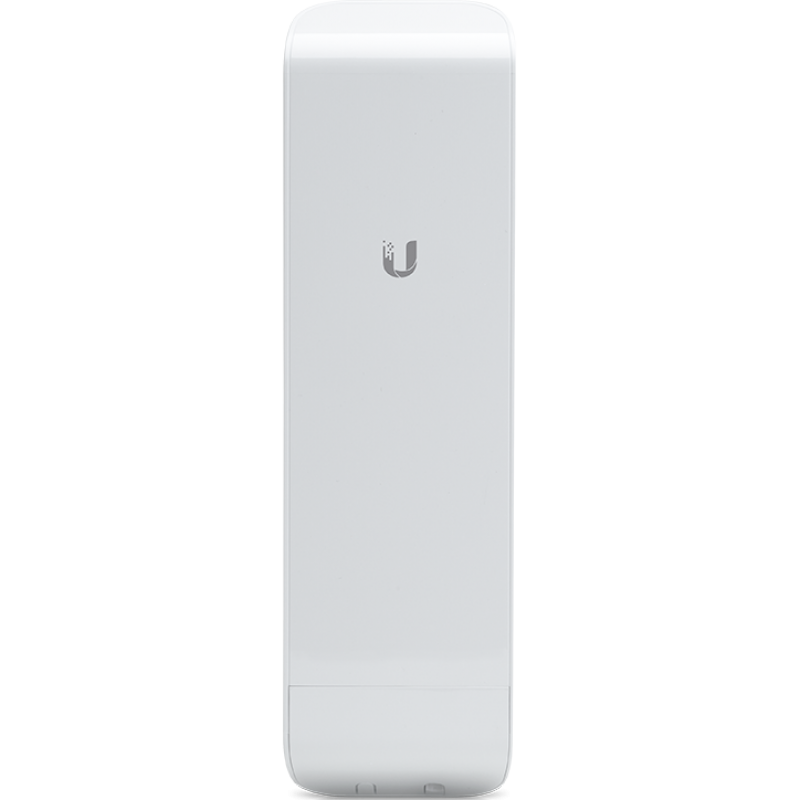
Клиент уже приобрел и настроили две станции Ubiquiti Nanostation M2 в режиме мостового соединения. Теперь возникает вопрос: можно ли одну из этих станций настроить как ретранслятор для пересылки сигнала на второй объект? В данной статье мы рассмотрим возможность такой конфигурации и предложим возможные решения.
Оценка текущей ситуации
- Оборудование :У вас есть две станции Ubiquiti Nanostation M2, которые были настроены для работы в режиме мостового соединения.
Эти устройства поддерживают стандарты связи 802.11n и имеют мощные антенны, что позволяет им обеспечивать стабильное соединение на значительных расстояниях (до нескольких километров). - Требования :Необходимо подключиться к существующему Wi-Fi сигналу на первом объекте.
Передать этот сигнал на второй объект, находящийся на расстоянии 2 км.
Использование одной из станций Nanostation M2 в качестве ретранслятора.
Возможности настройки станции Nanostation M2 в качестве ретранслятора
Да, одна из станций Ubiquiti Nanostation M2 может быть настроена в качестве ретранслятора для передачи сигнала на второй объект. Давайте рассмотрим шаги по настройке и проверим, какие параметры необходимо учитывать.
Шаги настройки
- Подключение к существующему Wi-Fi сигналу :Настройте одну из станций Nanostation M2 в режиме клиента (station).
Введите SSID и пароль от существующего Wi-Fi сети на первом объекте.
Убедитесь, что устройство успешно подключилось к сети и имеет доступ к интернету. - Настройка режима ретранслятора :После успешного подключения к существующему Wi-Fi сигналу, настройте эту станцию в режиме точки доступа (AP) или мостового соединения (bridge), чтобы она могла ретранслировать сигнал на вторую станцию.
Настройте вторую станцию Nanostation M2 в режиме клиента (station) для подключения к первой станции, которая теперь работает как точка доступа. - Настройка сетевых параметров :Убедитесь, что обе станции настроены на использование одного и того же IP-диапазона и маски подсети.
Настройте маршрутизацию и NAT (Network Address Translation), если это необходимо, для обеспечения доступа к интернету через первую станцию. - Проверка качества соединения :Проверьте качество соединения между двумя станциями и скорость передачи данных.
При необходимости оптимизируйте параметры сети, такие как мощность передатчиков, каналы и антенны, чтобы добиться максимальной производительности.
Пример настройки в AirOS
- Настройка первой станции в режиме клиента :Подключитесь к интерфейсу управления первой станции Nanostation M2 через браузер.
Перейдите в раздел Wireless и выберите режим Station.
Введите SSID и пароль от существующего Wi-Fi сети на первом объекте.
Сохраните изменения и дождитесь успешного подключения. - Настройка первой станции в режиме точки доступа :Перейдите в раздел Services и создайте новую беспроводную сеть (SSID) для ретрансляции.
В разделе Wireless установите режим Access Point и выберите новый SSID.
Настройте параметры безопасности (WPA2) для нового SSID.
Сохраните изменения. - Настройка второй станции в режиме клиента :Подключитесь к интерфейсу управления второй станции Nanostation M2 через браузер.
Перейдите в раздел Wireless и выберите режим Station.
Введите SSID и пароль от новой беспроводной сети, созданной на первой станции.
Сохраните изменения и дождитесь успешного подключения. - Настройка сетевых параметров :Убедитесь, что обе станции настроены на использование одного и того же IP-диапазона и маски подсети.
Если необходимо, настройте маршрутизацию и NAT для обеспечения доступа к интернету через первую станцию.
Пример команд для настройки через SSH (если требуется):
# Настройка первой станции в режиме клиента
iwconfig ath0 mode managed essid ExistingSSID key s:YourPassword
# Настройка первой станции в режиме точки доступа
iwconfig ath0 mode master essid NewSSID channel auto
# Настройка второй станции в режиме клиента для подключения к первой станции
iwconfig ath0 mode managed essid NewSSID key s:NewPassword
# Настройка маршрутизации и NAT (если необходимо)
ifconfig br0 192.168.88.1 netmask 255.255.255.0
iptables -t nat -A POSTROUTING -o eth0 -j MASQUERADE
Рекомендации и дополнительные советы
- Выбор антенн :Для достижения максимальной дальности и надежности соединения рекомендуется использовать направленные антенны с высокой чувствительностью.
Убедитесь, что антенны правильно установлены и направлены друг на друга. - Оптимизация параметров сети :Используйте инструменты диагностики, такие как анализатор спектра и инструменты мониторинга, чтобы выбрать наименее загруженный канал и минимизировать помехи.
Настройте параметры QoS (Quality of Service) для управления приоритетами трафика и улучшения качества связи. - Резервные источники питания :Рассмотрите возможность использования источников бесперебойного питания (UPS) для защиты оборудования от внезапных отключений электричества.
Заключение
Мы рады сообщить, что использование одной из ваших станций Ubiquiti Nanostation M2 в качестве ретранслятора является вполне возможным решением для передачи Wi-Fi сигнала на расстояние 2 км. Следуя приведенным выше рекомендациям и выполнив необходимые настройки, вы сможете создать эффективную систему для ретрансляции сигнала. Если у вас возникнут дополнительные вопросы или потребуется помощь в настройке оборудования, наши специалисты всегда готовы помочь. Благодарим за доверие и надеемся на дальнейшее сотрудничество!
Ответ на дополнительный вопрос: Возможности Nanostation M2 на расстоянии более 2 км
Действительно, в описании оборудования Ubiquiti Nanostation M2 указана возможность работы на расстояниях до 7 км и более. Однако стоит учитывать несколько важных факторов, которые могут влиять на реальную дальность передачи сигнала.
Факторы, влияющие на дальность связи
- Прямая видимость (Line of Sight, LoS) :Для достижения максимальной дальности важно обеспечить прямую видимость между двумя станциями. Если на пути между ними есть какие-либо препятствия (например, деревья, холмы или здания), это может значительно снизить качество сигнала.
В вашем случае, если размещение будет на открытой местности без застроек, это является большим плюсом для увеличения дальности. - Качество антенн :Угол излучения антенны также играет важную роль. Чем уже угол излучения, тем больше мощность сигнала направлена в конкретное место, что позволяет увеличить дальность.
Nanostation M2 имеет направленные антенны с углом излучения 30°, что идеально подходит для мостовых соединений на большие расстояния. - Погодные условия :Погодные условия могут существенно влиять на качество сигнала. Например, дождь, туман или сильный ветер могут вызвать затухание сигнала и снижение дальности.
В условиях стабильной погоды вы сможете достичь большей дальности. - Мощность передатчиков :Nanostation M2 имеют выходную мощность до 27 dBm (500 mW), что является достаточно высоким показателем для устройств данного класса.
Однако даже при высокой мощности передатчиков важно учитывать уровень шума и помех в окружающей среде, которые могут ограничивать максимальную дальность.
Рекомендации по настройке для увеличения дальности
- Оптимизация каналов :Используйте инструменты диагностики (например, анализатор спектра) для выбора наименее загруженного канала и минимизации помех.
Настройте обе станции на использование одного и того же канала для повышения эффективности передачи данных. - Использование внешних антенн :Если стандартные антенны не обеспечивают необходимой дальности, можно рассмотреть возможность использования внешних направленных антенн с более высокой чувствительностью.
Это позволит сосредоточить сигнал в конкретном направлении и увеличить дальность связи. - Настройка параметров сети :Убедитесь, что обе станции настроены на использование максимальной мощности передатчиков и оптимальных параметров связи (например, скорость передачи данных и тип модуляции).
Настройте параметры QoS для управления приоритетами трафика и улучшения качества связи.
Пример настройки для увеличения дальности
- Настройка мощности передатчиков :Перейдите в раздел Wireless на каждой станции и установите максимальную мощность передатчиков.
Например, в интерфейсе AirOS это можно сделать через ползунок Transmit Power. - Выбор канала :Используйте анализатор спектра для выбора наименее загруженного канала.
Настройте обе станции на использование выбранного канала для повышения эффективности передачи данных. - Использование внешних антенн (при необходимости) :Если стандартные антенны не обеспечивают необходимой дальности, установите внешние направленные антенны с более высокой чувствительностью.
Убедитесь, что антенны правильно установлены и направлены друг на друга.
Заключение
Ваше оборудование Nanostation M2 действительно способно работать на расстояниях до 7 км и более при наличии прямой видимости и оптимальных условий. При размещении на открытой местности и правильной настройке оборудования вы сможете достичь значительной дальности связи. Если у вас возникнут дополнительные вопросы или потребуется помощь в настройке оборудования, наши специалисты всегда готовы помочь. Благодарим за доверие и надеемся на дальнейшее сотрудничество!