Быстрые ссылки
Резюме
Регулярное создание резервных копий крайне важно. Если ваш Mac выйдет из строя по какой-либо причине, вы должны быть уверены, что где-то у вас есть еще одна копия всех файлов. К счастью, в macOS есть простой, но мощный инструмент для этой задачи: Time Machine.
Как создать резервную копию Mac с помощью Time Machine
Time Machine — это бесплатный инструмент резервного копирования, который идет в комплекте с каждым Mac. Он сохраняет часовую резервную копию за день, ежедневные резервные копии за месяц и недельные резервные копии, пока на вашем диске есть место. Также он сохраняет "локальные снимки" на внутреннем носителе, так что вы будете иметь под рукой небольшую запись даже тогда, когда не подключены к источнику питания.
Чтобы начать, выберите подходящий диск для использования с Time Machine. Подключите его, нажмите "Разрешить", если появится提示, затем перейдите в "Системные настройки" > "Общие" > "Time Machine". Нажмите "Добавить диск резервирования", выберите диск, затем нажмите "Настроить диск".
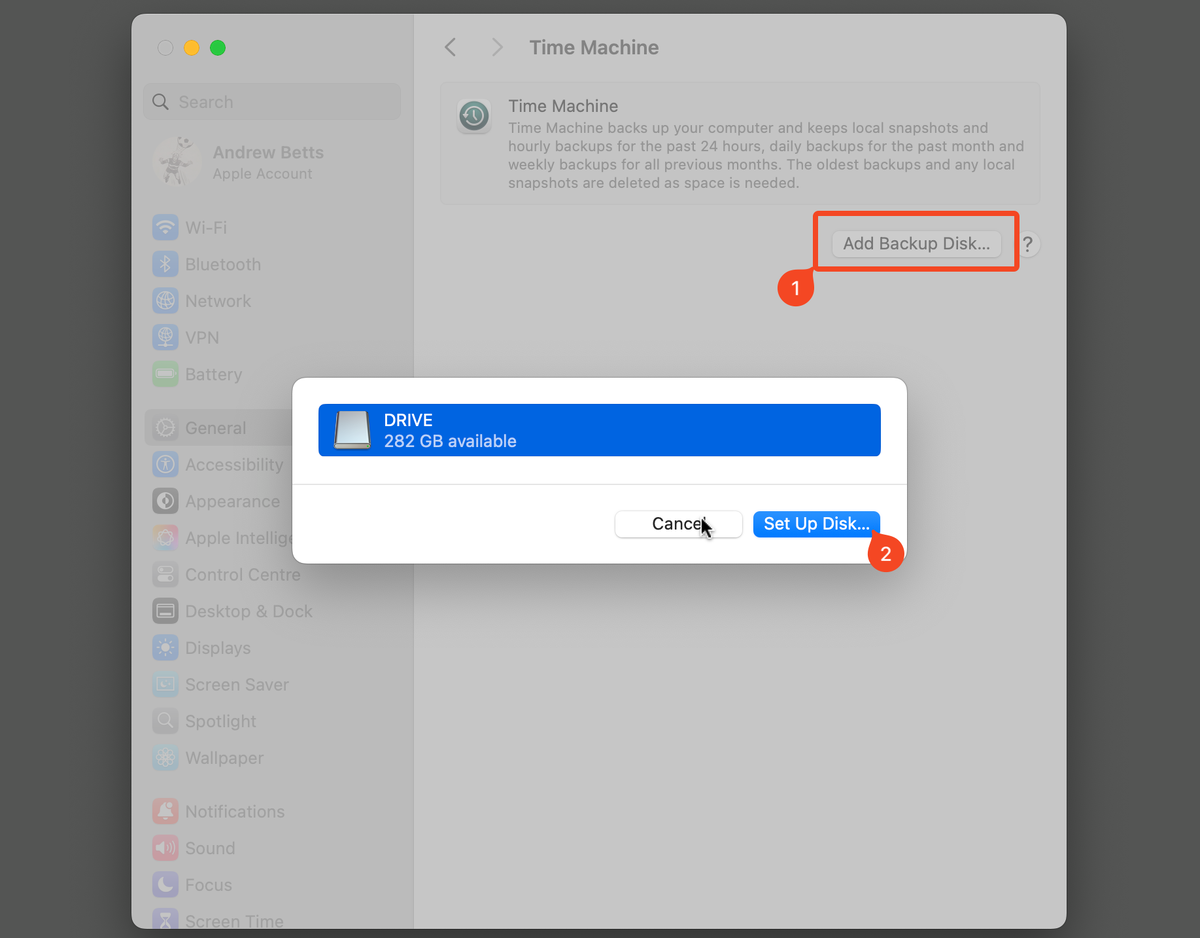
Теперь заполните необходимые данные. Вы можете выбрать, шифровать ли резервные копии и устанавливать пароль для их защиты, а также ограничить объем используемого пространства для резервных копий, если это особенно большой диск.
Ваш диск будет очищен и отформатирован в процессе первой резервной копии, поэтому убедитесь, что на нем нет нужных вам файлов.
Нажмите "Готово", и процесс начнется. Первая резервная копия Time Machine занимает больше всего времени, так как сохраняются все данные на вашем диске. Последующие резервные копии займут меньше времени, так как будут сохраняться только новые и измененные файлы.
Хотя Time Machine по умолчанию включает все, вы можете нажать кнопку "Опции" в окне Time Machine и исключить определенные папки. Например, вы можете исключить папку Программы, чтобы сэкономить место на резервной копии Time Machine.
Вы можете добавить больше дисков, чтобы ваш Mac создавал резервные копии в нескольких местах, чередуя их, так что резервные копии будут храниться в двух или более местах.
Локальные снимки
Включив Time Machine на MacBook, вы активируете функцию "локальных снимков". Ваш Mac будет сохранять одно ежедневное и одно еженедельное снимок ваших файлов на внутреннем хранении, если диск резервного копирования Time Machine недоступен. Это дает вам возможность восстанавливать удаленные файлы или возвращать предшествующие версии файлов, даже если у вас нет доступа к диску резервного копирования.
Автоматические и ручные резервные копии в Time Machine
Time Machine в основном работает автоматически. Если ваш диск подключен к компьютеру (или сетевое место доступно, если вы используете удаленный диск), резервное копирование будет происходить каждый час. Вы можете отключить внешний диск, когда используете Mac в течение дня, и подключить его, когда вернетесь домой вечером; резервное копирование начнется автоматически, как только диск будет подключен.
Вы также можете выбрать выполнение ручных резервных копий. Для этого откройте экран настроек Time Machine и нажмите "Опции". Установите частоту резервного копирования на "Ручное".
Затем вы можете нажать на значок Time Machine в строке меню и выбрать "Создать резервную копию сейчас", чтобы сделать ручную резервную копию в любое время. Автоматические резервные копии обычно являются лучшим вариантом — у вас будет больше резервных копий, и вы не сможете об этом забыть.
Если вы хотите, чтобы резервное копирование происходило автоматически, но не так часто, вы можете выбрать ежедневные или еженедельные резервные копии.
Как восстановить отдельные файлы из резервной копии
Нажмите на значок Time Machine в строке меню и выберите "Просмотреть резервные копии Time Machine", чтобы войти в интерфейс восстановления. Этот экран позволяет вам находить удаленные файлы или прежние версии файлов и восстанавливать их.
Выберите дату и время в правом нижнем углу окна, чтобы "вернуться назад во времени" к моменту, когда файл, который вы хотите восстановить, существовал. Даты красного цвета указывают на то, что резервная копия хранится на внешнем диске, а даты белого цвета указывают на локальные снимки, хранящиеся на внутреннем хранилище вашего Mac.
Окна работают как обычные окна Finder. Вы можете использовать поле поиска, чтобы найти файлы по имени или формату. Вы также можете выбрать файл и нажать пробел, чтобы использовать функцию "Быстрый просмотр", которая позволяет предварительно просмотреть документы, изображения и некоторые видео.
Когда вы найдете файл, который хотите восстановить, выберите его и нажмите кнопку "Восстановить". Это вернет файл в ту же папку на вашем Mac — если это перезаписывает существующий файл, вас спросят, что вы хотите сделать.
Или нажмите Escape, чтобы выйти из экрана резервных копий.
Как восстановить целый Mac
Time Machine также позволяет восстановить полное состояние системы вашего Mac.
Для этого нужно загрузиться в режим восстановления. Выключите Mac, затем удерживайте кнопку питания до появления надписи "Загрузка параметров запуска" на экране, затем нажмите "Опции", когда они появятся. Здесь вы увидите возможность восстановить всю систему из резервной копии Time Machine.
Удерживайте Command+R при загрузке, чтобы войти в режим восстановления на старом Intel Mac.
Как восстановить резервные копии Time Machine на другом Mac
Чтобы восстановить файлы из резервной копии Time Machine на другом Mac, перейдите в папку Программы > Утилиты и откройте приложение "Ассистент миграции". Вы также можете нажать Command+Space, ввести "Ассистент миграции" и нажать Enter.
Подключите диск резервного копирования Time Machine и используйте Ассистент миграции, чтобы скопировать резервные файлы с вашего предыдущего Mac на ваш новый Mac.
Вы также можете использовать Ассистент миграции при настройке нового Mac, что делает резервную копию Time Machine очень быстрым способом переноса всех ваших файлов и приложений на новый компьютер.
Как восстановить резервную копию Time Machine на Windows
Time Machine — это инструмент Mac, предназначенный для работы с Mac. Технически возможно получить доступ к вашим файлам на Windows, но это не просто и является лишь обходным путем. Не рассчитывайте на это как на способ обмена файлами между Windows и Mac.
Когда Time Machine готовит ваш диск к первой резервной копии, он форматирует его в файловую систему Mac APFS, которая не совместима с Windows. Вам понадобится стороннее приложение, такое как APFS для Windows или TransMac, чтобы Windows мог смонтировать диск. Оба приложения являются платными, но у них есть бесплатные пробные версии, которые могут быть достаточны, если вам нужно получить доступ к резервным файлам Time Machine в экстренной ситуации.
Вы не сможете получить доступ к резервной копии Time Machine на Windows, если решили активировать шифрование на этапе первоначальной настройки.
Когда вы добьетесь доступа, интерфейса для просмотра и восстановления файлов не будет. Вместо этого у вас будет простое дерево папок, по которому вам нужно будет вручную искать нужные файлы. Затем вы сможете скопировать файлы на свой диск Windows.
Если вы хотите прекратить использование Time Machine и использовать диск с Windows ПК, вы можете легко отформатировать диск в Windows 11.
Time Machine бесплатна на каждом Mac, и как только вы настроите этот инструмент, он будет работать тихо и надежно в фоновой режиме, без необходимости дальнейшего ввода. Он гарантирует, что у вас всегда есть копия ваших файлов в случае поломки Mac или если вы по ошибке измените или удалите что-то важное. Если вы еще не начали им пользоваться, сейчас самое время это сделать.
Если вам понравилась эта статья, подпишитесь, чтобы не пропустить еще много полезных статей!
Любите активный отдых на природе? Подписывайтесь на канал Поход лайфхак в Яндекс Дзен — кладезь полезных советов для любителей активного отдыха!
Вы также можете читать наши материалы в:
- Telegram: https://t.me/gergenshin
- Яндекс Дзен: https://dzen.ru/gergen
- Официальный сайт: https://www-genshin.ru