Быстрые ссылки
Содержание
Хотите наслаждаться огромной коллекцией ретро-игр прямо с дивана, не подключая кучу систем и не собирая разные эмуляторы? RetroArch это позволяет. Эта станция эмуляции может запускать почти любую ретро-игру, о которой вы только можете подумать.
Что такое RetroArch?
RetroArch не является эмулятором в классическом смысле; это бесплатный, с открытым исходным кодом интерфейс, способный запускать множество эмуляторов. Он просто объединяет все ваши эмуляторы в простом и удобном интерфейсе. Отдельные эмуляторы в RetroArch называются «ядрами», и вам нужно будет скачать соответствующие ядра для игр, которые вы хотите запустить, но об этом позже.
RetroArch доступен на множестве платформ, включая Windows, Mac, Linux, Android, iPhone, iPad, Apple TV, PlayStation, Xbox, Wii и многие другие.
RetroArch замечателен, хотя его настройка может быть немного непростой. Сегодня мы сосредоточимся на установке для Windows (ПК), но шаги для других платформ будут похожими.
Сначала скачайте RetroArch
Перейдите на главную страницу RetroArch и кликните на вкладку «Скачивания». Здесь вы найдете последнюю версию для вашей платформы. Нажмите на «Скачать стабильную версию». Хотя вы можете скачать «Ночной билд», это более экспериментальная версия, предназначенная, в основном, для тестирования.
Сайт должен автоматически определить вашу ОС и предоставить правильную ссылку для скачивания, но если это не так, вы можете прокрутить вниз и выбрать установщик вручную.
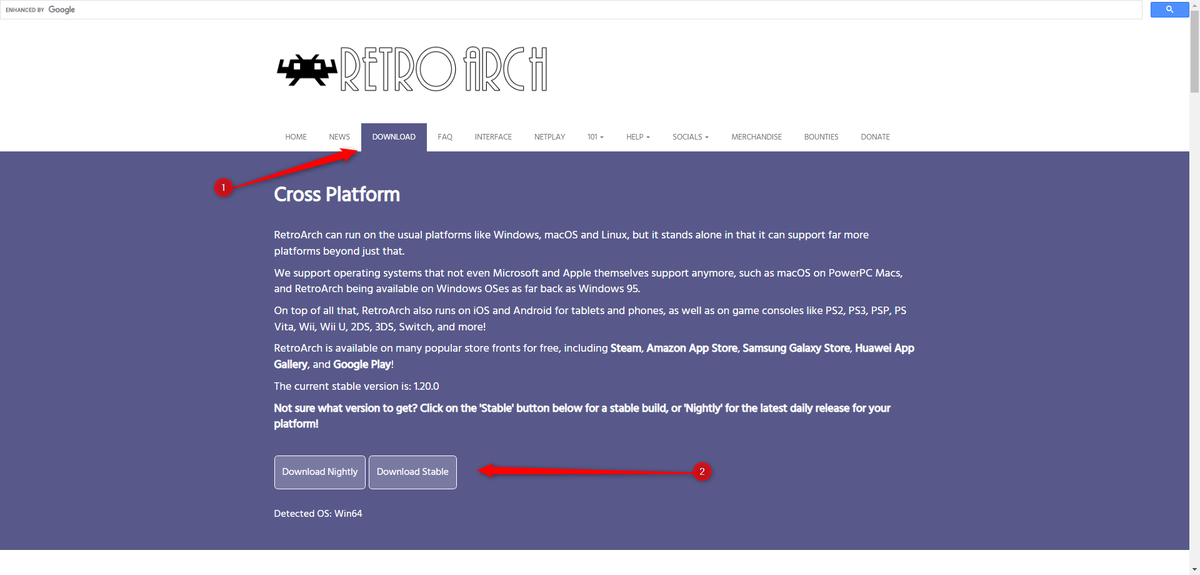
После завершения загрузки установщика запустите его прямо из браузера или папки загрузок. Установщик довольно прост. Следуйте инструкциям на экране, подождите несколько минут, пока RetroArch завершит установку, а затем запустите его с рабочего стола или из меню «Пуск».
Настройка RetroArch и контроллеров
Первоначальный интерфейс RetroArch может показаться громоздким, сразу направляя вас в меню настроек. Не переживайте: вы можете изменить стандартную тему, чтобы она больше походила на интерфейс PlayStation 3.
Для этого перейдите в Настройки > Драйверы > Меню. Выберите «xmb», затем закройте и вновь откройте RetroArch. Теперь вас встретит более удобный интерфейс.
Хотя вы можете использовать мышь для навигации по интерфейсу, удобнее пользоваться клавиатурой. Стрелки вверх и вниз прокручивают список; вправо и влево переключают между меню, что обозначается значками в верхней части экрана. Нажатие «Enter» позволяет выбрать элемент меню, а «Backspace» переходит на уровень выше.
Если вы хотите просматривать коллекцию с дивана с помощью геймпада, первым делом нужно настроить контроллер для работы с RetroArch. В наших тестах контроллер Xbox One, подключенный по Bluetooth, заработал сразу, но если ваш контроллер не работает для навигации по меню — или вы хотите изменить настройки кнопок — это можно сделать.
С помощью клавиатуры перейдите в меню Настроек, представленное иконкой с двумя шестеренками в верхней части экрана. Прокрутите вниз до пункта «Ввод» и нажмите Enter.
Теперь перейдите в RetroPad Привязки > Управление Портом 1 > Установить все привязки. Щелкните по этому пункту, и вы сможете назначить каждую кнопку на ваш геймпад. У вас будет несколько секунд, чтобы нажать каждую кнопку, поэтому, если вы заметите, что времени слишком мало, задайте каждую привязку вручную ниже или вернитесь в меню «Ввод», чтобы увеличить время в разделе «Время привязки».
Привязки RetroArch работают для всех эмуляторов и предназначены для того, чтобы максимально точно имитировать геймпады, которые использовались с соответствующими системами. Вы всегда можете вернуться в меню «Ввод», чтобы создать новые профили и перенастроить привязки, чтобы они соответствовали контроллеру вашей консоли, которую вы хотите эмулировать. Но в случае необходимости, вы можете настроить все иначе.
После настройки вы сможете навигировать по меню RetroArch только с геймпадом, так что можете убрать клавиатуру, если она вам не нужна. Если вы настраиваете систему для многопользовательской игры, повторите этот процесс для всех ваших контроллеров. Это того стоит, я обещаю.
Теперь скачайте некоторые эмуляторы («Ядра»)
Теперь, когда вы узнали, как навигировать по RetroArch, время скачать некоторые эмуляторы, или «ядра», как их называет RetroArch. Не забывайте, RetroArch только предоставляет интерфейс, и вам предстоит настроить эмуляторы.
Но не спешите открывать браузер: вы можете устанавливать ядра из самого RetroArch. Вернитесь обратно в первый столбец RetroArch и прокрутите вниз до «Обновление онлайн».
Выберите «Загрузчик ядра», первый пункт в появившемся меню. Отсюда вы сможете скачать различные ядра. Прокрутите меню и скачайте столько ядер, сколько вам нужно. Ядра отсортированы по системам, которые они эмулируют, так что скачайте ядра для всех ваших игр.
Если вы не уверены, какое ядро выбрать для определенной системы, не переживайте. Вы всегда можете поэкспериментировать, чтобы найти самое подходящее ядро позже. В целом, они должны быть схожи, так что пока просто выберите то, которое имеет отношение к игре или коллекции, которую вы хотите играть.
Добавьте свою коллекцию ROM
Теперь, когда вы добавили несколько ядер, пора добавить свои ROM. Предполагаем, что у вас уже есть коллекция ROM для этого руководства.
RetroArch может сканировать папку с ROM и организовывать их за вас. Из главного меню перейдите в «Импорт контента» и выберите «Сканировать каталог». Найдите в файловой системе папку с ROM, а затем выберите «Сканировать этот каталог». Например, наша папка с ROM находилась в документах, по пути C:Users*ваше_имя*OneDriveDocumentsROMs.
Желтый текст внизу экрана покажет вам прогресс. Как только все будет готово, вернитесь на главный экран, и вы увидите новую иконку: контроллеры для каждой системы, для которой вы добавили ROM. Используйте стрелку вправо или ваш контроллер для доступа к этим меню и просматривайте игры.
Теперь вы можете просматривать свою коллекцию игр. Запускайте их, нажав Enter и выбрав «Запустить». Вам будет предложено выбрать, с каким ядром хотите запустить игру. Выберите одно, затем снова нажмите «Запустить», и вы попадете на экран, откуда можно запустить игру.
Поздравляю! Теперь у вас есть отличная эмуляционная система, управлять которой можно с дивана. Начинайте играть!
Продолжайте настраивать, если хотите
Внимательные читатели, безусловно, заметили миниатюры, показанные в предыдущем шаге. Эти миниатюры можно найти в разделе «Обновление онлайн», где вы скачивали ядра. В пункте «Обновление миниатюр плейлистов» выберите системы, для которых вы добавили ROM, и у вас теперь будут миниатюры, встроенные в интерфейс.
На самом деле, пока вы в разделе «Онлайн-обновление», вы можете обновить информацию о ядрах, ресурсы и все остальное. Просто прокрутите вниз по списку и выберите все.
Пользователи продвинутого уровня также должны заглянуть в вкладку «Настройки», где они найдут параметры для видео, аудио и разнообразные другие настройки. Большинству людей вряд ли потребуется настраивать что-либо из этого, но продвинутые пользователи будут рады углубиться и сделать RetroArch идеальным.
RetroArch упростил ретро-игры на современных устройствах во многих отношениях. Во-первых, он предлагает интегрированный, простой в использовании интерфейс, а во-вторых, позволяет загружать десятки эмуляторов за считанные секунды. Если вы раньше не эмулировали игры, это ваш сигнал попробовать и вновь пережить ту самую ностальгию по старым играм!
Если вам понравилась эта статья, подпишитесь, чтобы не пропустить еще много полезных статей!
Любите активный отдых на природе? Подписывайтесь на канал Поход лайфхак в Яндекс Дзен — кладезь полезных советов для любителей активного отдыха!
Вы также можете читать наши материалы в:
- Telegram: https://t.me/gergenshin
- Яндекс Дзен: https://dzen.ru/gergen
- Официальный сайт: https://www-genshin.ru