
Содержание
Если вы начали изучать Midjourney, но столкнулись с трудностями или не получаете желаемых результатов, есть несколько простых шагов, которые помогут вам лучше понять возможности программы и раскрыть ее гибкость.
Используйте веб-интерфейс
На момент запуска Midjourney можно было использовать только через приложение Discord. Это требовало ввода команд для бота в Discord, что подразумевало знание множества вариантов и синтаксиса. Тем временем Midjourney запустил веб-интерфейс на Midjourney.com, который представляет собой намного более удобный интерфейс. Если вы все еще используете интерфейс Discord, настоятельно рекомендую перейти на веб-интерфейс, где вы сможете сосредоточиться на процессе создания, а не на запоминании команд.
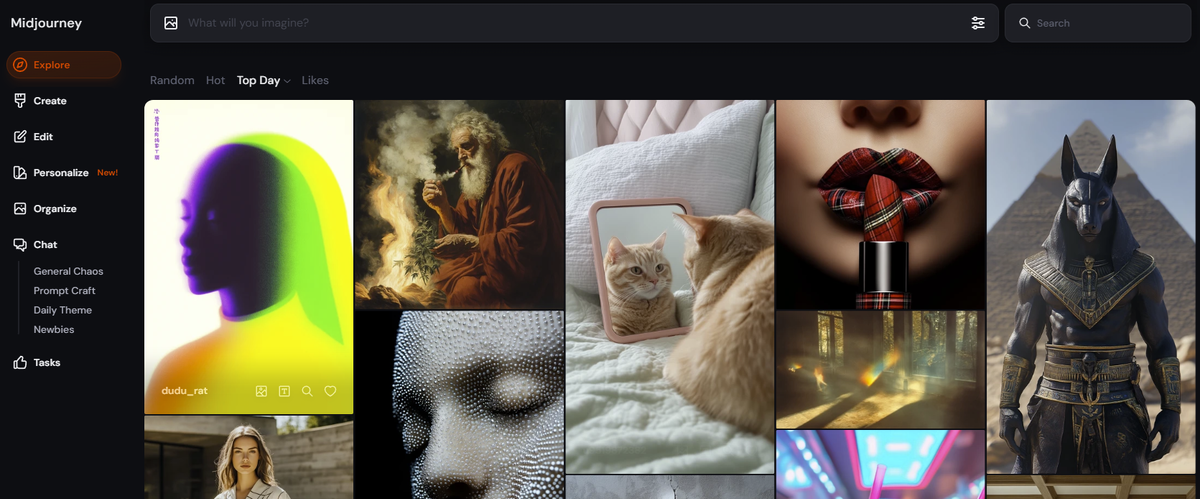
Познакомьтесь с инструментами
Когда вы окажетесь в веб-интерфейсе, увидите, что все инструменты представлены для вас. Чтобы начать, вы можете взглянуть на мой гид по веб-интерфейсу Midjourney, но сейчас хорошее время просто ознакомиться с настройками и кнопками. Экспериментируйте с каждым инструментом, наблюдайте, как они влияют на ваши изображения, и как их комбинация может привести к более разнообразным результатам.
Особое внимание уделите инструменту редактирования сразу после генерации изображения. Вы можете использовать его для исправления ошибок в хорошем изображении. Если увидели руку с неправильным количеством пальцев — просто закрасьте её и попробуйте снова.
Выбирайте подходящую модель
Существует несколько моделей Midjourney, и на момент написания данный актуальной является версия 6. Вы всегда можете переключиться на одну из старых моделей, но версии до 5 уже не так полезны. Тем не менее, некоторые пользователи считают, что старые модели показывают лучшие результаты в отдельных аспектах, или что стиль запросов работал для них лучше. Если вы хотите создавать искусство в стиле аниме, переключитесь на модель Niji.
Четко формулируйте запросы
Не только генерация изображений в Midjourney со временем улучшалась. Понимание запросов моделью также стало гораздо более продвинутым. Последняя модель превратила процесс формирования запросов, и теперь вы можете использовать более естественный язык, чем ранее.
На мой опыт, длинные, детализированные и конкретные запросы дают лучшие результаты, хотя короткие и общие запросы тоже срабатывают. Не бойтесь писать длинные запросы. Один из приемов, который мне нравится использовать, — это просить ChatGPT составить запрос для изображения на основе моего описания того, что я хочу увидеть на выходе.
Я обнаружил, что хорошо проработанный запрос от ChatGPT почти всегда приводит к лучшим результатам.
Изучите ваши параметры
В Midjourney есть множество параметров и команд, которые можно использовать, и стоит потратить время на их изучение. Они могут быть такими простыми, как изменение соотношения сторон, или настолько сложными, как регулирование степени стилизации или строгости вашего результата.
Оценивайте работу сообщества
Если вы посмотрите на изображение выше, можете заметить кнопку "Персонализировать" в левом нижнем углу страницы параметров или на левой боковой панели веб-интерфейса. Это позволяет Midjourney применять стилизацию к вашим изображениям с учетом ваших предпочтений. Как? Каждый раз, когда вы оцениваете изображения в ленте Midjourney, ваши предпочтения сохраняются, формируя представление о вашем художественном вкусе.
Однако для активации этой функции необходимо оценить минимальное количество изображений. Легче всего это сделать, нажав кнопку "разблокировать" рядом с персонализацией и оценивать изображения, пока не получите одобрение. Чем больше вы это делаете, тем более эффективной будет ваша персонализация. Порой нам не совсем понятно, почему нам не нравится изображение, но алгоритм Midjourney способен уловить ваши эстетические предпочтения, даже если вы не можете четко их сформулировать.
Midjourney стал значительно удобнее в использовании и создание последовательных результатов стало проще с момента его запуска, и поэтому, если вы ранее испытывали трудности, сейчас самое время познакомиться с сервисом и оценить, каких высот достигли его изображения.
Если вам понравилась эта статья, подпишитесь, чтобы не пропустить еще много полезных статей!
Любите активный отдых на природе? Подписывайтесь на канал Поход лайфхак в Яндекс Дзен — кладезь полезных советов для любителей активного отдыха!
Вы также можете читать наши материалы в:
- Telegram: https://t.me/gergenshin
- Яндекс Дзен: https://dzen.ru/gergen
- Официальный сайт: https://www-genshin.ru