
Подключение Apple AirPods, AirPods Pro или AirPods Max к вашему Amazon Fire TV так же просто, как и сопряжение любого другого Bluetooth-устройства. После подключения вы сможете использовать ваши AirPods для прослушивания шоу, фильмов, музыки и многого другого, не беспокоя окружающих.
Подключите ваши AirPods к Fire TV
Чтобы начать процесс сопряжения, перейдите в меню настроек вашего Fire TV.
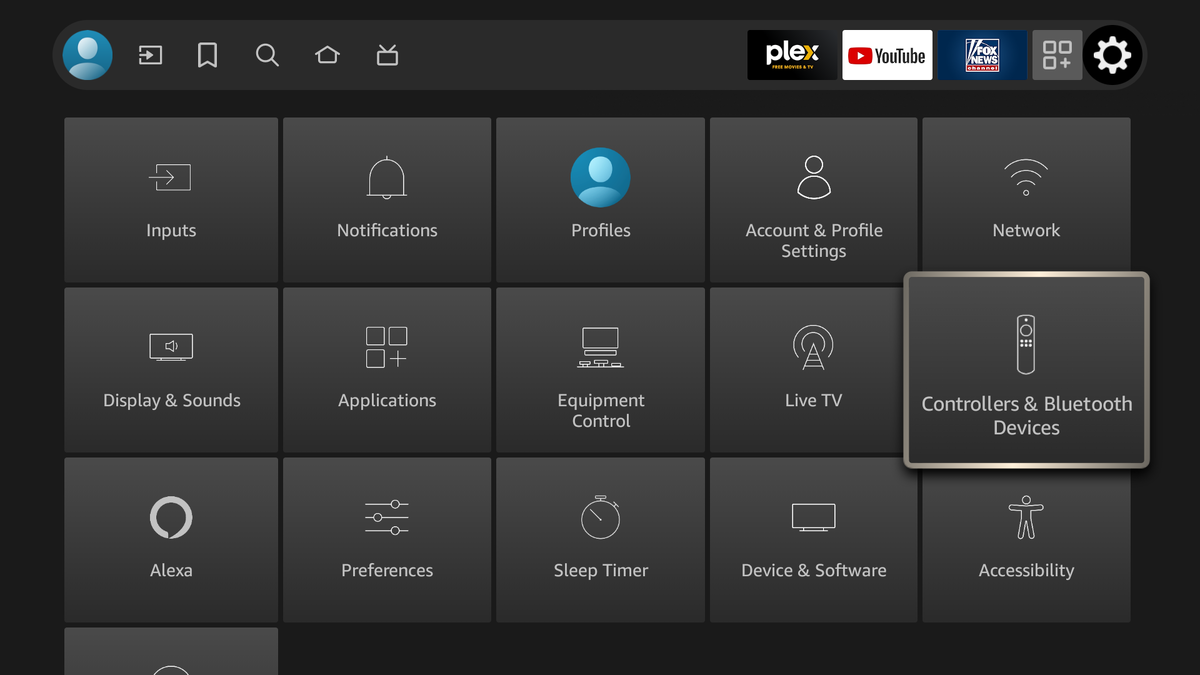
В этом меню выберите пункт Контроллеры и Bluetooth-устройства. Затем прокрутите вниз и нажмите на Другие Bluetooth-устройства.
Чтобы сделать ваши AirPods или AirPods Pro доступными для соединения, поместите оба наушника в зарядный чехол и оставьте крышку открытой. На задней стороне чехла нажмите и удерживайте кнопку настройки. Если у вас AirPods Max, вместо этого удерживайте кнопку управления шумом на наушниках в течение пяти секунд.
Индикатор на вашем чехле AirPods будет мигать белым цветом, что означает, что наушники готовы к сопряжению. Если вы подключаете наушники AirPods Max, индикатор будет также мигать белым.
Теперь, когда ваши AirPods находятся в режиме сопряжения, пора соединить их с Fire TV. Нажмите на Добавить Bluetooth-устройства, и телевизор начнет искать доступные Bluetooth-устройства для подключения.
Когда ваши AirPods появятся на экране, используйте пульт Fire TV для их выбора.
Вот и все! Ваши AirPods теперь подключены к Fire TV.
Если вы подключите ваши AirPods к другому устройству, например к iPhone, они автоматически отключатся от Fire TV. В будущем, если вы захотите снова подключить AirPods, просто повторите описанные выше шаги — теперь они будут видны на странице Другие Bluetooth-устройства. Просто нажмите на них, и они соединятся практически мгновенно.
Вы можете подключать и использовать ваши AirPods с любым устройством, поддерживающим Bluetooth, таким как iPhone, iPad, Mac, Windows и даже Android-устройства. Ваши AirPods работают так же, как и любые другие Bluetooth-наушники.
Если вам понравилась эта статья, подпишитесь, чтобы не пропустить еще много полезных статей!
Любите активный отдых на природе? Подписывайтесь на канал Поход лайфхак в Яндекс Дзен — кладезь полезных советов для любителей активного отдыха!
Вы также можете читать наши материалы в:
- Telegram: https://t.me/gergenshin
- Яндекс Дзен: https://dzen.ru/gergen
- Официальный сайт: https://www-genshin.ru