
Содержание
Хотите играть в Game Pass и другие игры Xbox на своем Steam Deck без установки Windows? У нас отличные новости! Вот как это сделать с помощью бесплатного приложения Greenlight и нескольких других альтернативных методов.
Сначала установите AppImageLauncher
Мы используем приложение AppImageLauncher для установки бесплатного приложения Greenlight (ранее Xbox xCloud Client) на Steam Deck. Это позволит нам подключаться к локальной консоли Xbox и использовать платформу облачного гейминга Xbox от Microsoft.
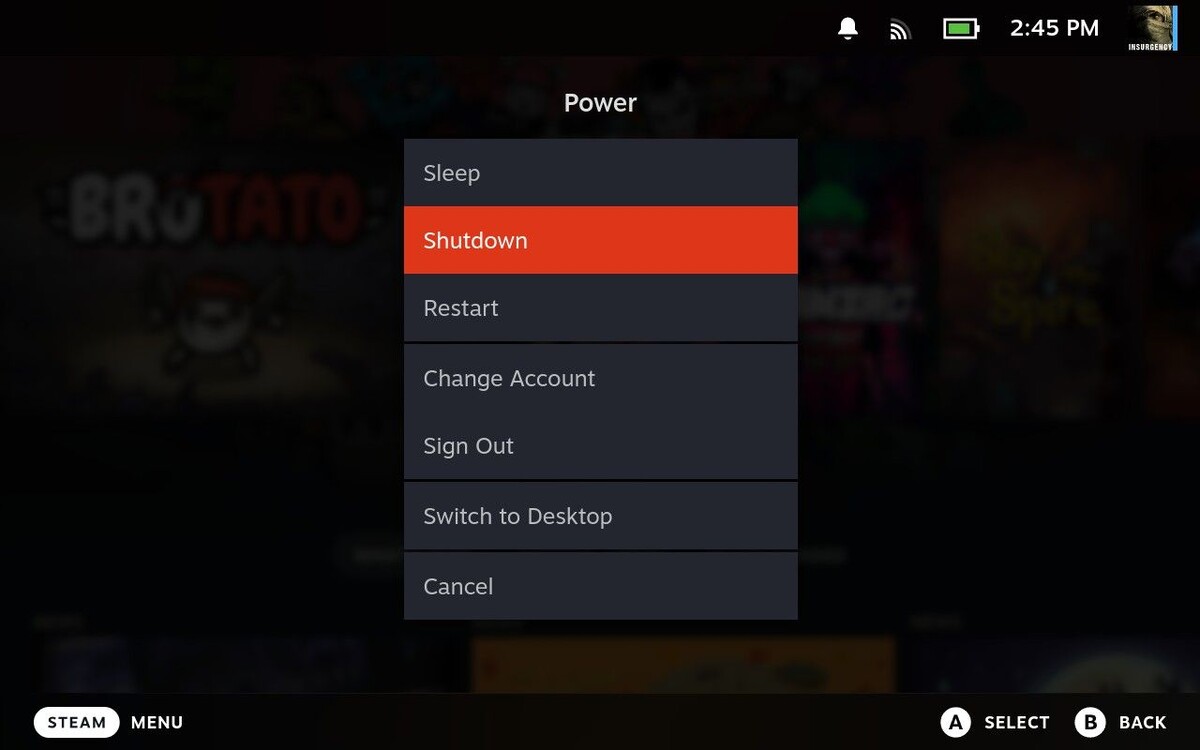
Для начала возьмите ваш Steam Deck и переключитесь в режим рабочего стола, удерживая кнопку питания на верхней части устройства и выбрав «Переключиться в рабочий стол».
Как только ваш Steam Deck загрузится в Linux-рабочий стол, откройте Firefox и перейдите на страницу AppImageLauncher на GitHub. Я подключил дополнительную клавиатуру для удобства ввода, но вы можете использовать экранную клавиатуру Valve, нажав Steam+X.
Firefox должен отобразиться на панели инструментов в нижней части экрана, но если вы не использовали его ранее, вам нужно будет установить его через магазин Discover. Вы также можете установить альтернативный браузер, например, Chromium, если хотите.
Перейдите на страницу релизов AppImageLauncher и (в разделе «Релиз») нажмите на файл, который заканчивается на «x86_64.AppImage», и дождитесь завершения загрузки. Теперь откройте папку Загрузки, нажав на значок Dolphin (файловый менеджер) в нижней части экрана, а затем выберите «Загрузки» в боковом меню.
Теперь щелкните правой кнопкой мыши на загруженном файле с помощью левого триггера Steam Deck, чтобы открыть контекстное меню. Выберите «Свойства», затем перейдите на вкладку «Разрешения» и отметьте «Исполняемый файл», затем нажмите «ОК».
Далее откройте инструмент командной строки Konsole, который вы найдете в главном меню рабочего стола Steam Deck. Перетащите файл из окна Dolphin в окно Konsole и введите «install», затем выполните команду, нажав Enter.
Теперь пришло время установить Greenlight.
Теперь установите Greenlight на ваш Steam Deck
Перейдите на страницу Greenlight в GitHub и загрузите последнюю версию «.AppImage» с релизной страницы. Когда загрузка завершится, вернитесь в папку Загрузки в Dolphin.
Теперь нам нужно переместить файл Greenlight AppImage в новую папку «Приложения». Самый простой способ сделать это — нажать кнопку «Разделить» в верхней части окна Dolphin, затем использовать одну половину окна для перехода к Home > Applications (вы найдете Home в боковом меню слева).
Теперь перетащите загруженный Greenlight в папку Applications, затем выберите «Переместить сюда» и дождитесь завершения передачи. Самое сложное позади, теперь нужно настроить Greenlight и добавить его в Steam.
Войдите и добавьте Greenlight в Steam
Вы можете убрать лишние окна с рабочего стола, закрыв все открытые окна, включая Konsole, Firefox и Dolphin. Теперь нажмите на значок меню Steam Deck в нижнем левом углу экрана, найдите приложение «Greenlight» в разделе «Все приложения» или «Игры» и запустите его.
Первое, что вы увидите — это окно с предложением войти в свою учетную запись Microsoft (Xbox). Войдите, как обычно, и подтвердите с помощью двухфакторной аутентификации.
После завершения вы должны увидеть свою консоль в разделе «Мои консоли» и список игр, в которые вы можете сыграть мгновенно, под вкладкой «Библиотека xCloud». Вы можете начать играть прямо сейчас, но сначала добавьте Greenlight как приложение в Steam.
Это позволит вам запускать приложение из интерфейса игрового режима Steam Deck, к которому вы привыкли (в отличие от интерфейса рабочего стола, в котором вы находитесь сейчас). Чтобы начать, откройте Steam в режиме рабочего стола (должна быть ярлыка на вашем рабочем столе), затем используйте меню в верхней части окна, чтобы выбрать Игры > Добавить не-Steam игру в мою библиотеку.
В появившемся окне найдите Greenlight, отметьте галочкой его и нажмите кнопку «Добавить выбранные программы».
С этого момента нажмите на Библиотеку, затем найдите Greenlight. Нажмите на значок «шестеренки» Настройки и затем выберите Свойства. Здесь вы можете изменить название (например, на «Xbox Remote Play» или просто убрать номер версии) и добавить иконку по вашему желанию. Ознакомьтесь с нашим полным руководством по добавлению иконок и графики для не-Steam игр.
Также вы можете добавить следующий параметр в поле «Запуск» для автоматического начала локального потока Xbox после аутентификации приложения: (где “F000000000000000” — это ID вашей консоли в разделе «Мои консоли»).
Теперь закройте окно и вернитесь в игровой режим, что можно сделать с помощью ярлыка на рабочем столе SteamOS.
Настройте контроллер и сыграйте в игры
Теперь пришло время настроить управление на вашем Steam Deck для использования с Greenlight. Для этого найдите игру в вашей библиотеке (она будет на вкладке Не-Steam) и выберите ее, затем используйте кнопку «Настройки контроллера» (выглядит как игровой контроллер), чтобы открыть меню.
Теперь выберите «Геймпад с трекпадом мыши» из доступных макетов (это дает вам управление мышью для навигации по интерфейсу Greenlight). Отредактируйте макет и выберите Трекпады > R Щелчок и измените его на «Левый щелчок мыши».
Кроме того, вам нужно будет привязать клавиатурную клавишу «N» к кнопке на ваш выбор (я выбрал L4 на заднем бампере), которая будет действовать как ваша кнопка Xbox.
Когда вы закончите, все должно выглядеть примерно так:
Наконец, пришло время запустить Greenlight. Нажмите кнопку «Играть» в меню приложения, чтобы начать. Теперь используйте кнопку «Начать поток» рядом с вашей консолью, чтобы подключиться к консоли, которую вы настроили для удаленной игры, или выберите игру во вкладке «Библиотека xCloud», чтобы начать сеанс облачного гейминга.
Ваш Steam Deck будет распознан как стандартный контроллер Xbox 360, так что всё должно работать без проблем в любой игре. Задержка при локальном стриме вполне приемлема, но она будет зависеть от состояния вашей беспроводной сети. Для меня, Greenlight значительно быстрее, чем игра на iPhone. Облачный гейминг — это совсем другой вопрос, и это зависит от скорости вашего интернета и задержки.
Когда вы играете, вы можете нажать на правый трекпад, чтобы открыть оверлей для завершения потока (также можно отключить или включить микрофон вашего устройства для чата).
XBPlay — премиум альтернатива
Не хотите тратить время на настройку? Вы можете заплатить 6,99 долларов за XBPlay, приложение Steam, которое берет на себя большую часть этой работы. Мы его не тестировали, но «Очень положительный» рейтинг должен свидетельствовать о его эффективности. Вы также можете вернуть деньги в Steam в течение двух часов игры, если он вам не понравится.
Ищете еще бесплатные крутейшие приложения для своего Steam Deck? Ознакомьтесь с EmuDeck, коллекцией эмуляторов, которые берут на себя тяжелую работу за вас.
Если вам понравилась эта статья, подпишитесь, чтобы не пропустить еще много полезных статей!
Любите активный отдых на природе? Подписывайтесь на канал Поход лайфхак в Яндекс Дзен — кладезь полезных советов для любителей активного отдыха!
Вы также можете читать наши материалы в:
- Telegram: https://t.me/gergenshin
- Яндекс Дзен: https://dzen.ru/gergen
- Официальный сайт: https://www-genshin.ru