Если стандартный текстовый редактор в вашей дистрибутиве Linux вам не подходит, его можно легко заменить. Я покажу вам несколько способов, как это сделать, независимо от используемой версии Linux.
В этом руководстве я использую Ubuntu 24.04 LTS. Если у вас другой дистрибутив, не переживайте, так как большинство команд будут аналогичными.
Проверка текущего стандартного текстового редактора
Перед тем как изменять стандартный текстовый редактор, полезно узнать, какой редактор установлен по умолчанию в вашем Linux-дистрибутиве. Для этого можно проверить переменную $EDITOR, выполнив следующую команду:
Однако, если переменная $EDITOR не установлена, вы можете получить пустой ответ. В таком случае попробуйте выполнить следующую команду, чтобы узнать, какой редактор используется по умолчанию:
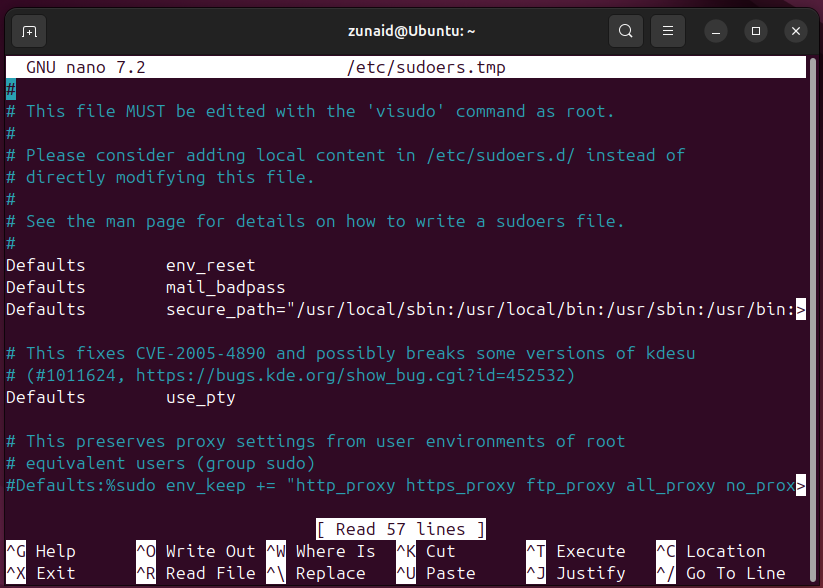
Файл был открыт в редакторе nano. Таким образом, мой стандартный редактор — это nano.
Изменение стандартного текстового редактора
Теперь, когда вы знаете, какой у вас редактор по умолчанию, давайте рассмотрим, как его изменить.
Использование select-editor
Команда select-editor позволяет выбрать редактор для конкретного пользователя. Она предложит вам выбрать предпочтительный редактор. Выполните команду:
Вы увидите список редакторов с номерами. Введите номер редактора, который вы хотите установить по умолчанию, и нажмите Enter.
Для примера я ввожу 2, чтобы изменить стандартный редактор на Vim. Чтобы проверить, было ли изменение успешным, выполните:
В результате должен отображаться выбранный вами редактор.
Использование команды update-alternatives
Команда update-alternatives позволяет управлять символьными ссылками, которые определяют стандартные команды. С ее помощью можно изменять поведение по умолчанию, такое как выбор редактора для системных вызовов. В отличие от инструмента select-editor, это более универсальный выбор. Чтобы использовать эту команду для изменения редактора, выполните:
Затем выберите номер для предпочтительного редактора и нажмите Enter.
Теперь, чтобы проверить, удалось ли вам изменить редактор, выполните команду:
В моем случае редактор успешно изменился с nano на Vim.
Редактирование переменной окружения EDITOR
Если вышеперечисленные методы не сработали или ваш дистрибутив их не поддерживает, рассмотрите возможность настройки необходимых переменных окружения, которые я опишу в этом и следующем методах.
Сначала откройте файл конфигурации вашей оболочки в текстовом редакторе. Поскольку я использую Bash в Ubuntu, я буду работать с файлом .bashrc. В других случаях это может быть файл bash_profile или другой файл в зависимости от используемой оболочки. Чтобы открыть файл в nano, выполните:
Затем добавьте эту строку в конец файла:
Например, для Vim это будет выглядеть так:
Если вы не уверены, где находится ваш редактор, можете написать строку так:
Этот метод использует команду which, чтобы найти Vim. После того как вы добавите строку, сохраните файл с помощью Ctrl+O и выйдите из редактора nano, нажав Ctrl+X.
Вот команда, которую можно выполнить в терминале, чтобы сделать всё сразу:
После этого нужно применить изменения, выполнив:
Теперь проверьте, была ли переменная правильно установлена, выполнив:
Должен отобразиться текстовый редактор, который вы только что установили.
Редактирование переменной окружения VISUAL
Переменная VISUAL предназначена для редакторов, которые поддерживают расширенные функции терминала и полноэкранные редакторы, такие как nano, emacs, vim и т.д. В отличие от переменной EDITOR, она обладает такими возможностями, что делает эти переменные немного разными. Вы можете настроить переменную VISUAL в файле конфигурации оболочки таким же образом, как и переменную EDITOR.
Затем выполните:
Проверьте, была ли успешно установлена переменная VISUAL.
Как и ожидалось, это сработало успешно.
Проверка изменений
Последнее, что нужно сделать, это проверить, удалось ли вам успешно изменить стандартный текстовый редактор на тот, который вы предпочитаете. Вы можете проверить это несколькими способами. Например, вы можете проверить редактор crontab. Для этого выполните:
Как видите, мой стандартный текстовый редактор теперь Vim, а не nano.
Важно помнить, что между этими настройками существует порядок приоритета. Итак, если вы использовали разные методы для установки разных стандартных редакторов, то какой из них окажется редактором по умолчанию? Чтобы выяснить это, вот порядок:
Редактирование текста в Linux — одно из самых распространенных действий, и возможность делать это в любимом редакторе — это приятно. Если вам не нравятся текстовые редакторы, которые есть в вашей операционной системе, стоит также рассмотреть возможность попробовать альтернативы.
Если вам понравилась эта статья, подпишитесь, чтобы не пропустить еще много полезных статей!
Любите активный отдых на природе? Подписывайтесь на канал Поход лайфхак в Яндекс Дзен — кладезь полезных советов для любителей активного отдыха!
Вы также можете читать наши материалы в:
- Telegram: https://t.me/gergenshin
- Яндекс Дзен: https://dzen.ru/gergen
- Официальный сайт: https://www-genshin.ru