
Резюме
Переключение с одного браузера на другой может показаться пугающим, однако переход на Safari из Chrome имеет множество преимуществ. Вот что нужно учесть, чтобы сделать этот переход более комфортным.
Почему стоит перейти?
Safari — это родной браузер Apple, предустановленный на вашем Mac. У него есть множество преимуществ по сравнению с Chrome для обычного пользователя Mac. Браузер отлично оптимизирован для устройств Apple, что дает ему преимущество в скорости работы и снижает потребление энергии (отлично подходит для владельцев MacBook, которые используют аккумулятор).
Интерфейс можно считать более стильным и интуитивно понятным, мне кажется, что организация, синхронизация и разделение работы и личного браузинга здесь сделаны удобнее, чем в Chrome. Если у вас несколько устройств Apple, синхронизация вкладок, закладок и других элементов создаст бесшовный опыт серфинга. Также легче использовать другие приложения Apple, такие как «Пароли», вместе с Safari.
Я пользовался Chrome как можно дольше, и мой переход на Safari начался со скептицизма. Но как только я дал ему шанс, Safari удивил меня своими функциями, простотой и производительностью. Если вы планируете перейти с Chrome на Safari, вот несколько советов, которые помогут сделать процесс более плавным.
Сделайте Safari браузером по умолчанию
Первый шаг к переходу на Safari — это установка его стандартным браузером для открытия веб-ссылок вместо Google Chrome. Настроить Safari в качестве браузера по умолчанию очень просто. Для этого зайдите в Настройки вашего Mac > Рабочий стол и док > Стандартный веб-браузер. В выпадающем меню выберите "Safari".
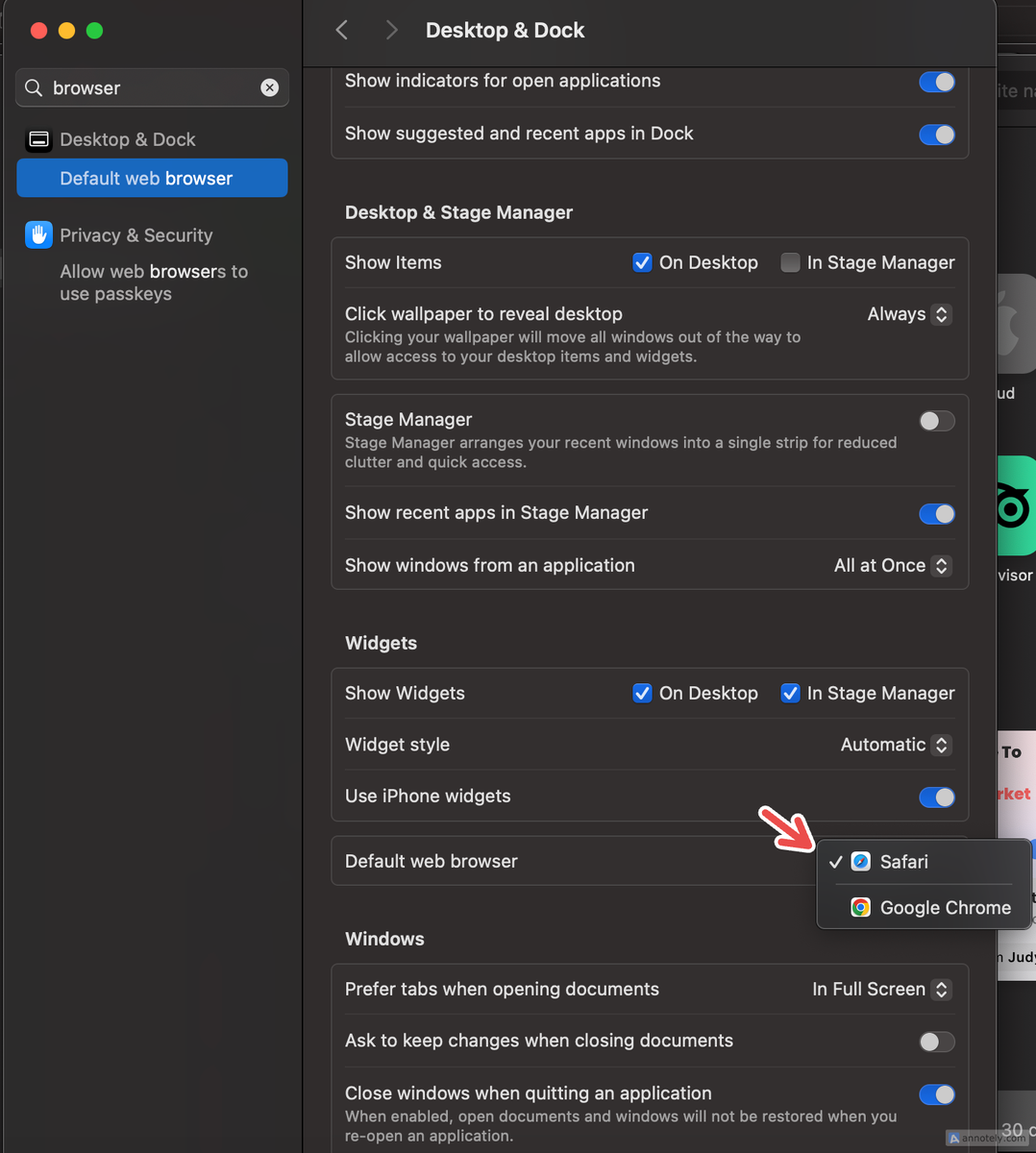
Также вы можете выбрать открытие Safari при входе в систему, что упростит переход. Найдите иконку Safari на панели запуска, щелкните правой кнопкой мыши и выберите Опции > Открывать при входе. Если вам важна организация, стоит назначить Safari для конкретного рабочего стола.
Импортируйте данные из Google Chrome
Одна из причин, по которой вы можете колебаться, переходя на Safari (кроме привычки), — это объем данных в виде закладок, паролей или истории, которые у вас есть.
Если вы впервые открываете Safari на вашем Mac, на стартовой странице появится сообщение с предложением сохранить импортированные элементы. Выберите "Сохранить импортированные элементы", чтобы автоматически перенести данные из Google Chrome.
Вы также можете импортировать данные, если это не первый раз, когда вы открываете Safari. В открытом Safari выберите Файл > Импортировать из... > Google Chrome.
Чтобы завершить перенос, убедитесь, что приложение Chrome закрыто, если оно открыто.
Установите расширения Safari
Расширения — важная часть любого опыта в браузере. Chrome предлагает обширную библиотеку расширений, однако они не могут быть автоматически перенесены в Safari в рамках ваших данных. Тем не менее, Safari имеет свою коллекцию бесплатных и платных расширений, которые могут улучшить ваш опыт.
В отличие от Chrome, расширения Safari устанавливаются как приложения. Также, в отличие от Chrome, выбор расширений в Safari более ограничен, что является, пожалуй, главным недостатком браузера.
Чтобы просмотреть расширения, откройте App Store на вашем Mac. Перейдите в "Категории" и нажмите "Расширения Safari". Здесь вы найдете расширения, которые помогут вам повышать продуктивность, блокировать отвлекающие факторы, находить скидки при онлайн-шопинге и не только. Также вы можете нажать Safari > Расширения Safari в верхней части экрана.
Вы можете установить расширение, как и любое приложение. Чтобы включить расширение в вашем браузере, откройте Safari, затем нажмите Safari > Настройки > Расширения и отметьте поле рядом с названием расширения, чтобы начать его использовать.
Перейдите в приложение Пароли от Apple
Переход в приложение Пароли от Apple делает использование Safari более удобным в плане сохранения паролей, обновления слабых и отслеживания всех ваших паролей на сайтах. Это родное приложение синхронизирует пароли между устройствами Apple, а функция автозаполнения также работает в других приложениях. Узнайте, как перейти на Пароли Apple на вашем Mac.
Функцию автозаполнения я использую в Safari, это экономит мне время и силы на запоминание паролей. Приложение Пароли также позволяет создавать, сохранять и использовать ключи доступа или делиться паролями с Группой общего доступа.
Если вы делаете покупки в интернете, вы можете использовать iCloud Keychain для безопасного хранения и использования вашей информации о кредитных картах. Перейдите в Safari > Настройки > Автозаполнение, чтобы настроить это.
Создавайте организованные группы вкладок и профили
Одно из преимуществ Safari для меня — это простота в организации и создание не загроможденного рабочего пространства. Если вы, как и я, любите держать открытыми несколько вкладок одновременно, управление вкладками — важный аспект для вас. В Safari создание организованных групп вкладок, которые сохраняются даже после закрытия приложения, поможет вам управлять веб-страницами.
Чтобы использовать группы вкладок, откройте новую вкладку. В меню слева будет видна группа вкладок «Без названия». Чтобы создать новую группу вкладок, нажмите "Создать пустую группу вкладок" в этом меню. Вы можете нажать значок "+" (плюс) справа, чтобы добавить несколько вкладок к выбранной вами группе вкладок.
Чтобы назвать или переименовать группу вкладок, дважды щелкните по имени группы вкладок. Вы можете удалить существующие группы вкладок, нажав на три точки рядом с названием группы и выбрав "Удалить".
Safari также позволяет создавать несколько профилей для разных целей. Вы можете использовать личные (по умолчанию), рабочие, учебные и другие настраиваемые профили, что поможет вам разделять ваши данные о просмотре. Это включает в себя вашу историю просмотров, расширения, группы вкладок, куки и данные.
Если вы хотите отделить веб-страницы без использования функции частного просмотра Safari, профили помогут вам фильтровать и организовывать разные аспекты вашего серфинга. Это намного удобнее для обработки нескольких логинов для одних и тех же сервисов.
Чтобы создать профиль в Safari, зайдите в меню и нажмите Safari > Создать профили или Управлять профилями (если вы уже добавили профиль). Здесь вы сможете назвать, определить цвет и управлять новым профилем.
Ознакомьтесь с возможностями Safari
Как только вы освоитесь, последним шагом в вашем переходе с Chrome на Safari станет знакомство с его встроенными функциями.
Контроль отвлечений — одна из моих любимых функций, которая устраняет необходимость установки сторонних расширений для блокировки отвлекающих всплывающих окон и рекламы. Чтобы использовать эту функцию, откройте веб-страницу в Safari и нажмите кнопку настроек сайта в адресной строке.
Теперь нажмите "Скрыть отвлекающие элементы" и выберите любые всплывающие окна, рекламу, видео или другие элементы, которые вы хотите удалить с веб-страницы. После завершения нажмите "Готово". Это уберет все элементы, оставляя за собой пустое пространство и очищая страницы Safari от отвлекающих факторов.
С помощью Safari вы также можете наслаждаться бесшовной синхронизацией между вашими устройствами Apple, если войдете в систему с одинаковой учетной записью iCloud. Это означает, что вы можете открыть вкладку Safari на Mac, затем открыть Safari на вашем iPhone или iPad и продолжить с того места, где остановились. Ваши закладки, Список чтения и группы вкладок также синхронизированы, что делает переключение между устройствами во время серфинга в Safari очень удобным.
Важной функцией конфиденциальности, которую стоит проверить, является Отчет о конфиденциальности. Он показывает, какие сторонние трекеры были заблокированы Safari. Чтобы просмотреть свой Отчет о конфиденциальности, откройте приложение Safari и перейдите в меню рабочего стола. Нажмите Safari > Отчет о конфиденциальности.
Переход от Chrome к Safari может быть сложным, но это не обязательно должно быть резким решением. Рекомендуется потратить время на изучение интерфейса и возможностей Safari, прежде чем погружаться с головой. Ищете дополнительные причины отказаться от браузера Google? Узнайте, почему стоит оставить Chrome прямо сейчас.
Если вам понравилась эта статья, подпишитесь, чтобы не пропустить еще много полезных статей!
Любите активный отдых на природе? Подписывайтесь на канал Поход лайфхак в Яндекс Дзен — кладезь полезных советов для любителей активного отдыха!
Вы также можете читать наши материалы в:
- Telegram: https://t.me/gergenshin
- Яндекс Дзен: https://dzen.ru/gergen
- Официальный сайт: https://www-genshin.ru