Хотя новый Outlook лишен многих инструментов по сравнению с классическим Outlook, одна функция, которая сохранена, - это инструмент шаблонов сообщений. В этом кратком руководстве я покажу, почему лучше создавать ваши шаблоны с помощью области Сообщения, а не в области Моих шаблонов.
Почему не стоит создавать шаблоны в области Моих шаблонов
Я рассматриваю область Моих шаблонов скорее как пространство для хранения и доступа к моим шаблонам, а не как место для их создания.
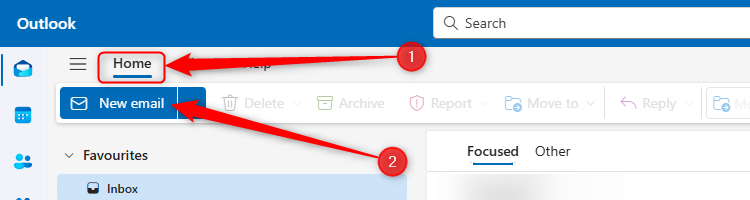
Сначала нажмите кнопку "Новое сообщение" на вкладке Главная в ленте.
Затем нажмите значок Приложения на вкладке Сообщения и выберите "Мои шаблоны". Если "Мои шаблоны" не отображается, введите Мои шаблоны в строке поиска Найти приложение.
Теперь удалите предустановленные шаблоны, которые Microsoft создала по умолчанию, нажимая на значок корзины, который появляется при наведении курсора. Это очистит область Моих шаблонов, подготовив её для добавления ваших собственных шаблонов.
На этот момент может возникнуть соблазн нажать "Шаблон" и создать свой шаблон в области Моих шаблонов.
Однако, подождите немного!
Перед тем как продолжить, помните, что когда вы создаете шаблон в области Моих шаблонов, вы не сможете добавить никакого форматирования. Вы хотите создать шаблоны, которые готовы к использованию, поэтому лучше воспользоваться областью Сообщения.
Создавайте свои шаблоны в области Сообщения
Оставив область Моих шаблонов открытой, перейдите к области Сообщения и наберите текст шаблона, который вы хотите использовать позже.
Вы можете использовать любые инструменты форматирования на вкладке Сообщения в ленте, включая списки с маркерами, межстрочное пространство, отступы, зачеркивание, цвет текста и размер шрифта — всего того, что недоступно в области Моих шаблонов. Вы также можете использовать Ctrl+K, чтобы добавить ссылку на выбранный текст, или вставить изображение с помощью кнопки "Изображения" на вкладке Вставка.
После того как вы вычитали и отредактировали свое письмо с помощью Microsoft Editor, выделите всё (Ctrl+A) и вырежьте (Ctrl+X) содержимое сообщения. Затем в области Моих шаблонов нажмите "Шаблон" и вставьте (Ctrl+V) скопированный черновик в поле содержания сообщения Моих шаблонов. Вы увидите, что все ваше форматирование сохранилось в этом переходе.
Дайте вашему шаблону имя и нажмите "Сохранить".
Не путайте имя сообщения с темой сообщения. Имя сообщения - это лишь идентификатор шаблона, который упрощает его поиск, особенно если у вас длинный список шаблонов. Каждый раз, когда вы используете шаблон, вам все равно нужно будет вставить тему письма в области Сообщения.
Наконец, так как вы сохранили форматированное сообщение в Мой шаблон, вы можете нажать на значок корзины в области Сообщения, чтобы удалить свой черновик.
Теперь ваш шаблон готов к использованию. После открытия области Моих шаблонов через значок Приложения на вкладке Главная, найдите нужный шаблон и нажмите на него один раз, чтобы перенести его в область Сообщения.
Чтобы удалить или отредактировать отформатированный шаблон сообщения в области Моих шаблонов, достаточно навести курсор на соответствующий шаблон и нажать на значок корзины или значок редактирования.
Если вам удобнее использовать инструменты форматирования в Microsoft Word, вы можете создать свой шаблон там. Затем скопируйте и вставьте черновик в область Моих шаблонов в новом Outlook аналогичным образом, и ваш шаблон будет готов к использованию в нужный момент.
Если вам понравилась эта статья, подпишитесь, чтобы не пропустить еще много полезных статей!
Любите активный отдых на природе? Подписывайтесь на канал Поход лайфхак в Яндекс Дзен — кладезь полезных советов для любителей активного отдыха!
Вы также можете читать наши материалы в:
- Telegram: https://t.me/gergenshin
- Яндекс Дзен: https://dzen.ru/gergen
- Официальный сайт: https://www-genshin.ru