
Краткое содержание
Устали от постоянного копирования файлов между операционными системами или использования облачного хранилища? Вот как я использую Syncthing для бесшовной синхронизации файлов между моими ПК на Windows и Linux без нарушения конфиденциальности и ограничений по хранению.
Почему я выбрал Syncthing для синхронизации файлов
Если вы, как и я, часто работаете на разных операционных системах, то вам знакома проблема поддержания файлов в актуальном состоянии. После того, как я протестировал несколько решений, я выбрал Syncthing — бесплатный и открытый инструмент для непрерывной синхронизации файлов, который создает прямое соединение между вашими устройствами.
Больше всего мне нравится в Syncthing то, что нет промежуточного облачного хранения. Ваши данные передаются напрямую между устройствами, что означает, что не нужно доверять третьим сторонам с вашими личными файлами. Это просто устройства, которые безопасно общаются друг с другом.
В моей домашней сети два ПК: мой основной компьютер с двойной загрузкой Windows-Garuda Linux и резервная система Ubuntu для тестирования. Syncthing помогает мне легко обмениваться файлами, особенно скриншотами, между моей системой Windows и Ubuntu. Позвольте вам показать, как это настроить.
Одно ограничение, о котором следует знать
Хотя Syncthing великолепен, есть одна тонкость: обе системы должны работать одновременно для синхронизации. Поскольку нет промежуточного хранения, Syncthing не может синхронизировать файлы, если одно из устройств отключено. Поэтому, если мой ПК с Windows включен, а моя Ubuntu выключена, синхронизация не произойдет. Тем не менее, если оба ПК включены одновременно, все изменения можно синхронизировать.
Это ограничение становится более заметным в системах с двойной загрузкой. Поскольку Windows и Linux установлены на одной системе, невозможно запустить обе операционные системы одновременно. Это делает невозможным синхронизацию между этими устройствами. Однако есть очень элегантное решение: простой USB-накопитель. Просто подключите USB-накопитель к ПК, и когда вы загружаетесь в любую из операционных систем, она считывает USB-накопитель и получает доступ к файлам.
Как установить и настроить Syncthing
Установка и настройка Syncthing может показаться немного сложной. Вот пошаговая инструкция по настройке на ваших устройствах с Windows и Linux.
Шаг 1: Установка Syncthing на Windows и Linux
Сначала давайте запустим Syncthing на Windows. Для этого посетите сайт Syncthing и перейдите на вкладку загрузок. Вы найдете множество ссылок для загрузки. Игнорируйте все под опцией "Base Syncthing", так как они требуют запуска командной строки для работы Syncthing. Если вы закроете командную строку, Syncthing перестанет работать, что мне не удобно.
Вместо этого скачайте установку Syncthing для Windows из раздела Интеграции. Это приведет вас на страницу GitHub, откуда вы сможете скачать установочный файл для Windows. Эта версия устанавливает приложение "Запустить Syncthing" и "Остановить Syncthing" на вашу систему для удобного управления сервисом.
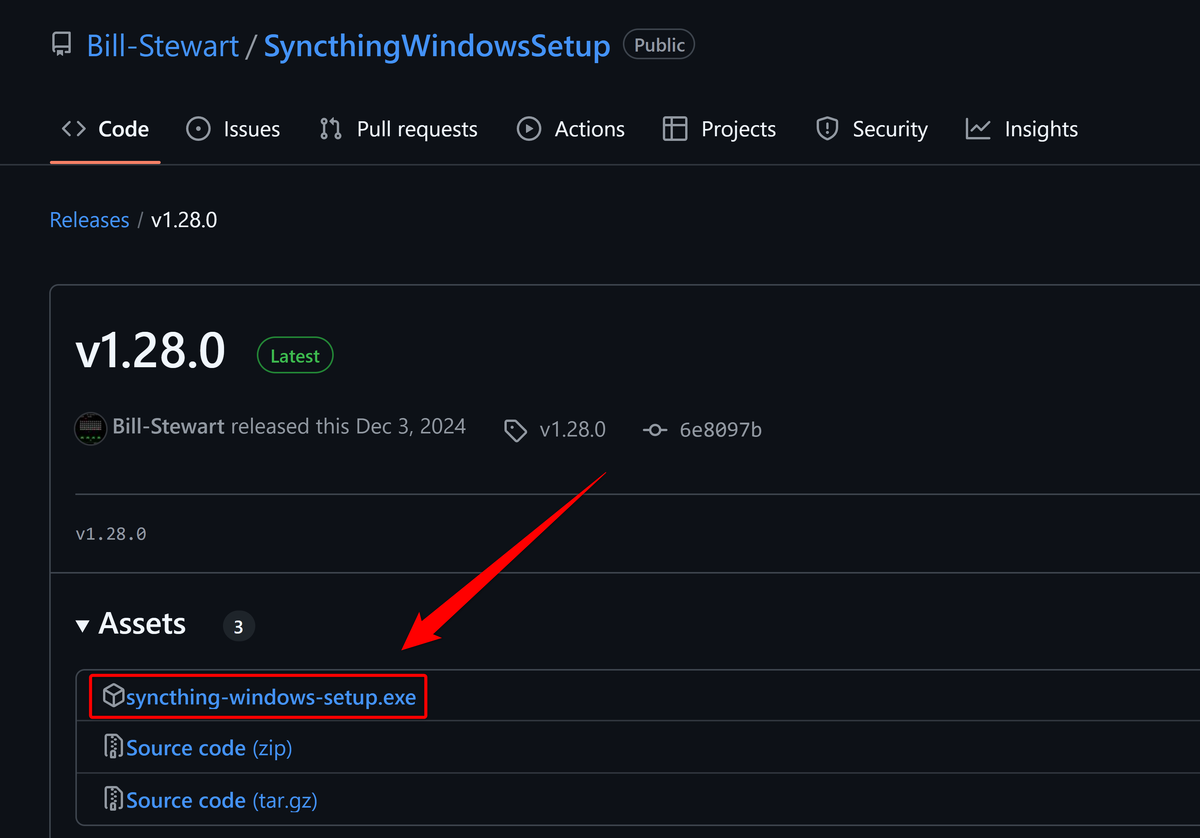
После загрузки просто запустите установочный файл и следуйте инструкциям мастера установки. В процессе установки вам сначала предложат настроить порт и адрес. Если вы не уверены, вы можете оставить параметры по умолчанию. Далее, отметьте опции "Запускать Syncthing автоматически при входе в систему" и "Запускать Syncthing после установки". Наконец, нажмите "Да" на Создание правила брандмауэра Windows для Syncthing, иначе он не будет работать.
После завершения установки откройте браузер и, если вы не изменяли адрес и порты по умолчанию, вставьте этот адрес в адресную строку:
Это откроет веб-интерфейс Syncthing, где вы сможете управлять настройками синхронизации.
Я расскажу, как настроить параметры в следующем разделе. А сейчас давайте установим Syncthing на Linux. Обычно это довольно просто, так как многие дистрибутивы Linux включают Syncthing в свои репозитории. Для пользователей Ubuntu это так же просто, как открыть терминал и запустить:
После установки вы найдете два новых приложения: Syncthing WebUI и Запустить Syncthing в разделе приложений Ubuntu. Сначала запустите "Запустить Syncthing", а затем откройте "Syncthing WebUI", и в вашем браузере откроется то же самое окно, которое вы видели на Windows.
Шаг 2: Подключение ваших устройств
Теперь переходим к интересной части — связыванию ваших систем Windows и Linux. Я начну с устройства на Windows для демонстрации.
Сначала откройте Syncthing WebUI, перейдя по следующему URL:
Теперь, в правом верхнем углу, нажмите на "Действия" > "Показать ID". Это отобразит ID устройства для вашего Syncthing на Windows.
Теперь переключитесь на машину с Linux и откройте Syncthing. Нажмите "Добавить удаленное устройство" в правом нижнем углу и введите ID устройства из Windows. Присвойте ему запоминающееся и легко идентифицируемое имя, затем нажмите "Сохранить".
Теперь экземпляр Syncthing на Windows должен показать запрос на сопряжение от ПК с Linux. Примите его, дайте ПК с Linux имя, которое вам понравится (оно может отличаться от имени ПК), и нажмите "Сохранить".
Вот и всё! Ваши ПК с Windows и Linux теперь подключены. Вы можете проверить соединение, посмотрев знак "Подключено" в разделе "Удаленное устройство" на любом интерфейсе. Если возникнут проблемы с подключением, они также отобразятся здесь.
Шаг 3: Настройка папок для синхронизации
Просто соединение устройств не означает автоматическую синхронизацию ваших файлов — вам нужно указать Syncthing, какие папки синхронизировать. По умолчанию Syncthing создает папку по умолчанию для синхронизации. На Windows она находится по пути:
А на Linux вы можете найти её здесь:
Синхронизация приостановлена для папки по умолчанию, но вы можете легко ее включить. Просто нажмите на кнопку "Редактировать", перейдите на вкладку "Обмен", отметьте устройство, с которым хотите синхронизировать, и нажмите "Сохранить". Это вызовет запрос на обмен на другом устройстве. Примите его, и оба устройства теперь синхронизированы. Если вы добавите или удалите любые данные (файл или папку) в одной из папок, это отобразится в другой синхронизированной папке.
Тем не менее, если вы не хотите использовать папку по умолчанию, вы также можете настроить собственную папку для синхронизации. Для этого нажмите на "Добавить папку" и укажите путь к папке, которую хотите поделиться. Вам также нужно будет присвоить ей ID папки, который должен быть одинаковым на всех синхронизированных устройствах. Также есть поле "Ярлык папки". Вы можете ввести что угодно, это необходимо для удобства идентификации папки.
Syncthing значительно упростил процесс обмена файлами между моими системами Windows и Linux. Хотя это решение не идеально и требует, чтобы обе системы были онлайн для синхронизации, это все равно мой предпочтительный метод из-за его безопасности, простоты и полной независимости от облачного хранения.
Если вам понравилась эта статья, подпишитесь, чтобы не пропустить еще много полезных статей!
Любите активный отдых на природе? Подписывайтесь на канал Поход лайфхак в Яндекс Дзен — кладезь полезных советов для любителей активного отдыха!
Вы также можете читать наши материалы в:
- Telegram: https://t.me/gergenshin
- Яндекс Дзен: https://dzen.ru/gergen
- Официальный сайт: https://www-genshin.ru