Быстрые ссылки
Nintendo Switch не может похвастаться мощностью современных домашних консолей, но есть несколько способов сделать игровой процесс более плавным, сократить время загрузки и продлить время работы батареи у этого портативного устройства.
1 Включите "Режим Повышенной Производительности"
Название "Режим Повышенной Производительности" немного вводит в заблуждение – это функция, которая всегда активна и влияет на определенные игры, над которой вы не можете контролировать, но она действительно улучшает скорости процессора и графического процессора. Снова же, это касается только определенных игр.
Тест Digital Foundry, проведенный в момент запуска этой функции, показал, что крупные проекты от Nintendo, такие как Super Mario Odyssey и The Legend of Zelda: Tears of the Kingdom, продемонстрировали заметные улучшения в производительности и времени загрузки. Также сторонние игры, такие как Mortal Kombat 11, получают выгоды от этой функции, а Fortnite раньше получила обновление для повышения производительности.
Чтобы максимум использовать Режим Повышенной Производительности, вам просто нужно играть в игры, которые его поддерживают. Здесь не нужно ничего настраивать. Если ваша система обновлена до версии прошивки 8.0 и выше, у вас есть такая возможность.
Если ваш Switch обновлялся в последние пару лет и имеет доступ к интернету, вы можете использовать Режим Повышенной Производительности, когда определенная игра это предусматривает.
Чтобы проверить это, с главного экрана перейдите в "Настройки системы" > "Система" > "Обновление системы". Если под "Текущая версия" указана 8.0 или выше, то все в порядке.
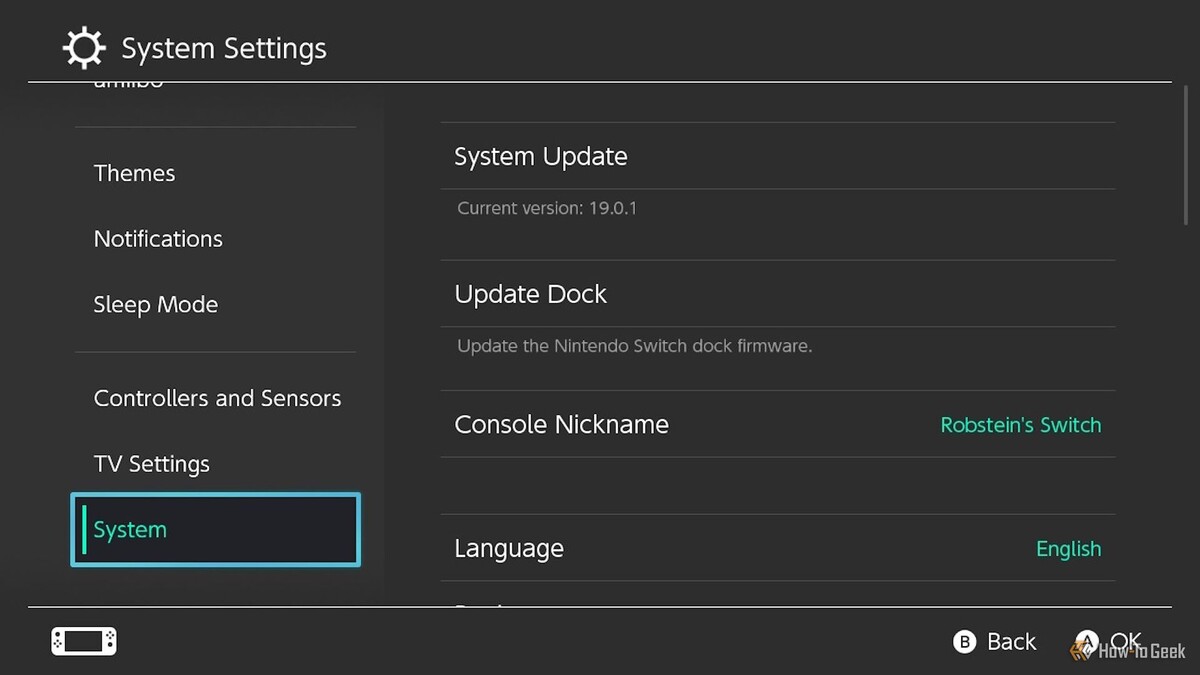
Если версия ниже, выберите "Обновление системы" и следуйте подсказкам для обновления прошивки вашего Switch.
2 Проверьте настройки производительности внутри игры
За последние годы несколько игр включали собственные графические и производительные настройки, которые можно подстраивать в пользу качества или производительности.
Ищите надписи вроде "Графика" или "Производительность" в настройках и посмотрите, какие из них доступны. Например, в игре Ziggurat II есть видео-настройка, позволяющая выбирать между "Производительностью" (все работает лучше) или "Качеством" (лучшие текстуры и освещение).
Warframe предлагает более сложные опции, позволяющие регулировать сложность эффектов частиц. Вы также можете отключать отдельные графические элементы, такие как тени персонажей и размытие движения, для более гладкой игры.
С другой стороны, хотя No Man’s Sky не предлагает режима производительности, вы можете включить или отключить ограничения сложности базы, чтобы избежать потенциальных проблем при посещении больших баз.
К сожалению, это не является опцией для каждой игры на Nintendo Switch. Лучший способ проверить это - запустить игру на вашем Switch и зайти в ее настройки.
3 Поменяйте местами свои игры
Может показаться, что это не так уж важно, но то, на каком носителе хранятся ваши игры для Switch, сильно влияет на время загрузки. Это не так критично для игрового процесса, если вы не играете в игру с "нулевым временем загрузки" (где загрузка замаскирована под открытие дверей и движение лифтов), но долгое время загрузки может испортить удовольствие.
В случае загрузки, встроенная память Switch является самым быстрым вариантом. Она быстрее, чем обычные карты microSD и даже чем игры на картриджах. Поэтому, если вы хотите, чтобы конкретная игра загружалась как можно быстрее, убедитесь, что она установлена во внутреннюю флэш-память.
Этот подход зависит от того, какие игры у вас куплены в цифровом формате, каковы их размеры и сколько свободного места осталось во внутренней памяти Switch.
Чтобы узнать свободное место, откройте "Настройки системы" с главного экрана, прокрутите вниз и выберите "Управление данными". "Системная память" - это внутренняя память, а "microSD карта" - установленная карта памяти (если вы ее используете).
Сравните доступное пространство с размером файла игры, и вы поймете, подойдет ли она. В eShop выберите игру, прокрутите вниз до "Детали программного обеспечения" и ищите "Необходимое пространство". Если игра уже находится на вашем Switch, но хранится на карте microSD, вы можете переместить её во внутреннюю память.
С главного экрана откройте "Настройки системы" > "Управление данными" и выберите "Управление программным обеспечением", чтобы увидеть все установленные игры, их размеры, где они установлены и сколько памяти доступно.
Чтобы перенести игры во внутреннюю память, вернитесь к "Управлению данными" и выберите "Перемещение данных между системой / microSD картой", затем выберите "Переместить в системную память".
Выберите игру, которую хотите переместить из списка, затем нажмите кнопку "Переместить данные" в левом нижнем углу и подождите, пока перенос завершится. Если недостаточно места в системной памяти, вам придется перенести игры на microSD или удалить их, чтобы освободить пространство.
Имейте в виду, что хранение слишком большого количества игр во внутренней памяти также может замедлять время загрузки, поэтому старайтесь держать менее часто используемые игры на картридже или microSD-карте.
4 Приобретите microSD карту A2
Проблема, связанная с использованием системной памяти для ускорения времени загрузки, заключается в том, что её не так много. Поэтому добавление microSD-карты для дальнейшего увеличения доступного пространства для цифровых игр имеет смысл.
Однако это может привести к проблемам, если вы получите "неправильный" тип microSD-карты, что может замедлить работу вашего Switch.
Для ясности: если microSD-карта совместима с вашим Switch, использование её не принесет вреда. Просто вам могут потребоваться более длительные времена загрузки для игр, сохраненных на карточке. Тем не менее, карты microSD, оцененные как A2, предлагают самые быстрые скорости загрузки, кроме внутренней памяти.
Это не значит, что вам стоит сразу же покупать карту с рейтингом A2, особенно если у вас уже есть microSD-карта для Switch, но это следует иметь в виду в следующий раз, когда вы будете искать новую карточку с большим объемом памяти.
Чтобы установить новую совместимую microSD-карту, сначала выключите Switch, переверните консоль лицом вниз, затем откройте маленькую дверцу в нижнем левом углу. На Switch Lite дверца находится сзади в нижнем правом углу.
Вставьте карту в открывшийся слот текстом вверх, а медные контакты (видимые на обратной стороне карты) направленными внутрь к Switch. Нажмите, пока не услышите тихий щелчок. Закройте дверцу и снова включите Switch.
Если карта уже отформатирована для Switch, больше ничего делать не нужно. Если нет, откройте "Настройки системы" с главного экрана и выберите "Система".
Прокрутите в самый низ меню и выберите "Опции форматирования", затем "Форматировать microSD карту". Выберите "Продолжить", когда это будет предложено, а затем "Форматировать". Подождите, пока процесс форматирования завершится и консоль перезапустится.
5 Настройте свои разрешения
Разрешение для экрана вашего Switch в портативном режиме зависит от игры, в которую вы играете, и от того, используете ли вы обычный Switch, Switch Lite или Switch OLED.
Тем не менее, вы можете вручную настроить настройки системы для лучшего разрешения, когда подключаете его к телевизору. Важно заметить, что только Switch и Switch OLED поддерживают подключение к телевизору, в то время как Switch Lite не может этого сделать.
Подключите свой Switch к телевизору через док-станцию или HDMI. С главного экрана откройте "Настройки системы", затем прокрутите вниз до "Настройки ТВ".
Выберите "Разрешение ТВ", затем выберите максимальное разрешение, поддерживаемое вашим телевизором, варианты включают 480p, 720p и 1080p.
6 Будьте осторожны с перегревом
Нагрев может значительно повлиять на работу консоли, высокие температуры часто приводят к различным проблемам, таким как снижение частоты кадров, задержки в вводе с контроллера (или их имитации) и даже физические повреждения устройства.
Нет настроек, которые вы могли бы изменить, чтобы улучшить способность вашего Switch рассеивать тепло. Однако вам лучше избегать блокировки входного вентиляции на задней стороне и вентиляционного отверстия в верхней части системы, независимо от того, работает ли он или находится в режиме ожидания.
Поэтому постарайтесь не накрывать Switch, когда он находится в док-станции, и не класть его на мягкие поверхности, такие как одеяла или подушки, так как мягкие материалы могут "прижаться" слишком близко к входам и заблокировать или заглушить их.
Если вам нужно положить центральную консоль Switch (часть с экраном) на отдельную поверхность, поставьте его на что-то ровное, например, на стол или счетчик, или раскройте маленькую подставку сзади, которая также служит дверцей для microSD-карты, чтобы приподнять его.
Nintendo также рекомендует не использовать Switch в условиях высокой температуры (более 35°C).
7 Выключите HD-румблер и Wi-Fi
Это может показаться немного странным, но практически все функции Switch влияют на время работы от батареи. Игры, работа в eShop, поддержание постоянного Wi-Fi соединения и, да, даже HD-румблер Joy-Con. Если вы хотите получить максимальное время работы вашего Switch в портативном режиме, подумайте о том, чтобы отключить функцию вибрации.
С главного экрана откройте "Настройки системы" и прокрутите вниз до "Контроллеры и датчики", затем выделите "Вибрация контроллера" и выберите ее, чтобы отключить (или снова включить).
К сожалению, нет возможности отключать вибрацию только в портативном режиме, поэтому, если вы захотите вернуть вибрацию при игре на телевизоре, вам придется вернуться в настройки вашего Switch и включить её вручную.
Чтобы отключить постоянное Wi-Fi соединение вашего Switch, откройте "Настройки системы" и выделите "Режим самолета". Затем выберите "Режим самолета" в меню, чтобы включить его - и, следовательно, отключить Wi-Fi соединение.
Индивидуальные соединения могут быть включены даже с активированным режимом самолета. Прокрутите вниз и выберите "Bluetooth", "Wi-Fi" или "NFC", чтобы оставить их включенными в режиме самолета. Если вы планируете использовать режим самолета с беспроводными контроллерами, обязательно включите Bluetooth, иначе беспроводное соединение не будет работать.
Невозможно поднять производительность Switch до уровня PlayStation 5 или Xbox Series из-за ограничений аппаратного обеспечения - даже моддинг Switch не поможет и может испортить систему. Однако вы все равно можете извлечь больше из нее, зная, какие настройки изменить.
Если вам понравилась эта статья, подпишитесь, чтобы не пропустить еще много полезных статей!
Любите активный отдых на природе? Подписывайтесь на канал Поход лайфхак в Яндекс Дзен — кладезь полезных советов для любителей активного отдыха!
Вы также можете читать наши материалы в:
- Telegram: https://t.me/gergenshin
- Яндекс Дзен: https://dzen.ru/gergen
- Официальный сайт: https://www-genshin.ru