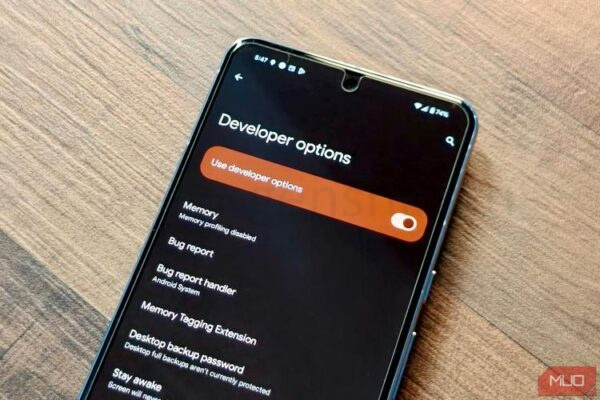
Вы можете настроить почти любой аспект своего Android-устройства, погрузившись в основные настройки. Однако, если вы хотите получить еще больший контроль, необходимо открыть меню инструментов разработчика. Разблокировать скрытое меню достаточно просто, но какие именно опции разработчика стоит настраивать? Ответ ниже.
1 Как Получить Доступ к Опциям Разработчика в Android
Перед тем как начать изменять различные настройки в Опциях разработчика, необходимо включить само меню. По умолчанию меню опций разработчика скрыто на всех Android-устройствах. К счастью, активировать его несложно и процесс одинаковый для всех устройств.
После включения меню появится уведомление: «Теперь вы разработчик». Затем вернитесь в Настройки > Система, чтобы найти новую запись Опции разработчика.
Если вы не можете найти опцию, воспользуйтесь строкой поиска в меню настроек для поиска опций разработчика.
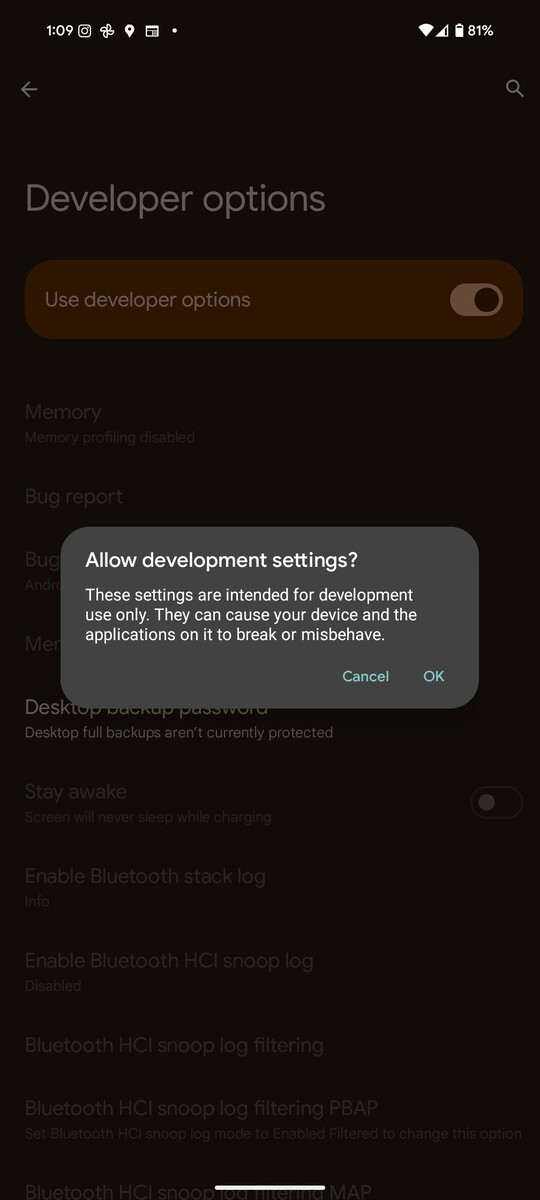
При первом доступе к меню вам нужно будет вручную активировать переключатель Использовать опции разработчика и подтвердить действие в появившемся диалоговом окне.
2 Включение Отладки USB Проводным и Беспроводным Способом
Если вы разработчик Android или просто любите экспериментировать, первым пунктом, который нужно активировать в опциях разработчика, является отладка USB. Эта функция даёт вам высокий уровень доступа к вашему устройству, что полезно для отладки и устранения неполадок.
С включенной отладкой USB вы сможете использовать ADB (Android Debug Bridge) для выполнения расширенных команд, таких как извлечение логов, установка APK-файлов и многое другое.
В старых версиях Android можно было отлаживать только через USB-соединение. Однако новые версии также поддерживают беспроводную отладку, что позволяет выполнять команды ADB через Wi-Fi.
3 Настройка Скорости Анимации
В зависимости от быстродействия вашего телефона, вы можете не замечать, но Android воспроизводит анимации при открытии или переключении между приложениями. Вы можете изменить длительность этих переходов, используя настройки Масштаб анимации окна, Масштаб анимации перехода и Масштаб длительности аниматора.
Попробуйте установить их на 0.5x от нормальной скорости (меньшие значения – быстрее, а большие – медленнее), если хотите, чтобы ваше Android-устройство работало немного быстрее.
Тем не менее, в зависимости от производительности вашего устройства, эти анимации могут скрывать некоторые скрытые задержки при переключении между приложениями. Поэтому лучше будет вернуть их к нормальным значениям, если после ускорения ваш телефон стал работать медленно.
4 Показать Частоту Обновления
Лучшие Android-телефоны предлагают экраны с высокой частотой обновления. Они также могут динамически регулировать частоту в зависимости от просматриваемого контента, чтобы сэкономить заряд батареи и обеспечить лучший опыт просмотра.
Как разработчик или экспериментатор, вам может быть интересно узнать частоту обновления экрана вашего телефона при потоке контента или запуске определенных приложений.
Переключатель Показать частоту обновления в разделе Ввод в опциях разработчика накладывает текущую частоту обновления вашего дисплея в верхнем левом углу экрана.
Также можно активировать переключатель Принудить максимальную частоту обновления для дополнительной плавности, однако это может повлиять на время работы от батареи. Это заставит ваш телефон использовать максимальную частоту обновления для более плавного взаимодействия.
5 Принудить Приложения К Изменению Размеров
Android поддерживает многозадачность с разделённым экраном, позволяя запускать два приложения одновременно. Однако разработчики не всегда разрешают изменять размеры своих приложений, что может помешать их использованию в режиме многозадачности.
К счастью, это ограничение можно обойти, активировав опцию Принудить приложения к изменению размеров в настройках разработчика. Включение этого переключателя позволит вам изменять размер окна любого установленного приложения на вашем телефоне. Это особенно полезно, если вы используете складной телефон от Samsung или OnePlus, так как они позволяют запускать приложения в оконном режиме.
6 Отключить Постоянное Подключение К Сотовой Сети
Многие Android-телефоны постоянно поддерживают активную мобильную сеть, даже когда телефон подключен к Wi-Fi. Это обеспечивает быструю и бесшовную передачу между мобильной сетью и Wi-Fi с минимальным временем простоя.
Тем не менее, в некоторых случаях это может увеличить расход батареи. Плюс, если ваш телефон почти всегда подключен к Wi-Fi, нет необходимости поддерживать активное сотовое соединение в фоновом режиме.
Чтобы избежать этого, отключите настройку Постоянное подключение к мобильной сети в меню опций разработчика. Тем не менее, если вы используете Wi-Fi-звонки, лучше оставить эту опцию включенной. В противном случае вызовы будут прерываться при смене типа сети.
7 Изменить Плотность Экрана
Android позволяет изменять размер шрифта и разрешение экрана. Тем не менее, эти изменения имеют ограниченное влияние и не значительно увеличивают плотность информации на экране. Это может быть неприятно, так как у некоторых Android-телефонов плотность информации может быть крайне низкой, несмотря на большой экран высокого разрешения.
Настройка Минимальная ширина в опциях разработчика помогает решить эту проблему. Обычно это первая опция, с которой я экспериментирую на новом Android-устройстве после активации скрытого меню опций разработчика.
Ввод более высокого числа в поле Минимальная ширина увеличит плотность информации, т.е. уменьшит размер отображаемого контента на экране, чтобы уместить больше информации. Аналогично, ввод меньшего значения уменьшит плотность информации, сделав все больше и удобнее для нажатия.
8 Показать Нажатия
Если у вас возникают периодические проблемы с сенсорным экраном вашего Android-устройства, их может быть трудно диагностировать. Однако скрытая функция в опциях разработчика может облегчить эту задачу.
Включите переключатель Показать нажатия в разделе Ввод опций разработчика. После этого каждый раз при касании экрана будет отображаться точка в месте касания.
Помимо диагностики, эта функция может быть полезной для людей с ограниченными возможностями. Наличие этих кругов также удобно для создания скринкастов с вашего телефона, например для учебных моментов. Они позволяют зрителям точно видеть, где вы касаетесь экрана.
Для получения дополнительных данных о касаниях попробуйте включить Местоположение указателя. Это отобразит линии на экране, представляющие места касания, а также информацию о ваших вводах в верхней части дисплея.
Это может быть полезно, если вы тестируете, почему какая-то часть экрана вашего Android-устройства не работает.
9 Отключить Защиту При Совместном Использовании Экрана
Вы можете использовать совместное использование экрана в WhatsApp на вашем Android-устройстве, чтобы предоставлять удаленную техническую поддержку своим родителям или друзьям. Однако в некоторых приложениях, например в банковских и платежных, совместное использование экрана не работает. Чтобы обойти это ограничение, активируйте переключатель Отключить защиту совместного использования экрана в опциях разработчика.
Это «отключит системные ограничения для чувствительного контента приложений для предстоящих сессий совместного использования экрана». Будьте осторожны, так как это также может сделать ваши банковские и платежные приложения уязвимыми для вредоносных программ, пытающихся записать экран. Поэтому лучше отключать эту опцию только при необходимости совместного использования приложений, имеющих защиту экрана.
10 Показать Bluetooth Устройства Без Имен
Иногда ваш Android-телефон может не обнаруживать Bluetooth-устройство, с которым вы пытаетесь соединиться. Причин этому может быть множество, но в некоторых случаях проблема может быть связана с тем, что Bluetooth-устройство не имеет установленного имени. По умолчанию Android не показывает устройства без имен.
Вы можете обойти эту проблему, включив переключатель Показать Bluetooth устройства без имен в опциях разработчика. После этого ваш телефон будет отображать MAC-адреса Bluetooth-устройств без имен. Это удобно, если вы часто работаете с различными Bluetooth-устройствами.
11 Настройка По Умолчанию USB
По умолчанию, когда вы подключаете свой Android-телефон к ПК, он только заряжает батарею и не делает ничего другого. Для передачи данных вам нужно вручную выбрать режим передачи файлов. Точно так же, если вы регулярно используете свой Pixel-телефон в качестве веб-камеры с ПК, вам нужно выбирать соответствующий режим каждый раз при подключении двух устройств.
К счастью, настройка Настройка USB по умолчанию в опциях разработчика поможет решить эту проблему. Перейдите в настройки и выберите режим USB по умолчанию. В зависимости от вашего устройства, у вас может быть несколько вариантов на выбор, включая USB-шифрование, MIDI, PTP, Android Auto и другие.
Учтите, что эта настройка будет работать только при подключении разблокированного Android-устройства к другому надежному устройству.
12 Отключить Абсолютную Громкость
По умолчанию абсолютная громкость Bluetooth включена на Android, что означает, что кнопки громкости на вашем телефоне и Bluetooth-устройстве управляют одним и тем же уровнем громкости. Это обычно удобно, но может вызвать проблемы с некоторыми Bluetooth-устройствами.
Включив опцию Отключить абсолютную громкость, вы сможете настроить громкость вашего телефона и Bluetooth-устройства независимо друг от друга. Попробуйте использовать эту настройку, если громкость вашего Bluetooth-устройства неправильно работает с телефоном или слишком громкая или тихая.
Чтобы изменения абсолютной громкости вступили в силу, возможно, вам придется отключить и снова подключить любые Bluetooth-устройства или даже перезагрузить телефон.
13 Не Сохранять Активности
Если вы разработчик, вам может быть полезна настройка Не сохранять активности в опциях разработчика. При включении Android будет уничтожать процесс каждого приложения сразу после его выхода. Это можно использовать для тестирования поведения приложения в разных обстоятельствах.
Не включайте эту опцию, чтобы освободить RAM на вашем телефоне. Регулярное завершение фоновых процессов будет на самом деле вредным для современных Android-устройств.
В меню опций разработчика много других настроек, но если вы не разработчик или не любите экспериментировать с низкоуровневыми параметрами ОС, вам они не пригодятся. Тем не менее, здорово, что Google предоставляет эти инструменты для разработчиков, которые в противном случае столкнулись бы с множеством трудностей для создания определенных условий.
Если вам понравилась эта статья, подпишитесь, чтобы не пропустить еще много полезных статей!
Любите активный отдых на природе? Подписывайтесь на канал Поход лайфхак в Яндекс Дзен — кладезь полезных советов для любителей активного отдыха!
Вы также можете читать наши материалы в:
- Telegram: https://t.me/gergenshin
- Яндекс Дзен: https://dzen.ru/gergen
- Официальный сайт: https://www-genshin.ru