Новая функция «Select Preferred Band or Satellite Node» в прошивках Deco (версии 1.6.0 и выше) позволяет вручную указывать, к какому узлу (node) или диапазону (2.4/5/6 ГГц) должен подключаться конкретный клиент. Ранее Deco самостоятельно распределял устройства по сетевым узлам, но теперь у вас есть возможность более точного управления. Это особенно полезно при необходимости избежать помех, дать устройству стабильную 5 ГГц-связь или сэкономить заряд батареи путём подключения к ближайшему узлу.
Совместимые модели и необходимость обновления
Чтобы опция появилась, все узлы Deco в вашей сети должны иметь прошивку, поддерживающую данную функцию. Пример поддерживаемых моделей (по состоянию на 27.04.2023):
- Deco M4 v4, M5, X55 v1, X50 v1, X50-PoE, XE75 v1, XE5300 V1 и все Deco BE.
Если вы не видите в настройках «Connection Preference», проверьте, обновлены ли все устройства Deco до последней версии.
Зачем вручную выбирать узел и диапазон?
- Улучшение производительности: если устройство поддерживает 5 ГГц и находится недалеко от Deco, вы можете «принудительно» подключить его к более быстрому диапазону.
- Избежание помех: бывает, что 2.4 ГГц сильно загружен соседями. Переключите важное устройство на 5 ГГц.
- Сохранение батареи: при подключении к ближайшему узлу или менее загруженной точке устройство не тратит много энергии на поддержание сигнала.
Шаги настройки через приложение Deco
Шаг 1: Найдите нужное устройство
- Откройте Deco App и перейдите в список “Online Clients”.
- Выберите конкретное устройство, для которого хотите задать предпочтительный узел или диапазон.
(Если устройство не в сети, оно может отображаться в списке «Offline».)
Шаг 2: Перейдите в «Connection Preference»
В карточке устройства должна появиться опция “Connection Preference”. Если её нет, значит хотя бы один узел Deco не поддерживает эту функцию или не обновлён.
Шаг 3: Настройте Preferred Deco и Preferred Wi-Fi Band
- Preferred Deco:«Auto» — автоматический выбор лучшего узла.
Или выбрать конкретный узел (Main Deco / Satellite 1 / Satellite 2 и т.д.). - Preferred Wi-Fi Band:«Auto» — Deco сам выберет 2.4, 5 или 6 ГГц.
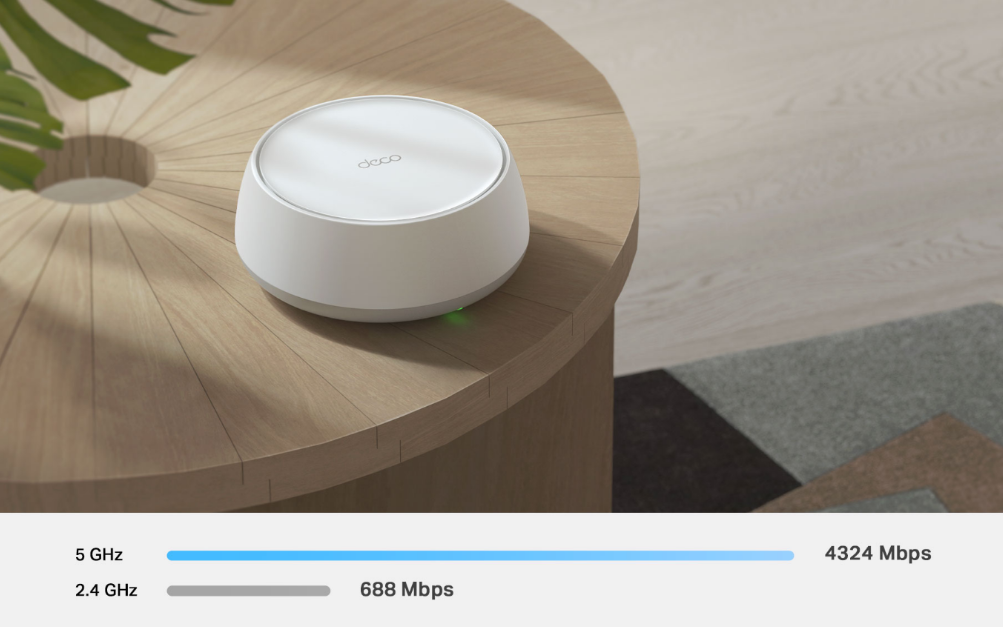
2.4 ГГц — меньше скорость, но большая зона покрытия.
5 ГГц — выше скорость, но радиус меньше.
6 ГГц (на устройствах Wi-Fi 6E) — при наличии соответствующего клиента и минимальных помех.
Предупреждения и потенциальные проблемы
- Если устройство не поддерживает выбранный диапазон, оно не сможет подключиться. Будьте уверены, что ваш клиент действительно умеет работать на 5 ГГц (или 6 ГГц).
- Выбор конкретного узла может приводить к проблемам, если сигнал от этого узла ослабнет или Deco-узел потеряет связь. Устройство не сможет автоматически переключиться на другой узел.
- Отключение от сети: если вы отметили неправильный диапазон, зайдите в офлайн-устройство в списке Deco App, смените настройки обратно на «Auto».
Часто задаваемые вопросы
Устройство перестало подключаться, что делать?
- Убедитесь, что выбран правильный диапазон и что гаджет «видит» сигнал. Например, 5 ГГц плохо проходит сквозь стены.
- Если выбран определённый узел, проверьте, что он онлайн и расположен не слишком далеко.
- В случае неудачи вернитесь к настройкам в приложении Deco и выберите “Auto”.
Как сбросить выбор, если устройство офлайн?
- Даже если устройство не в сети, оно отображается в “Offline Clients”.
- Нажмите на него, зайдите в «Connection Preference» и верните настройки обратно на «Auto» или выберите другой диапазон/узел.
Когда моя модель Deco получит эту функцию?
TP-Link постепенно добавляет поддержку в последние прошивки (1.6.0+). Проверяйте раздел обновлений на официальной странице вашей модели. Точных сроков для каждой модели нет, но перечень совместимых устройств расширяется.
Итог:
Возможность принудительно выбрать частотный диапазон (2.4/5/6 ГГц) или конкретный узел Deco открывает перед пользователями больше возможностей по управлению домашней сетью. Хотите зафиксировать смарт-телевизор на ближайшем узле с 5 ГГц? Пожалуйста! Необходимо исключить случайные переподключения? Это тоже решается. Главное — использовать настройки аккуратно, чтобы не получить обратный эффект в виде отсутствия подключения.
При корректном применении «Select Preferred Band or Satellite Node» повышается качество связи, сокращается количество помех и улучшается общее впечатление от работы Mesh-системы TP-Link Deco.