Компания Apple поступилась своими монопольными убеждениями несколько лет назад, позволив пользователю сменить браузер, email-клиент и другие приложения, которые открываются по умолчанию. Обычно этот пункт можно было найти в настройках, выбрав в списке нужное вам приложение — и это вполне логичный алгоритм.
Однако с приходом iOS 18 механизм изменили. Теперь раздел настройки приложений по умолчанию скрылся на один шаг глубже в систему, и отвечает за все приложения сразу. Вот как его найти: Обновленный алгоритм тоже по-своему логичен, так как объединяет все опции в один пункт и больше не вынуждает листать длинный список приложений в настройках поисках нужного.
Компания Apple поступилась своими монопольными убеждениями несколько лет назад, позволив пользователю сменить браузер, email-клиент и другие приложения, которые открываются по умолчанию. Обычно этот пункт можно было найти в настройках, выбрав в списке нужное вам приложение — и это вполне логичный алгоритм.
Однако с приходом iOS 18 механизм изменили. Теперь раздел настройки приложений по умолчанию скрылся на один шаг глубже в систему, и отвечает за все приложения сразу. Вот как его найти:
- Откройте «Настройки» и прокрутите в самый низ
- Тапните на строку «Приложения»
- В самом верху выберите «Приложения по умолчанию»
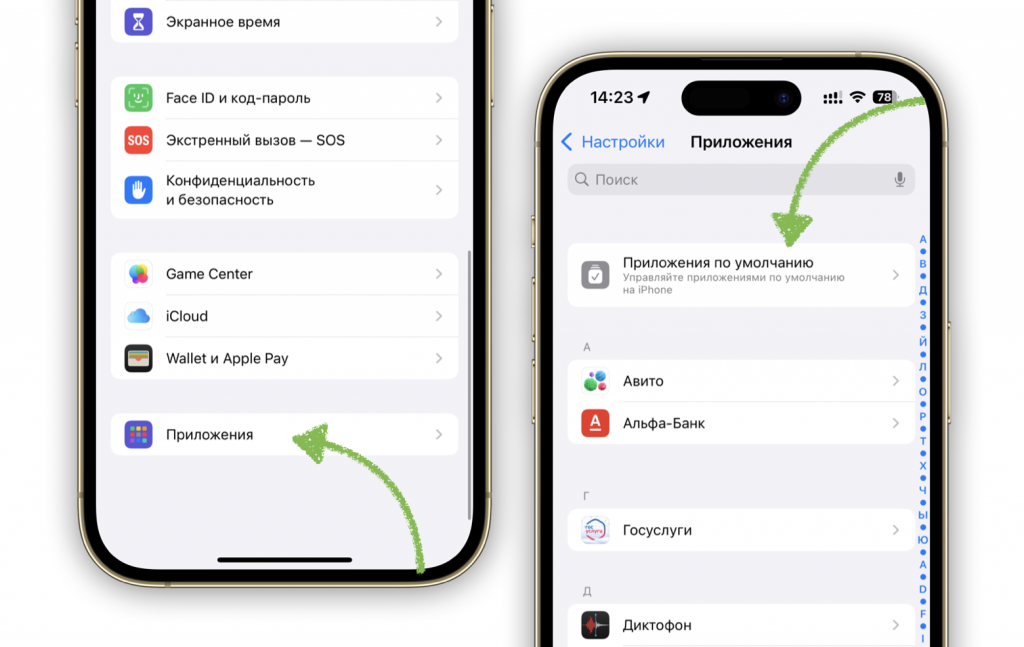
- Нажмите на действие, которое вам нужно, и выберите для него приложение по умолчанию из списка доступных.
Обновленный алгоритм тоже по-своему логичен, так как объединяет все опции в один пункт и больше не вынуждает листать длинный список приложений в настройках поисках нужного.