Вступление
Всем привет,
Подкинул я тут полгода назад б.у. HDD в свой рабочий системник, да вот беда – не проверял я его никак перед установкой. И вспомнив недавний печальный мой опыт с USB, решил не наступать на те же грабли 😊
Так что сегодня мы узнаем, как проверить состояние жесткого диска на ошибки и битые сектора с помощью программы Victoria, подготовим короткую инструкцию, рассмотрим ключевые параметры и функционал софтинки.
О программе
Victoria – это софтина, написанная братьями-белорусами. Используется она для диагностики HDD, умеет работать со S.M.A.R.T. дисков. Свежая версия от 2021 работает и с актуальным SSD, M.2, NVMe накопителями. Кстати, я лично думал, что на программу давно забили. Но нет. До сих пор жива, работает и периодически обновляется. Программа бесплатная, развивается за счет донатов от пользователей. Функционал богатый, но нам сейчас от нее нужно будет не так уж и много.
Официальный сайт программы https://hdd.by/victoria/ , скачать можете там же.
Автор – Сергей Казанский. Если у вас после проверки ваших устройств появится желание – можете его отблагодарить, закинув полтишок-соточку удобным способом. На сайте есть соответствующий раздел для донатов. Лично я от себя отправлял копеечку. Спасибо ему за труды!
Давайте проверять пациента
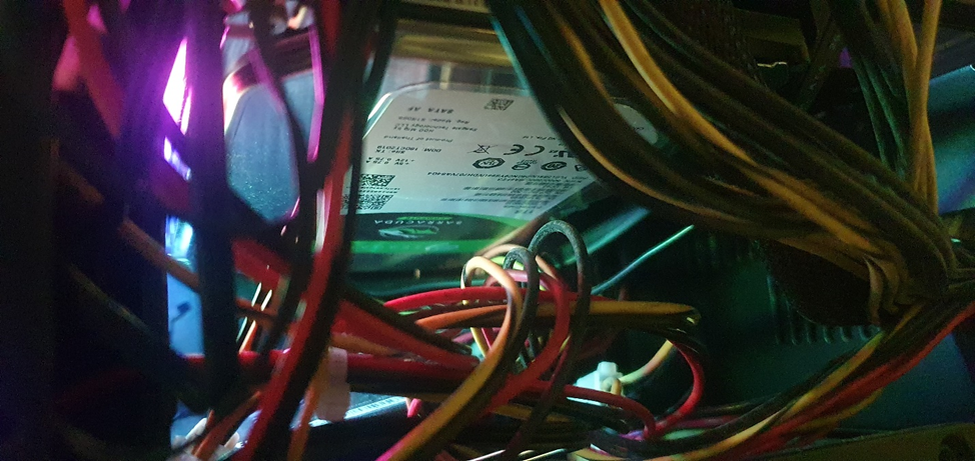
"Подопытным кроликом" выступит вот эта спрятавшаяся к верху ногами в проводах зелененькая SEAGATE BARRACUDA, моделька ST1000DM010-2EP102
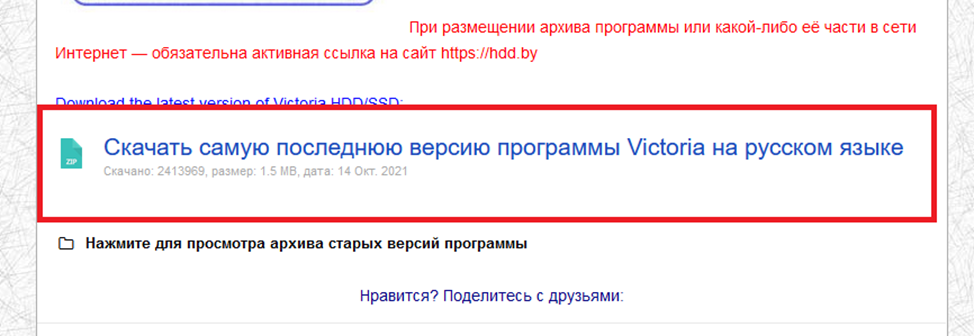
Переходите на сайт Виктории и качайте свежую версию в самом низу страницы:
Установки она не требует. Запускаем Victoria.exe
В главном разделе можно посмотреть инфу о подключенных к системе дисках.
Справа (раздел помечен цифрой 1) можно выбрать носители, если у вас их несколько, как у меня.
Слева, в разделе, помеченном цифрой 2, вы видите основную информацию о выбранном носителе. Тут, например, вы можете посмотреть модель диска, версию, размер, ну и прочую информацию типа размера блока, кэша и тд. В зависимости от модели, набор отображаемой информации может отличаться.
Раздел S.M.A.R.T.
И вот тут уже начинаю немного переживать, ибо есть и красная индикация. Если вдруг кто не в курсе, S.M.A.R.T. (он же Self-Monitoring, Analysis and Reporting Technology) – это механизм самодиагностики и мониторинга состояния жестких дисков. Она помогает системе проактивно выявлять и сигнализировать о проблемах с носителем.
Что ж, давайте смотреть внимательнее на значения 😊
Основные атрибуты, на которые следует обращать внимание:
· ID 5 – Reallocated sectors. Тут будут прирастать значения, если сектор был нечитаемым или давал сильные задержки, в результате диск переназначил этот сектор на другой. Норма этого значения 0. Если тут не 0, то это прямо первый звонок в колокол о проблемах с диском. В случае, если тут будут сотни\тысячи, то скорее делайте бэкап на другой носитель, а на диске не храните ничего ценного 😊
· ID 197 – Сurrent pending sectors. Количество секторов, которые могут быть переназначены и соответственно могут позже переместиться в раздел ID 5.
· ID 198 - Uncorrectable sectors count. Отличие от нуля также говорит о серьезных проблемах. Тут ошибки всплывают в результате оффлайн селф тестов диска.
· ID 194 - HDA temperature. Показывает текущую температуру HDD. Значения выше 50 градусов – это не норма. Хотя в некоторых случаях производители заявляют по конкретным моделькам и температуру в 60 градусов. Нормальные значения обычно колеблятся в районе 30-40 градусов. В случае отклонений\аномалий, читайте спецификации вашего диска от производителя.
· ID 9 – Power On time. Собственно, это аптайм диска в часах. Можете прикинуть, сколько он уже оттарабанил на ваше благо, ну или на кого-то еще (если вы приобретаете диск на стороне и предварительно тестируете). Соответственно, если вы вдруг купили на площадке диск как новый, а в этом поле увидите условную тысячу часов, значит вас обманули. Диск либо восстановленный, либо бывший в эксплуатации.
Ну и само собой, что bad block, CRC ошибки, некорректируемые ECC – это тоже не есть хорошо.
В моем случае видно, что в ID 195 Hardware ECC recovered значение аж 146189593. Но если внимательно присмотреться, то это значение один в один совпадает с ID 1 Raw read error rate. Тут дело в том, что для всех дисков Seagate и некоторых дисков Samsung характерны огромные числа в этих полях. Это связано с отличием механизма подсчетов этих значений у разных производителей оборудования. Такого рода ошибки чтения возникают на всех винчестерах, но они в состоянии самостоятельно их решать 😊 Если же у вас WD, Samsung или Hitachi, в этих ID должны быть значения 0. Также, значения в ID 195 и ID 1 могут коррелировать со значениями атрибута ID 07 Seek error rate. Это ошибки по позиционированию магнитной головки.
В общем, вы уже поняли, что такое S.M.A.R.T. Это очень удобный способ для беглой оценки состояния HDD. Более детальные описания ID для конкретных дисков в идеале надо искать в спецификациях к конкретной модели. Упарываться в чтение SMART логов мы в данном случае не будем. Перейдем к другому разделу для оценки состояния.
Раздел Test & Repair
Теперь давайте полностью проверим состояние зеркала нашего диска. Затирать мы ничего не планируем, поэтому выбираем тип теста Quick и далее либо verify, либо read. При обнаружении ошибок оставляйте Ignore. Важно – выбор Erase может привести к потере данных.
На что тут смотреть? График должен быть более менее равомерным. Не должно быть резких провалов в скорости чтения. Если у вас скачки соседних значений, условно 190-200, то это нормально. Если весь график рваный – 100-200-70-200-10, то это говорит о явных проблемах с носителем. Чем ровнее график, тем стабильнее работает диск.
Справа видно время чтения секторов в миллисекундах – всё, что до зеленого, это нормально. Оранжевый, красный и Х – это беда. Чем выше скорость вращения шпинделя диска и чем меньше износ компонент, тем больше должно быть значений в минимальных разделах (5-25ms).
Можно нажать галочку Grid и увидеть карту секторов. Но не переключайтесь на нее во время теста, иначе на графике могут быть аномалии\провалы.
В данном случае, явных проблем с диском нет. На нем спокойно можно хранить информацию.
П.С. Хотел я для наглядности найти у себя упоротый диск, но к счастью для меня, все 4 HDD в личной эксплуатации показали вполне себе приличные результаты.
П.П.С. Ну и да. Для всех критичных данных не забывайте делать резервные копии и хранить их в нескольких местах (на внешние носители, другие пк, облака и тд) .
Комментируйте, ставьте лайки\дизлайки. Я этим всем на хлеб не зарабатываю, к конструктивной критике отношусь спокойно.
Ну и подписывайтесь на мой Telegram канал. Там больше интересной информации.
Всех обнял-приподнял, Ваш СтасонычЪ!
Поддержать канал можно тут