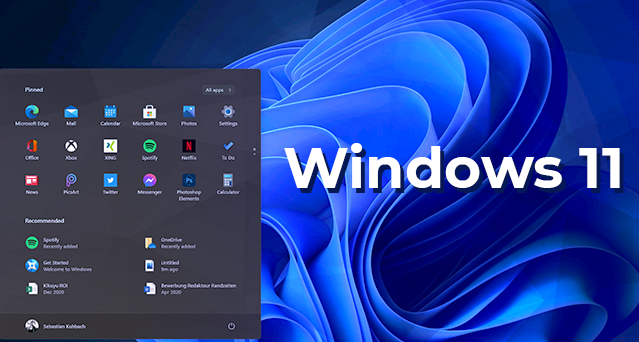
Наряду с многочисленными новшествами в дизайне центральное место в Windows 11 занимает новое меню «Пуск», в котором можно закреплять любимые программы, архивировать их в папках и отображать рекомендуемые файлы. Мы расскажем вам, как персонализировать меню «Пуск».
Вдохновленные Apple и MacOS
Компания Microsoft прощается с плитками и, вдохновившись известной панелью запуска MacOS от Apple и почти всех операционных систем смартфонов, отображает самые важные приложения и программы в меню «Пуск» Windows 11.
Таким образом, меню, доступ к которому осуществляется с помощью клавиши Windows, берет на себя функцию быстрого доступа к часто используемым и популярным программам, файлам и папкам с помощью так называемых «прикрепленных приложений» (pinned apps). Они могут быть определены самими пользователями и обеспечивают порядок на панели задач.
Стартовое меню Windows 11: Добавление новых приложений
Добавлять новые программы в меню «Пуск» очень просто. В различных местах Windows 11 контекстное меню можно открыть правой кнопкой мыши (щелкнув правой кнопкой), и - за исключением ярлыков - почти все приложения, папки и файлы можно переместить в обзор меню «Пуск» с помощью функции «Закрепить в „Пуске“».
Таким образом, можно закрепить программы в обзоре «Все приложения», например, чтобы переместить избранные программы в более доступное место без необходимости размещать их на панели задач Windows 11, которая быстро становится переполненной.
Расположение приложений и папок в меню "Пуск"
Как это знакомо по смартфонам с Google Android или Apple iOS, а также по перемещению старых плиток меню «Пуск» в Windows 10, пользователи также могут самостоятельно определять положение своих прикрепленных приложений в меню. Для этого достаточно щелкнуть левой кнопкой мыши на значке приложения, которое нужно переместить, чтобы определить новое положение методом перетаскивания.
Группировка приложений в папки также возможна в меню «Пуск».
Для этого просто перетащите нужные значки друг на друга, чтобы объединить их в папку. Затем в папку можно перетащить дополнительные приложения, как на рабочем столе.
Настройки: Изменение оформления меню "Пуск"
В общих настройках (сочетание клавиш Windows + I) меню «Пуск» (Персонализация -> Пуск) теперь можно выбрать свой собственный макет. Вы можете определить размер области «Рекомендации» в нижней части меню «Пуск». Вы можете выбрать четыре, три или только один ряд недавно добавленных и наиболее часто используемых приложений или рекомендуемых файлов.
Опция «Показывать рекомендуемые файлы в меню „Пуск“, недавно использованные файлы в File Explorer и элементы в списках перехода» теоретически может быть использована для отключения рекомендаций, но полностью скрыть их в меню «Пуск» нельзя. В конце есть заметка о том, как снова активировать этот сегмент.
В конце концов, в меню «Пуск» можно разместить несколько страниц приложений, так что проблем с пространством в верхней области быть не должно.
Персонализируйте: Показывать ссылки, темный режим, файлы и др.
В настройках панели задач Windows 11 в разделе «Поведение панели задач» есть возможность изменить выравнивание панели задач с заводского, по центру, на выравнивание по левому краю. При этом также смещается меню «Пуск», которое теперь открывается не по центру, а по левому краю экрана.
Если в настройках вы также выберете темный дизайн (темный режим) для Windows 11, внешний вид меню «Пуск» также изменится на соответствующую темно-серую схему. Это означает, что для работы в темном режиме больше не требуются сторонние программы; Microsoft предлагает эту функцию в Windows 11 ex works.
В опциях (Персонализация -> Пуск) вы также можете определить, должны ли недавно добавленные и наиболее часто используемые приложения отображаться в персонализируемой области «Рекомендуемые» стартового меню, о которой мы только что говорили, и какие дополнительные значки должны отображаться рядом с кнопкой питания.
Последняя область включает в себя сами настройки, файловый проводник, некоторые системные папки (например, загрузки, фотографии и т. д.), быстрый доступ к сетевым опциям и другим пунктам меню.
Меню «Пуск»: Последние изменения Microsoft
Спустя почти четыре года после выхода на рынок Windows 11 компания Microsoft по-прежнему часто работает над меню «Пуск» и панелью задач операционной системы. Среди прочего, компания из Редмонда работает над улучшением функций фильтрации, интеграцией со смартфонами, списками переходов и т. д.