Сборка компьютера своими руками — это не только возможность получить устройство, полностью отвечающее вашим требованиям, но и увлекательный процесс. Если вы готовы создать мощный ПК для игр, работы или повседневных задач, следуйте этому пошаговому руководству. Прежде чем начать, соберите все комплектующие и инструменты. Вот минимальный список: 4. Опустите рычажок, чтобы зафиксировать процессор. 5. Если термопаста не нанесена, нанесите тонкий слой в центре процессора. 3. Вставьте модуль под углом и надавите до щелчка с обеих сторон. Теперь вы создали свой собственный ПК! 🎉 Наслаждайтесь мощностью, производительностью и чувством гордости за проделанную работу. Если возникнут вопросы, пишите — всегда готов помочь! 😊
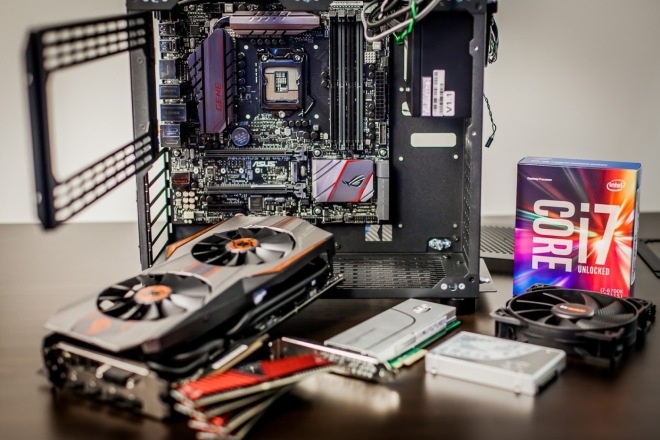
Сборка компьютера своими руками — это не только возможность получить устройство, полностью отвечающее вашим требованиям, но и увлекательный процесс. Если вы готовы создать мощный ПК для игр, работы или повседневных задач, следуйте этому пошаговому руководству.
🔧 Что вам понадобится?
Прежде чем начать, соберите все комплектующие и инструменты. Вот минимальный список:
Основные комплектующие:
- Процессор (CPU) — «мозг» вашего компьютера. Выбирайте Intel или AMD, исходя из ваших потребностей.
- Материнская плата — основа ПК, которая должна быть совместима с вашим процессором.
- Оперативная память (RAM) — для выполнения задач. Обычно выбирают 16 ГБ или больше.
- Видеокарта (GPU) — нужна для игр, графики и обработки видео. Если вы не играете, подойдет встроенная графика.
- Блок питания (PSU) — обеспечивает энергией все компоненты. Мощность должна быть с запасом (от 500 до 850 Вт).
- Накопители (SSD/HDD) — для хранения данных. SSD быстрее, HDD дешевле.
- Корпус — защищает и размещает все компоненты.
Дополнительно:
- Охлаждение: процессоры идут с кулерами, но для мощных сборок лучше выбрать отдельное охлаждение (воздушное или водяное).
- Инструменты: крестовая отвертка, термопаста (если она не предустановлена), антистатический браслет (рекомендуется).
🛠️ Пошаговая инструкция по сборке ПК
Шаг 1: Подготовка рабочего места
- Выберите просторное, чистое и хорошо освещенное место.
- Используйте антистатический браслет или разрядите статическое электричество, прикоснувшись к металлическому предмету.
Шаг 2: Установка процессора на материнскую плату
- Распакуйте процессор и материнскую плату.
- Найдите на сокете (разъеме для процессора) специальный рычажок. Поднимите его.
- Аккуратно разместите процессор, совмещая метки (обычно стрелочки). Не применяйте силу!
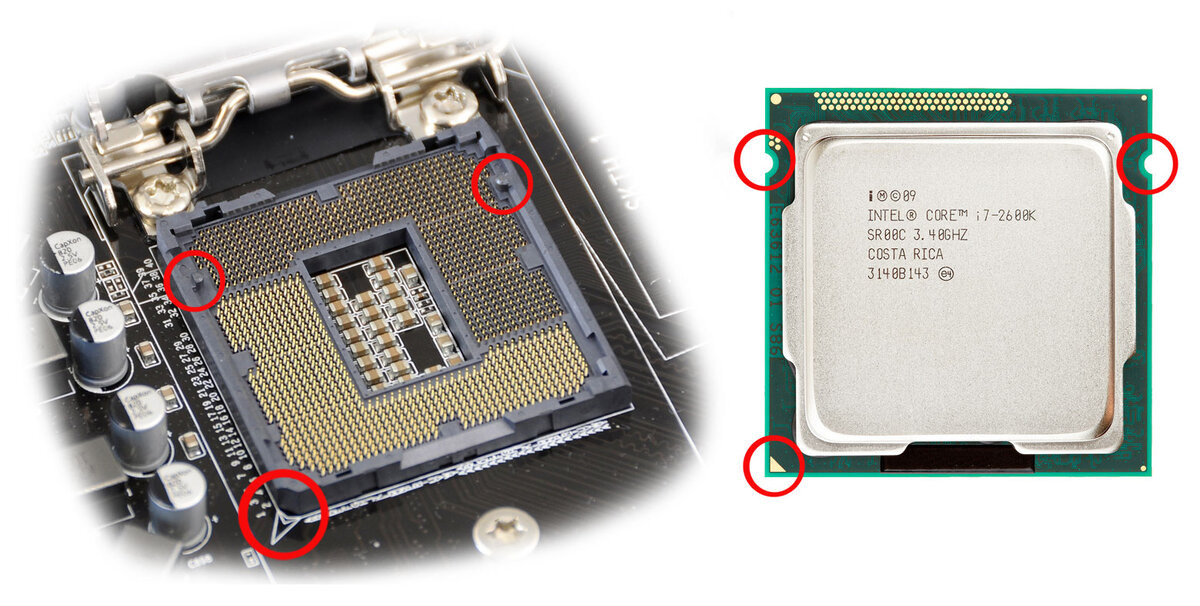
4. Опустите рычажок, чтобы зафиксировать процессор.
5. Если термопаста не нанесена, нанесите тонкий слой в центре процессора.
Шаг 3: Установка охлаждения
- Если у вас стандартный кулер:Прикрепите его к материнской плате, затянув винты.
Подключите кабель кулера к разъему CPU_FAN. - Если используется сторонний кулер или водяное охлаждение, следуйте инструкции производителя.
Шаг 4: Установка оперативной памяти (RAM)
- Найдите разъемы для оперативной памяти (DIMM) на материнской плате.
- Совместите вырез на модуле RAM с ключом на слоте.
3. Вставьте модуль под углом и надавите до щелчка с обеих сторон.
Шаг 5: Подготовка корпуса
- Открутите боковые панели корпуса.
- Установите в корпус I/O-панель (металлическая заглушка для портов материнской платы).
- Найдите отверстия для крепления материнской платы и установите стойки (если не установлены заранее).
Шаг 6: Установка материнской платы
- Аккуратно разместите материнскую плату в корпусе, совмещая ее порты с I/O-панелью.
- Закрепите материнскую плату с помощью винтов.
Шаг 7: Установка блока питания (PSU)
- Разместите блок питания в корпусе (обычно снизу или сверху).
- Закрепите его винтами.
- Разведите кабели, чтобы они не мешали остальным компонентам.
Шаг 8: Установка накопителей (SSD/HDD)
- Найдите место для крепления дисков (отсеки или специальные кронштейны).
- Закрепите накопители винтами.
- Подключите кабели питания и SATA к материнской плате.
Шаг 9: Установка видеокарты (если требуется)
- Снимите заглушки на задней панели корпуса (в районе слотов PCIe).
- Вставьте видеокарту в разъем PCIe на материнской плате.
- Закрепите видеокарту винтами.
- Подключите кабели питания (если это предусмотрено).
Шаг 10: Подключение кабелей
- Подключите кабель питания к материнской плате (24-pin и 8-pin).
- Подсоедините кабели питания к кулеру, накопителям и видеокарте.
- Подключите кабели от кнопок корпуса (Power, Reset, USB) к соответствующим разъемам.
Шаг 11: Проверка сборки
- Убедитесь, что все кабели подключены правильно и ничего не болтается.
- Проверьте крепление всех компонентов.
Шаг 12: Первый запуск
- Подключите монитор, клавиатуру и мышь.
- Включите питание и нажмите кнопку Power.
- Если всё собрано правильно, вы услышите звук кулеров и увидите изображение BIOS на экране.
📦 Установка ОС и драйверов
- Скачайте образ системы (например, Windows 11) и создайте загрузочную флешку.
- Установите операционную систему, следуя подсказкам.
- Скачайте и установите драйверы для материнской платы, видеокарты и других устройств.
✨ Советы для успешной сборки:
- Всегда проверяйте совместимость комплектующих перед покупкой.
- Покупайте блок питания с запасом мощности.
- Старайтесь прокладывать кабели аккуратно для лучшего охлаждения.
- Не торопитесь, чтобы избежать ошибок.
🚀 Готово!
Теперь вы создали свой собственный ПК! 🎉 Наслаждайтесь мощностью, производительностью и чувством гордости за проделанную работу. Если возникнут вопросы, пишите — всегда готов помочь! 😊