Всем привет, друзья!
Все парни (а иногда и девушки) рано или поздно задумываются о том, не собрать ли компьютер. Это же так классно - иметь дома устройство, способное не только погружать человека в виртуальные миры, но и помогать в повседневных и рабочих делах. Но по мере развития этой мысли многие сталкиваются с большим количеством вопросов: А смогу ли я вообще? А какие комплектующие мне нужны? А чего я вообще хочу от компа? А сколько денег мне нужно?
Что ж, на некоторые из этих вопросов довольно легко ответ ищется в интернете, а иногда ответ приходит сам собой. Однако, для тех, кому лень бороздить просторы интернета, постараюсь осветить в этой статье все нюансы сборки ПК.
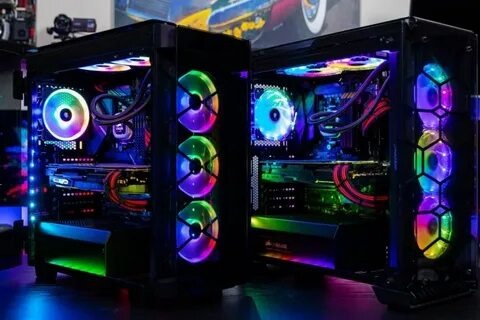
Перед началом сборки нужно обязательно понимать, как в целом устроен компьютер внутри, а также владеть хотя бы базовыми знаниями об электрике в целом. Сжечь комплектующие на круглую сумму можно в момент, поэтому лучше соблюдать меры предосторожности, которые пишут буквально в любом мануале по эксплуатации электрической техники.
Некоторые меры техники безопасности при сборке ПК:
- Использовать специальные перчатки. Прикосновение к контактам без перчаток может привести к неисправности материнской платы и других комплектующих.
- Соблюдать чистоту. Собирать компьютер нужно на чистом столе, так как ковры и пледы могут стать источником статического электричества.
- Обесточить ПК. Если не обесточить компьютер полностью, на материнскую плату подаётся дежурное напряжение, и манипуляции с комплектующими могут вызвать замыкание.
- Аккуратно держать детали. Особенно важно не трогать позолоченные контакты видеокарты, оперативной памяти или ножки процессора. Всё нужно аккуратно держать за края.
- Время от времени прикасаться к корпусу металлической части материнской платы. Это поможет проверить, не возникло ли статическое напряжение.
Но перейдем к главному - как же устроен ПК внутри? Думаю, многие помнят еще с уроков информатики в школе разные картинки с изображением комплектующих, одну из них расположу ниже. Это и есть базовое устройство компьютера, однако, с течением времени некоторые детали претерпели изменения, об этом расскажу дальше.
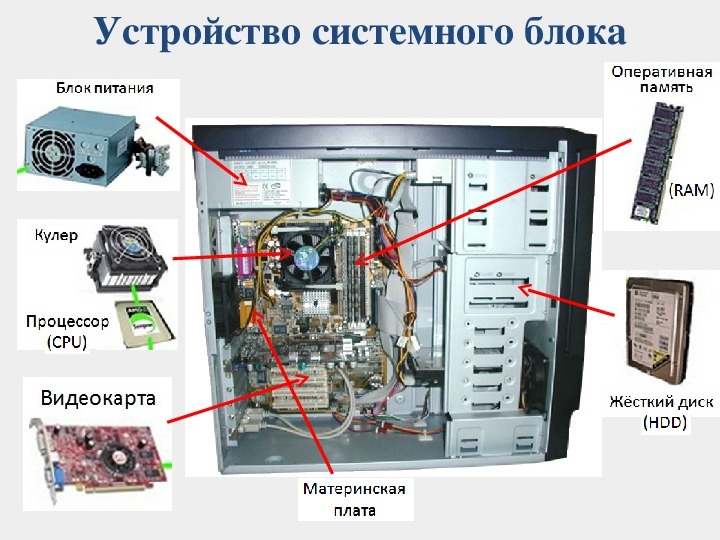
Да, комплектующие на данном рисунке далеки от современных, но структура фактически не претерпела изменений: на материнскую плату поочередно устанавливаются остальные устройства. Вот современный список, необходимый для качественной работы вашего ПК:
- Процессор (CPU). « Мозг» компьютера, в котором происходят все вычисления.
- Материнская плата. Связывает все элементы устройства — от видеокарты до мыши.
- Оперативная память (ОЗУ). Отвечает за временную память компьютера, где хранятся данные, которые компьютер использует здесь и сейчас.
- Блок питания. Снабжает элементы ПК электричеством нужной мощности.
- Жёсткий диск или твердотельный накопитель. Отвечает за постоянную память ПК, хранит файлы, которые пользователь сохраняет на компьютере.
- Система охлаждения. Это воздушные или жидкостные кулеры, которые охлаждают процессор и поддерживают температуру внутри корпуса в целом.
- Видеокарта (GPU). Отвечает за графику — изображение на мониторе.
- Корпус. Внешняя оболочка для ПК, которая будет хранить внутри себя все элементы компьютера.
Итак, вот мы и знаем, что нам необходимо для сборки нашего ПК. Но, заходя в магазин или на маркетплейс, мы видим сотни предложений, и цены - от копеечных до астрономических. Что же выбрать из этого изобилия? Разбираемся дальше.
Процессор
Процессор является важным элементом системы, поскольку на его плечи ложатся все вычисления, производимые при работе. Во время работы процессор может выполнять миллионы операций в секунду, и в зависимости от его производительности будет расти и цена. На рынке "гражданских" процессоров существуют 2 гиганта-производителя - Intel и AMD, поэтому здесь выбор будет не таким сложным. По крайней мере, от выбора процессора зависит и то, какие комплектующие будут выбраны.
Забавно, что рынок не изобилует наличием производителей процессоров, но это даже к лучшему, ведь даже эти представители могут предоставить покупателю то, что он хочет, но для этого покупатель должен наверняка знать, что ему нужно! Среди пользователей есть мнение, что процессоры Ryzen от AMD лучше показывают себя на игровом поле, а процессоры от Intel - в профессиональной сфере. На практике же оба варианта используются и геймерами, и профессионалами :)
Вот основные (но не все) характеристики, на которые покупатель должен обратить внимание:
- Тактовая частота. Показывает количество операций, которые процессор может выполнить за одну секунду. Измеряется в герцах (ГГц). Чем выше тактовая частота, тем быстрее работает процессор.
- Количество ядер. Ядро — это вычислительный центр процессора, который выполняет арифметические и логические операции. Наличие нескольких ядер позволяет процессору выполнять несколько задач одновременно, увеличивая его общую производительность.
- Размер кэша. Это "быстрая память" процессора, и определяет способность процессора быстро получать доступ к часто используемым данным и командам. Кэш-память значительно быстрее, чем оперативная память, поэтому чем больше объём кэша, тем выше производительность процессора.
- Тепловыделение. Измеряется в ваттах и показывает количество тепла, которое выделяется процессором во время работы. Высокое тепловыделение требует эффективных систем охлаждения, чтобы предотвратить перегрев.
- Наличие графического ядра. Встроенное графическое ядро позволяет создать сборку без использования GPU. Из плюсов выделяется экономия места (можно создать компактную сборку), финансов (не нужно приобретать видеокарту), и энергии (меньшее потребление электроэнергии). Но никакая встроенная графика не даст производительность, равную мощности видеокарты, а потому если хотите полноценного "игрового зверя" - встроенный видеочип вам точно без надобности.
В зависимости от выбранного производителя и поколения процессора будет известно, какую материнскую плату необходимо разместить в ПК, о чем поговорим дальше.
Материнская плата
"Основа основ", "фундамент любого ПК", "мать" - можно называть её как угодно, но суть у неё одна: материнская плата размещает на себе буквально все комплектующие (кроме мониторов, но об этом позже).
Основные параметры, на которые стоит смотреть при выборе материнской платы:
- Сокет процессора. Это место на материнской плате, куда вставляется центральный процессор. Для современных процессоров Intel чипсет имеет название LGA, а для AMD - AM. Есть также материнские платы с сокетами, предназначенными для серверных решений, но это уже другая история. Внимание! Intel имеет обычай менять сокет для своего процессора раз в 2 поколения, AMD делают это несколько реже. Будьте внимательны при выборе, тщательно изучите информацию о сокете выбранного процессора, иначе материнская плата может быть несовместима с вашим процессором.
- Форм-фактор. Определяет размеры и размещение разъёмов. Существуют стандартные форм-факторы, такие как ATX, Micro ATX, Mini ITX и другие. Для обычного ПК подходят форм-факторы ATX или Micro ATX, для компактных сборок подойдет Mini ITX.
- Чипсет. Отвечает за управление передачей данных между компонентами. Характеристики чипсета включают поддержку определённых типов процессоров, слотов памяти, интерфейсов и других функций. Для процессоров AMD материнские платы маркируются буквами A, B и X, в то время как платы для Intel имеют маркировку H, B и Z. Разумеется, на деле их намного больше, но если рассматривать пользовательский сегмент, то используются только эти чипсеты. А и H-чипсеты являются бюджетными, на них ставят простенькие процессоры для решения повседневных задач и нетребовательных игр. B-чипсет для обоих процессоров является "золотой серединой", платы на этих чипсетах прекрасно справляются как с требовательными играми, так и работой по видеомонтажу и рендерингу, при этом обладая достаточно хорошей ценой. X и Z являются вершиной, эти платы подходят любителям "разгона", обладают невероятно качественным исполнением, однако и имеют порой безумный ценник.
- Слоты расширения. На материнской плате обычно есть слоты, куда можно устанавливать дополнительные устройства, такие как видеокарты, сетевые карты, звуковые карты и прочее. Их количество имеет значение лишь в том случае, если вы планируете ставить множество дополнительных устройств.
- Порты и разъёмы. На материнской плате есть различные разъёмы и порты для подключения внешних устройств, таких как USB, HDMI, аудио, Ethernet и другие. На это стоит обратить внимание, поскольку если вам необходимо, чтобы подключаемые флешки работали быстро - нужен обязательно порт USB 3.0. HDMI важен только в том случае, если в вашем процессоре есть видеочип (об этом см. выше в разделе "Процессор")
- Поддержка памяти. Характеристики материнской платы также включают типы поддерживаемой оперативной памяти (DDR5, DDR4 и т. д.), максимальный объём памяти, количество слотов под память и частоту памяти. Здесь обязательно нужно учесть, какого поколения ваш процессор, а также уточнить, какой тип памяти он поддерживает. К примеру DDR5 будет работать в полную силу только с процессорами свежих поколений, но и производительность обеспечит хорошую.
- Встроенные функции. Некоторые материнские платы содержат встроенные функции, такие как встроенный звуковой контроллер, сетевой адаптер, Wi-Fi модуль и другие. Такие функции могут искусственно завышать цену, поэтому ориентируйтесь на необходимость этих функций. К примеру, если вы планируете подключение ПК к сети через провод, то Wi-Fi модуль для вас выглядит излишеством, на этом можно сэкономить несколько тысяч.
Основу для сборки подобрали, все нюансы учли, что дальше? Выбираем комплектующие! О них, пожалуй, расскажу в следующей части, всем спасибо!