В Kinco DTools можно создать макрос для выполнения логических и арифметических вычислений. Пользователь может использовать макрос и другие компоненты вместе, чтобы реализовать некоторые сложные вычисления и сделать их более функциональными. Инструкции для макросов совместимы со стандартным языком C (ANSI C89). Информацию по синтаксису функций языка C можно найти в интернете.
Создать макрос (субмакрос) можно тремя способами:
- Нажать на значок создания макроса (субмакроса) на панели оператора;
- Меню >> Библиотеки и списки >> Макрос (субмакрос);
- Окно структуры проекта >> ЛКМ, ПКМ по «Файл макроса (субмакроса)» >> «Добавить макрос».
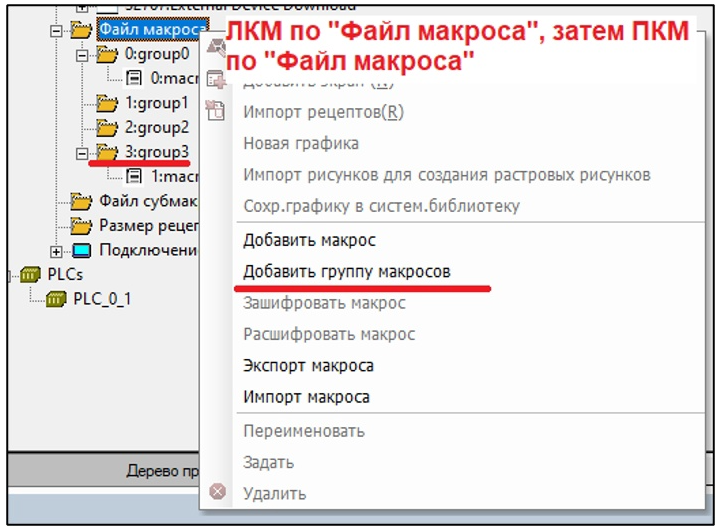
Макросы можно упорядочить по группам, стандартно в DTools их 3. При необходимости группы можно переименовать или добавить новые, для этого необходимо выбрать вкладку «Файл макроса» в окне структуры проекта, нажать на нее ПКМ и выбрать «Добавить группу макросов» (рисунок 1).
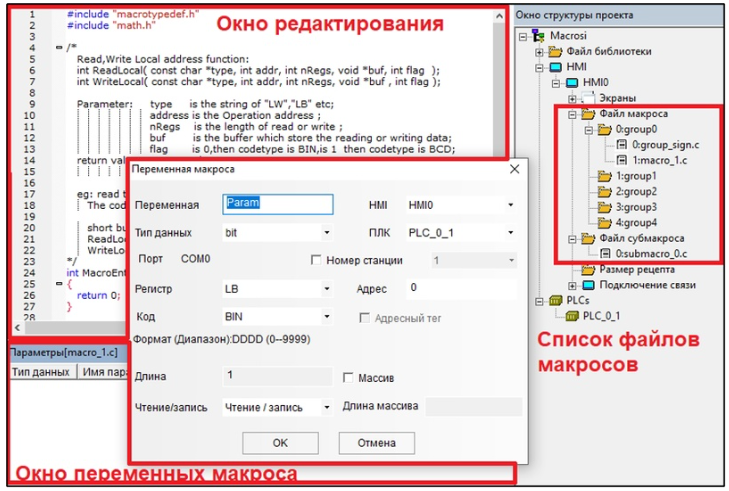
В среде редактирования макроса есть три области (рисунок 2): область редактирования макроса, область переменных макроса, область файлов макросов. Для добавления новой переменной необходимо нажать ПКМ на области переменных и выбрать «Добавить переменную». В открывшемся окне можно назначить имя переменной, тип данных, регистр и адрес, откуда эта переменная будет считана или куда будет записана, а также настроить длину, если необходимо создать массив и режим считывания и/или записи переменной.
Массивы переменных должны содержать однотипные элементы. Их также удобно использовать для упорядочивания и группировки значений, предназначенных для передачи данных.
Если вы хотите улучшить свои производственные процессы и повысить эффективность работы, то оставляйте заявку на наше оборудование уже сегодня! kincoautomation.ru