Пользователи ПК бывают разными. Одному нужен только браузер и офисное приложение, другой же хочет своими руками собрать машину мечты и потому интересуется более обширным набором разнообразных тем, связанных с «железом» и софтом компьютера. Объединяет таких разных по своим запросам людей одно вполне очевидное обстоятельство. Вне зависимости от опыта или объема знаний юзера его машина периодически выходит из строя. Мы не будем обсуждать сегодня вовсе уж кардинальные случаи, давно известные под общим названием «включаешь — не работает!» Но попробуем представить, почему наш ПК издает странные звуки, «тупит» или просто в целом ведет себя нестандартно. А если более конкретно, то понять, что именно стало источником этих самых проблем — софт или железо?
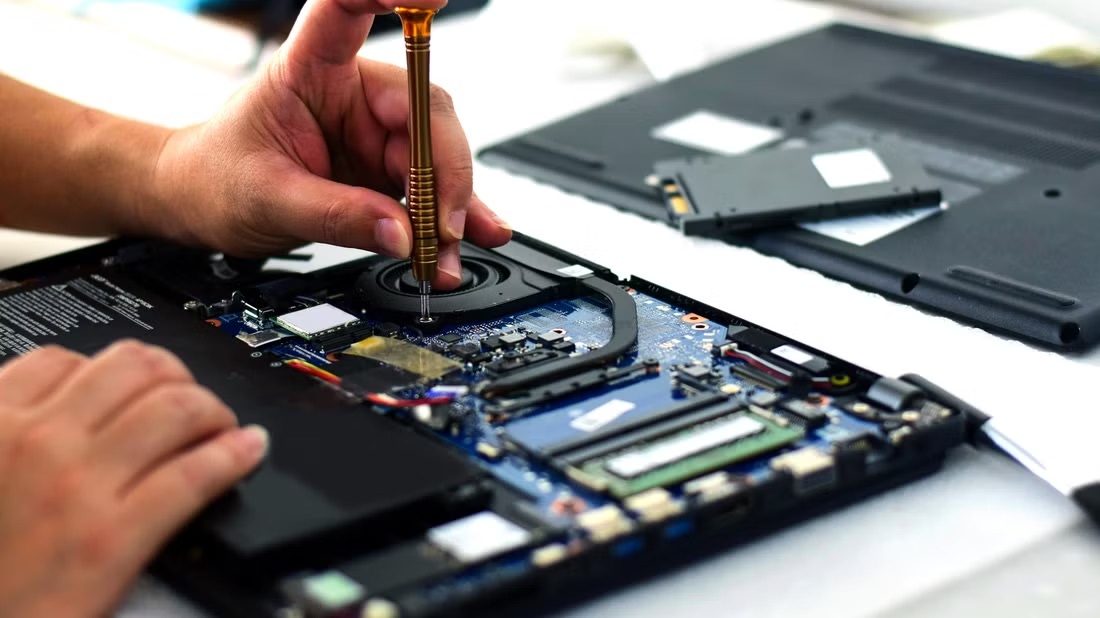
Отметим на полях: эта публикация не предполагает, что, вооружившись возможными новыми знаниями, вы немедленно научитесь разбираться во всех тонкостях работы компьютера. Скорее юзеру, возможно, станут более понятны «симптомы болезни» его машины и направление, в котором нужно предпринять определенные шаги для ее успешного «выздоровления».
Признаки, указывающие на проблемы с софтом
- Частое появление всплывающих окон или так называемых «плашек» с текстом «программа не отвечает»
- Медленная работа системы, встроенных системных программ и компонентов, а также их частое «падение» может свидетельствовать о проблемах как с обычным софтом, так и о наличии малваре или блоатваре на борту пользовательской машины
- Долгая загрузка и тем более неудачная попытка загрузки системы говорят о серьезных повреждениях системных файлов или же наличии вирусного ПО
- Встречающиеся сегодня гораздо реже, но все же еще имеющие место быть неполадки с драйверами могут стать причиной самых различных проблем как с компьютерной периферией, так и с работой беспроводных протоколов связи
Заметим также, что неприятности с софтом обычно не манифестируют себя странными, несвойственными ранее данному конкретному компьютеру механическими звуками вроде щелчков и потрескиваний. Зато с уверенностью можно сказать, что подобные звуковые эффекты —это как раз
Признаки, указывающие на проблемы с «железом»
- Система внезапно падает с грохотом как «старый сервант с сервизами». В более мягком варианте просто «фризится» до такого состояния, что юзеру все равно приходится перезагружать свою машину
- Те самые странные механические звуки — щелчки, гудение, жужжание, — которые прозрачно «намекают» на явные проблемы с SSD или вентилятором
- Перегрев «на пустом месте», когда машина вырубается, не работая при этом над высокопроизводительными задачами, свидетельствует о явными накладками в системе охлаждения
- Проблема с подключением периферии, связанная с неработающими портами, причиной которой в том числе может быть дефект материнской платы
- Пикселизация экрана в других случаях вполне исправного монитора, а также черный или, наоборот, мелькающий яркой мозаикой цветов экран говорит о том, что нужно проверить GPU
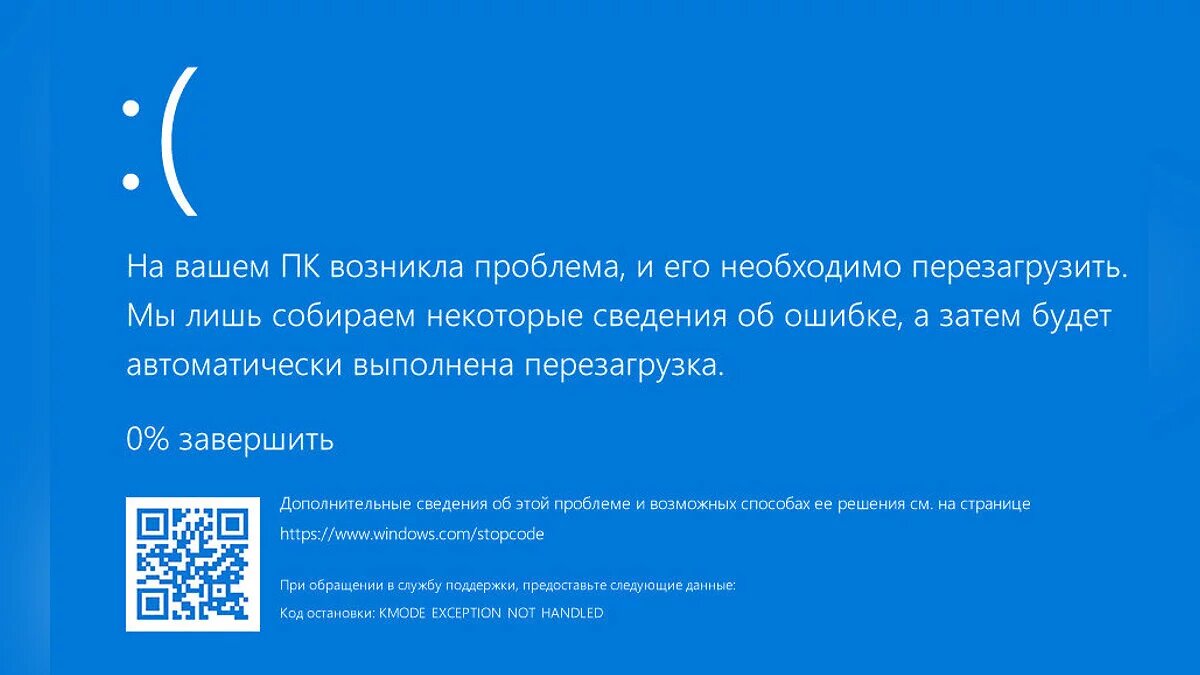
Ну и что теперь делать?
Вне зависимости от опыта юзера и его желания самостоятельно попытаться разобраться с проблемой, действия юзера во многом зависят от форм фактора его Windows устройства. В случае с ноутбуком, вероятность похода в мастерскую значительного возрастает просто потому, что машина такого рода редко когда позволяет юзеру ставить над собой эксперименты (замена памяти или SSD на в счет, хотя и такого рода ремонт оказывается затруднительным в некоторых моделях современных лэптопов). Тем не менее кое что все же можно сделать, если система на вашей машине еще хоть как -то «ползает». Например
Загрузиться в Safe Mode
Если у вас получилось загрузиться в этот режим, который отключает любые вспомогательные программы и ненужные для начала работы системы драйвера, то скорее всего, хотя и не на 100%, проблемы ПК заключаются в неправильно работающем софте. Находясь в Safe Mode, вы можете «откатить» апдейт Windows, удалить недавно установленную программу, посмотреть и отрегулировать последовательность программ, находящихся в автозагрузке.
Сторонние системные утилиты
Такого рода программ довольно много. Софт может помочь определить проблему, указав, к примеру, на неправильно работающие RAM или GPU. Не менее важным является способности диагностических утилит к проверке состояния SSD, HDD и даже материнских плат. Получив отчет от программы, пользователь сможет представить размеры возникшей проблемы, а также возможные способы ее решения.
Обновление драйверов и софта
Да, я знаю, звучит такая рекомендация немного издевательски и напоминает «полезные» строчки из инструкций по исправлению ошибок, которые никому и никогда не помогали. Однако из личного опыта могу сказать, что, как это ни удивительно, в нескольких случаях, когда я уже окончательно отчаивался найти «звук» или «видео» для забарахлившего компа, именно в очередной раз запущенное обновление «дров» при помощи сторонней утилиты оказывалось удачным, после чего на машине опять можно было смотреть фильмы и слушать музыку.
Переустановка системы
Как говорится, если ничего не получается, то придется нажать на кнопку ресета. И, опять же, если ориентироваться на мой опыт и одновременно предположить, что каждый юзер тщательно архивирует полезную и необходимую ему информацию, то переустановка Windows на современном компьютере станет, возможно, самым быстрым и действенным ответом на возникшие проблемы. Конечно, неопытному пользователю такой «брутальный» шаг может показаться излишним. Однако подобное решение позволит сразу определить природу неприятностей, с которой столкнулся юзер (система загрузилась и работает штатно — проблема была программная, не загрузилась — в 95% мешает «железо») Особенно при условии, когда отсутствуют неприятные механические шумы, а «симптомы болезни» могут указывать на неприятности как с «железом», так и с софтом.
Стоит отдельно подчеркнуть, что против такого кардинального шага есть и некоторые противопоказания:
- Олдскульный принцип, который гласит «работает? ничего не трогай!»
- Неготовность юзера к такому решению (данные не сохранены, пользователь не умеет переустанавливать систему и т.д)