В macOS Sequoia появилась очень крутая функция, которая называется «видеоповтор iPhone». Можно в пару касаний подключиться с компьютера Mac к iPhone и управлять смартфоном Apple. Обратите внимание, что это будет не просто вывод изображения с телефона на Мак, а полноценное управление. А что делать, если вам, наоборот, необходимо подключиться с Айфона или Айпада к Маку и что-нибудь сделать на компьютере, который находится в другом месте? На самом деле, этот трюк очень легко провернуть с помощью браузера Google Chrome.
❗️ ПОДПИСЫВАЙСЯ НА НАШ КАНАЛ В ДЗЕНЕ И ЧИТАЙ КРУТЫЕ СТАТЬИ БЕСПЛАТНО
Причем вы не ограничены лишь устройствами экосистемы Apple. С iPhone или iPad вы можете управлять даже компьютером на операционной системе Windows. Но самое крутое, что всё это абсолютно бесплатно и настраивается максимально просто.
Содержание
- Скачать Google Chrome
- Удаленный рабочий стол Chrome
- Добавить сайт на рабочий стол Айфона
- Как удалить удаленный рабочий стол Chrome
Скачать Google Chrome
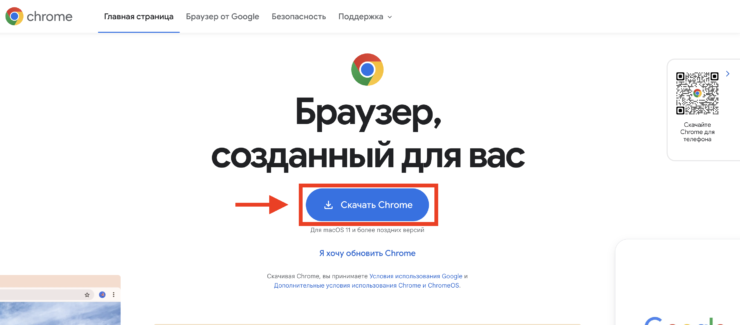
Прежде чем переходить к настройке удаленного доступа, необходимо немного подготовиться. Для этого обязательно заведите себе учетную запись Google, если у вас ее еще нет, и установите на устройства, с которых вы планируете управлять и которыми управлять, браузер Google Chrome. Скачать его можно по этим ссылкам:
❗️ ПОДПИСЫВАЙСЯ НА ТЕЛЕГРАМ-КАНАЛ СУНДУК АЛИБАБЫ. ТАМ КАЖДЫЙ ДЕНЬ ВЫХОДЯТ ПОДБОРКИ САМЫХ ЛУЧШИХ ТОВАРОВ С АЛИЭКСПРЕСС
Сразу после того, как вы скачаете и установите браузер на свой компьютер и мобильное устройство, в обязательном порядке выполните вход в учетную запись Google, которую вы создали ранее или которая у вас уже была. Обратите внимание, что на обоих устройствах в обязательном порядке должен использоваться один и тот же аккаунт, в противном случае магия не получится.
Удаленный рабочий стол Chrome
Все подготовительные действия мы выполнили, а значит можно переходить к настройке удаленного управления компьютером с iPhone или iPad. Мы покажем, как это делается на Mac, но никаких принципиальных отличий от Windows здесь не будет, так что операционную систему Microsoft вы тоже сможете настроить без каких-либо проблем:
- Откройте браузер Google Chrome на компьютере и перейдите по этой ссылке в магазин расширений Chrome;
- На странице Chrome Remote Desktop нажмите кнопку «Установить» и дождитесь, когда расширение установится на ваш компьютер;
- На компьютере Mac появится ярлык «Удаленный рабочий стол Chrome», нажмите на него для запуска;
- Скачайте установочный файл в формате DMG и установите его на ваш компьютер;
- Перезапустите расширение Chrome Remote Desktop;
- Щелкните кнопку «Включить»;
- Задайте название для вашего компьютера, пароль, с помощью которого вы будете авторизовываться в системе, и раздайте все разрешения, которые запросит Google Chrome;
- Как только на экране появится название вашего компьютера с пометкой «Онлайн», значит, всё настроено успешно;
- Коснитесь компьютера, к которому хотите подключиться, и подтвердите действие паролем;
- Дождитесь, пока загрузится экран вашего компьютера на iPhone или iPad, и можете взаимодействовать с ним удаленно.
Обратите внимание, что Chrome Remote Desktop позволяет вам не только выводить изображение с компьютера на iPhone или iPad, но и полноценно управлять Маком. Вам доступны клавиатура и все программы, которые на нем установлены, что очень удобно. Здорово и то, что даже если экран компьютера Mac заблокирован, то вы все равно сможете к нему подключиться, авторизоваться под вашей учеткой и начать работать. Самое главное, чтобы устройство просто было в сети. Очень актуальная тема для владельцев стационарных Маков. Когда компьютер дома, вы куда-то отъехали, но нужно срочно получить доступ к документам, лежащим на рабочем столе. Быстренько подключились и скинули его себе или поработали с ним удаленно.
Добавить сайт на рабочий стол Айфона
Чтобы удаленный рабочий стол Chrome работал на iPhone или iPad в полноэкранном режиме, необходимо добавить его как PWA на рабочий стол вашего устройства. Через Google Chrome это делается следующим образом:
- Через Google Chrome на iPhone или iPad перейдите по этой ссылке;
- В адресной строке нажмите кнопку «Поделиться»;
- Пролистайте немного вниз и коснитесь строки «На экран «Домой»»;
- Задайте название для ярлыка и нажмите кнопку «Добавить».
❗️ ПОДПИШИСЬ НА НАШ ЧАТИК В ТЕЛЕГРАМЕ. ТАМ СОБРАЛИСЬ ТОЛЬКО ИЗБРАННЫЕ ЧИТАТЕЛИ
Теперь Chrome Remote Desktop будет открываться сразу в полноэкранном режиме и взаимодействовать с ним станет намного удобнее.
Как удалить удаленный рабочий стол Chrome
Попробовали удаленный рабочий стол Chrome и он по какой-то причине вам не понравился? Тогда важно еще и правильно удалить все его компоненты с компьютера. На примере Mac делается это следующим образом:
- Откройте браузер Google Chrome;
- Рядом с адресной строкой нажмите на пиктограмму с пазлом для отображения всех установленных расширений;
- В строке с Chrome Remote Desktop щелкните на три вертикальные точки и в выпадающем меню нажмите кнопку «Удалить»;
- Через Finder перейдите в папку «Программы»;
- Дважды щелкните на ярлык «Chrome Remote Desktop Host Uninstaller» и следуйте инструкциям на экране.
На смартфоне и планшете останется только удалить браузер Google Chrome, если вы им не пользуетесь, и всё. Никаких следов удаленного управления не останется.
Как удаленно управлять компьютером Mac или Windows с iPhone или iPad через браузер Google Chrome