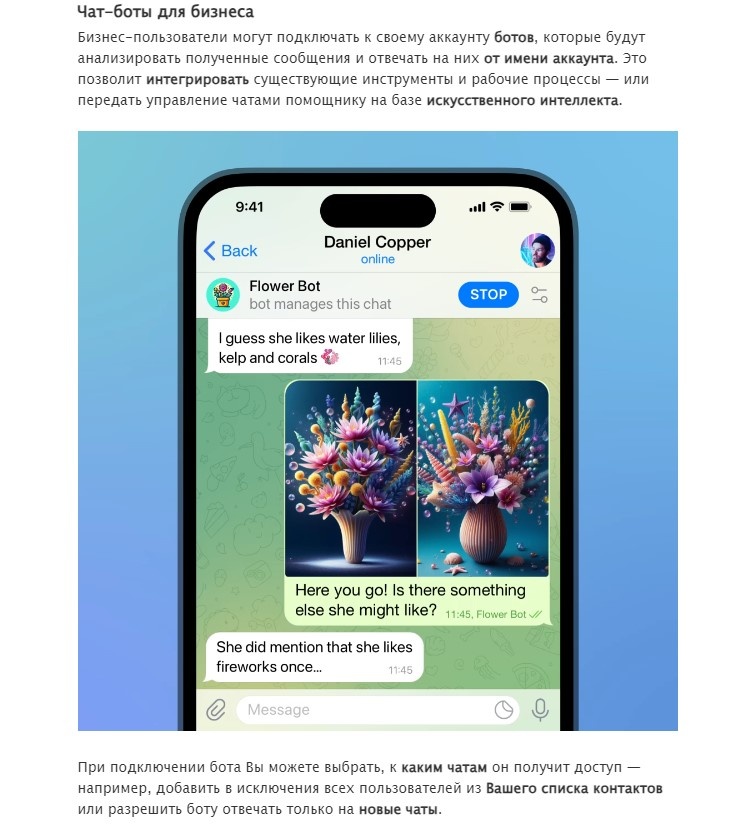
Хотите автоматизировать общение с клиентами в Telegram в личном аккаунте, но сохранить персональный подход? Расскажу, как создать уникального бизнес-бота, который будет отвечать от имени вашего аккаунта.
Необходимые условия:
- Telegram Premium подписка
- Доступ к OpenAI API
- VPS сервер (например, Beget)
- Базовые знания Python
Пошаговая инструкция:
- Настройка Telegram Business
Активируйте Telegram Premium
Откройте настройки Telegram Business
Получите доступ к бизнес-функциям, включая:
Настройку часов работы
Быстрые ответы
Приветственные сообщения
Автоответы в нерабочее время
Управление чат-ботами
2. Создание бота
Перейдите в BotFather
Создайте нового бота
Сохраните полученный токен
3. Настройка OpenAI
Создайте аккаунт на OpenAI
Получите API ключ
Настройте ассистента в OpenAI
Сохраните ID ассистента
4. Настройка сервера
Арендуйте VPS (рекомендуется Beget)
Установите Python и необходимые библиотеки
Загрузите код бота на сервер
Замените в коде:
TELEGRAM_TOKEN
OPENAI_API_KEY
ASSISTANT_ID
5. Запуск и тестирование
Запустите бота на сервере
Проверьте обработку сообщений
Протестируйте ответы ассистента
Особенности работы бота
Главное преимущество такого решения - бот работает через бизнес-аккаунт и отвечает от имени пользователя, что создает более персональное общение с клиентами. При этом вы получаете все преимущества автоматизации:
- Мгновенные ответы 24/7
- Сохранение контекста беседы
- Интеллектуальные ответы благодаря OpenAI
- Возможность настройки под специфику вашего бизнеса
Код бота
Вот полный код бота (замените значения в кавычках на свои):
import requests
import logging
from telebot import TeleBot
from openai import OpenAI
import time
# Настройка логирования
logging.basicConfig(
format='%(asctime)s - %(name)s - %(levelname)s - %(message)s',
level=logging.INFO,
filename='bot.log'
)
logger = logging.getLogger(__name__)
# Константы - замените на свои значения
TELEGRAM_TOKEN = 'ВАШ_ТОКЕН_TELEGRAM' # Получите у BotFather
OPENAI_API_KEY = 'ВАШ_КЛЮЧ_OPENAI' # Из личного кабинета OpenAI
ASSISTANT_ID = 'ВАШ_ID_АССИСТЕНТА' # ID вашего ассистента в OpenAI
# Инициализация бота и OpenAI
bot = TeleBot(TELEGRAM_TOKEN)
client = OpenAI(api_key=OPENAI_API_KEY)
# Хранение активных threads для каждого пользователя
user_threads = {}
def get_or_create_thread(user_id: int) -> str:
"""Получение существующего или создание нового thread для пользователя"""
if user_id not in user_threads:
thread = client.beta.threads.create()
user_threads[user_id] = thread.id
return user_threads[user_id]
def wait_for_run_completion(run, thread_id):
"""Ожидание завершения выполнения запроса к ассистенту"""
while True:
run = client.beta.threads.runs.retrieve(
thread_id=thread_id,
run_id=run.id
)
if run.status == 'completed':
return run
elif run.status == 'failed':
raise Exception("Run failed")
time.sleep(1)
def send_message(chat_id, text, business_connection_id):
"""Отправка сообщения через API Telegram"""
url = f"https://api.telegram.org/bot{TELEGRAM_TOKEN}/sendMessage"
payload = {
'chat_id': chat_id,
'text': text,
'business_connection_id': business_connection_id,
'parse_mode': 'HTML'
}
response = requests.post(url, data=payload)
return response.json()
@bot.business_message_handler(func=lambda message: True)
def handle_business_message(message):
"""Обработчик бизнес-сообщений"""
user_id = message.chat.id
business_connection_id = message.business_connection_id
user_message = message.text
logger.info(f"Received message from user {user_id}: {user_message}")
try:
# Получение или создание thread для пользователя
thread_id = get_or_create_thread(user_id)
# Добавление сообщения пользователя в thread
client.beta.threads.messages.create(
thread_id=thread_id,
role="user",
content=user_message
)
# Запуск ассистента
run = client.beta.threads.runs.create(
thread_id=thread_id,
assistant_id=ASSISTANT_ID
)
# Ожидание завершения
run = wait_for_run_completion(run, thread_id)
# Получение сообщений из thread
messages = client.beta.threads.messages.list(thread_id=thread_id)
# Получение последнего ответа ассистента
assistant_response = messages.data[0].content[0].text.value
logger.info(f"Generated response: {assistant_response}")
# Отправка ответа пользователю
send_message(user_id, assistant_response, business_connection_id)
except Exception as e:
logger.error(f"Error while getting response: {str(e)}")
send_message(
user_id,
"Извините, произошла ошибка при обработке вашего сообщения.",
business_connection_id
)
if __name__ == "__main__":
bot.infinity_polling()
Установка необходимых библиотек
Перед запуском установите необходимые библиотеки:
pip3 install pyTelegramBotAPI openai requests