Здравствуйте, Друзья!
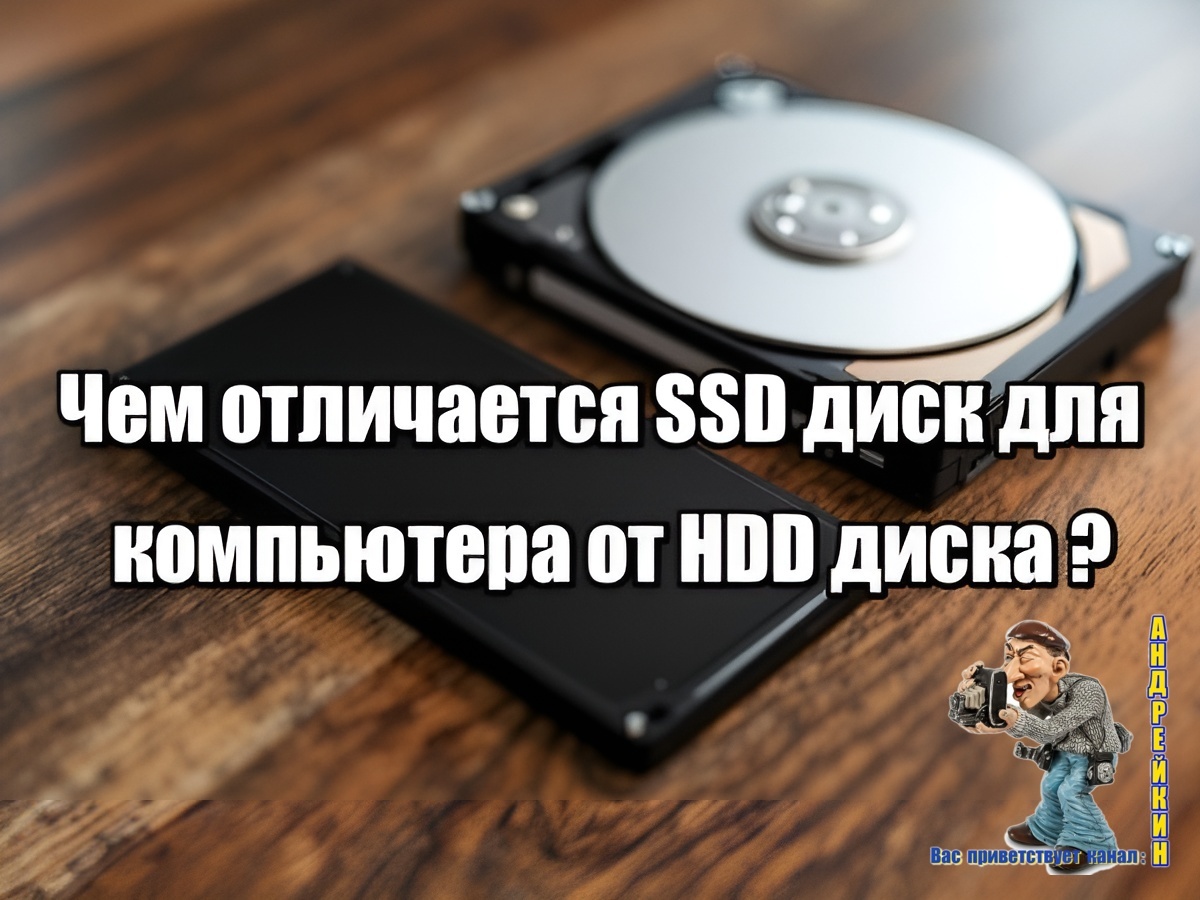
1. Различия между SSD и HDD
1.1 Структура и принцип работы
HDD (жесткий диск) и SSD (твердотельный накопитель) используют различные технологии для хранения данных. HDD — это механический накопитель, который использует магнитные пластины (диски) для хранения информации. Данные считываются и записываются при помощи читающих/записываюших головок. Поскольку это механический процесс, HDD может быть подвержен физическому износу и повреждениям. Кроме того, скорость доступа к данным значительно ниже по сравнению с SSD.
С другой стороны, SSD использует флэш-память для хранения данных. Он не имеет движущихся частей, что делает его более надежным и быстрым. Чтение и запись данных происходят практически мгновенно, что значительно ускоряет работу системы в целом.
1.2 Скорость работы
Одним из ключевых факторов, отличающих SSD от HDD, является скорость. SSD предлагает значительно более высокие показатели скорости чтения и записи данных, которые могут достигать нескольких гигабайт в секунду. В то время как HDD обычно показывает скорость от 80 до 160 МБ/с. Такая разница скорости приводит к заметному улучшению производительности при загрузке операционной системы, запуске программ и копировании файлов.
1.3 Надежность и долговечность
Поскольку SSD не имеет движущихся частей, он менее подвержен механическим повреждениям и поломкам. HDD, напротив, может легко выйти из строя при падении или ударе устройства. Кроме того, SSD лучше справляется с экстремальными температурами и вибрацией.
С точки зрения долговечности, SSD имеет свойство, называемое "циклом программирования-стирания". Это означает, что каждый отдельный блок памяти может быть записан и стерт ограниченное количество раз. Однако современные технологии позволяют достичь большого количества циклов, и при нормальном использовании SSD может прослужить много лет.
1.4 Энергоэффективность и шум
SSD потребляет значительно меньше энергии по сравнению с HDD. Это делает его отличным выбором для ноутбуков, которые нуждаются в длительном времени работы от батареи. Более того, SSD работает практически бесшумно, в то время как HDD может издавать звуки при считывании и записи данных.
2. Виды SSD: как они различаются по свойствам и размерам
2.1 Форм-факторы SSD
Существуют различные форм-факторы SSD, и выбор зависит от конкретной модели вашего ноутбука или компьютера. Наиболее распространенные форм-факторы включают:
2.5 дюйма: Это самый распространенный тип SSD, который подходит для большинства ноутбуков и настольных ПК. Он имеет аналогичный размер с традиционными HDD.
M.2: Этот форм-фактор более компактен и чаще используется в современных ноутбуках и платах формата Mini-ITX. M.2 может поддерживать различные интерфейсы, такие как SATA и PCIe, что влияет на скорость работы накопителя.
PCIe/NVMe: Эти карты устанавливаются в слот PCIe на материнской плате и обеспечивают максимальную скорость передачи данных. Они идеально подходят для мощных игровых ПК и рабочих станций.
mSATA: Этот форм-фактор меньше по размеру и используется в некоторых ноутбуках и нетбууках. Современные устройства в основном отказываются от mSATA в пользу M.2.
2.2 Интерфейсы подключения
Интерфейс подключения SSD также играет важную роль в его производительности. Самые распространенные интерфейсы:
SATA: Наиболее распространенный интерфейс для SSD, который поддерживает скорость передачи данных до 6 Гбит/с. Хотя он значительно быстрее, чем старые HDD, он не может полностью реализовать потенциал SSD.
NVMe: Это более современный интерфейс, который позволяет передавать данные быстрее благодаря прямому доступу к шине PCIe. SSD с поддержкой NVMe могут достигать скорости до 32 Гбит/с, что делает их идеальными для высокопроизводительных задач.
U.2: Этот интерфейс используется в дата-центрах и для серверов. Он обеспечивает высокую скорость передачи данных и предлагает возможность Hot-Swap (замена без выключения устройства).
2.3 Объем SSD
Объем SSD также важно учитывать при выборе накопителя. На сегодняшний день доступны SSD объемом от 120 ГБ до 4 ТБ и более. Выбор объема зависит от ваших потребностей. Например:
120-500 ГБ: Подходят для установки операционной системы и нескольких программ. Подходит для пользователей, которые не хранят много мультимедийных файлов.
1 ТБ и более: рекомендуется для геймеров и профессионалов, работающих с видео и графикой, так как такие файлы могут занимать много места.
3. Как выбрать SSD для замены на компьютере или ноутбуке
3.1 Определите тип вашего устройства
Перед покупкой SSD важно понять, какой тип устройства у вас. Проверьте, поддерживает ли ваш ноутбук или компьютер SSD формата 2.5, M.2 или PCIe. Эти данные можно найти в документации устройства или на сайте производителя.
3.2 Учитывайте объем и скорость
При выборе SSD необходимо учитывать как объем, так и скорость работы. Если вы регулируете бюджет, лучше найти баланс между размером накопителя и его производительностью. Например, SSD со скоростью NVMe обеспечит быстрее загрузку операционной системы, но может стоить дороже.
3.3 Проверка совместимости
Перед тем, как купить SSD, убедитесь, что он совместим с вашим устройством. Посмотрите в спецификации материнской платы или ноутбука, чтобы понять, какие интерфейсы и форм-факторы поддерживаются. Некоторые устройства имеют ограничения на максимальный объем или скорость SSD.
3.4 Бренд и гарантия
Выбор надежного бренда также имеет значение. Известные производители предлагают качественные и надежные продукты. Обратите внимание на гарантию: хорошие SSD обычно идут с гарантией от 3 до 5 лет, что говорит о высоком уровне доверия производителя.
3.5 Установка SSD
Если вы решили установить SSD самостоятельно, ознакомьтесь с инструкцией к вашему устройству. Это может включать в себя отключение устройства от сети и снятие задней крышки. В некоторых случаях установка может быть достаточно простой, но в других может потребоваться больше навыков.
Вывод
В заключение, выбор между SSD и HDD - это не просто вопрос предпочтений. Это решение зависит от ваших нужд и бюджета. SSD предлагает множество преимуществ, включая высокую скорость, надежность и энергоэффективность, что делает его отличным выбором для большинства пользователей. Определите, какой объем и форм-фактор вам нужны, и выберите подходящий накопитель для замены на вашем компьютере или ноутбуке.
Успешная модернизация накопителя может значительно ускорить работу вашего устройства и улучшить общий пользовательский опыт!
Благодарю за внимание! Ставьте ЛАЙК, если статья была вам интересной и полезной и ПОДПИСЫВАЙТЕСЬ НА КАНАЛ, впереди ещё много интересного!