Итак, сегодня я расскажу о бунтарском и современном эффекте, который освежит любой дизайнерский проект. И который можно создать всего за 2 МИНУТЫ!
Здесь я оставлю пошаговый туториал который подойдет даже для новичков и быть может заинтересует и профессионалов. Начинаем!
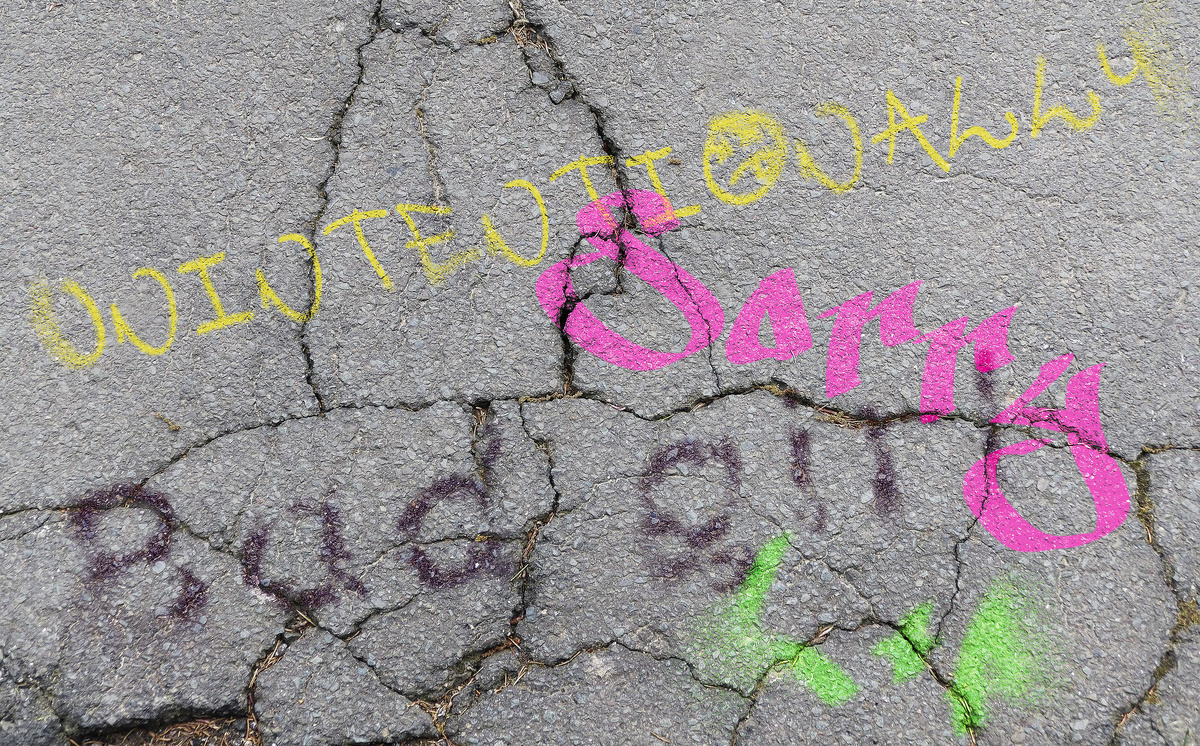
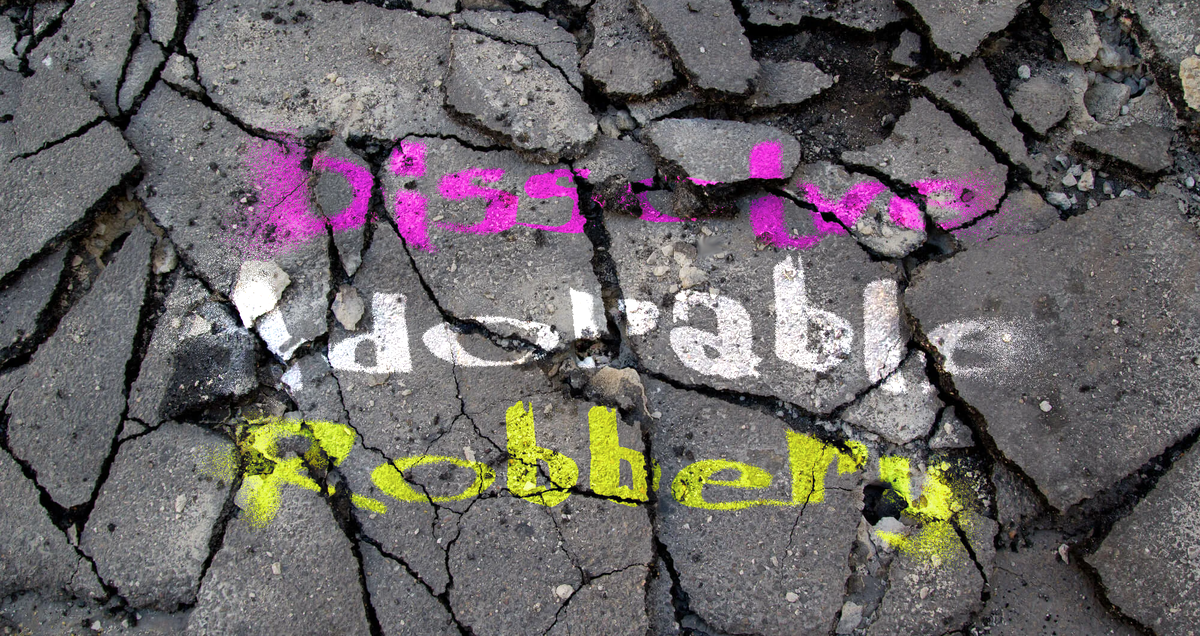
Эффект граффити на асфальте
Шаг 1
Открываем подходящую текстуру асфальта, стены или любой другой твердой текстуры.
File --> New --> (C) /Photo
Шаг 2
Нажимаем на иконку текста, пишем текст.
/(В идеале брать текст ярче, так визуально картинка будет смотреться выразительнее)
Шаг 3
Конвертируем в смарт объект. Используем (Filter-->Blur Gallery-->Field blur)
Расставляем точки следующим образом: (поставить точку: пкм)
В центре ставим максимальную четкость, по краям, расставляем по вкусу, примерно среднее значение и выше.
Шаг 4
Меняем режим наложения на "Dissolve"
Нажимаем 2 раза правой клавишей мыши на слой, вызываем меню.
выставляем ползунки приблизительно следующим образом
Нажимаем "ок", конвертируем в "смарт объект".
Шаг 5
Меняем решим на "Overlay", "Opacity" примерно на 80-85%
/Можно немного добавить "Gaussian blur" (Filter-->Blur Gallery-->Gaussian Blur)
При желании вы можете подкорректировать объект, сочитанием Ctrl+T.
ВОТ И ВСЕ! Спасибо что дочитал до конца. Если тебе понравилось, залетай на огонек в мой ТГ и остальные социальные сети. Я публикую новости о дизайне, референсы, полезные ссылки и много всяких интересностей. До встречи)
Портфолио: https://www.behance.net/jake_Twik
Пинтерест для вдохновения: https://ru.pinterest.com/Jake_Twik/
Дзен: https://dzen.ru/id/6790acb6675dd70f59f73565
Вк: https://vk.com/jaketwik
Тг: https://t.me/Jake_twik
Нельзяграмм: Jake_twik