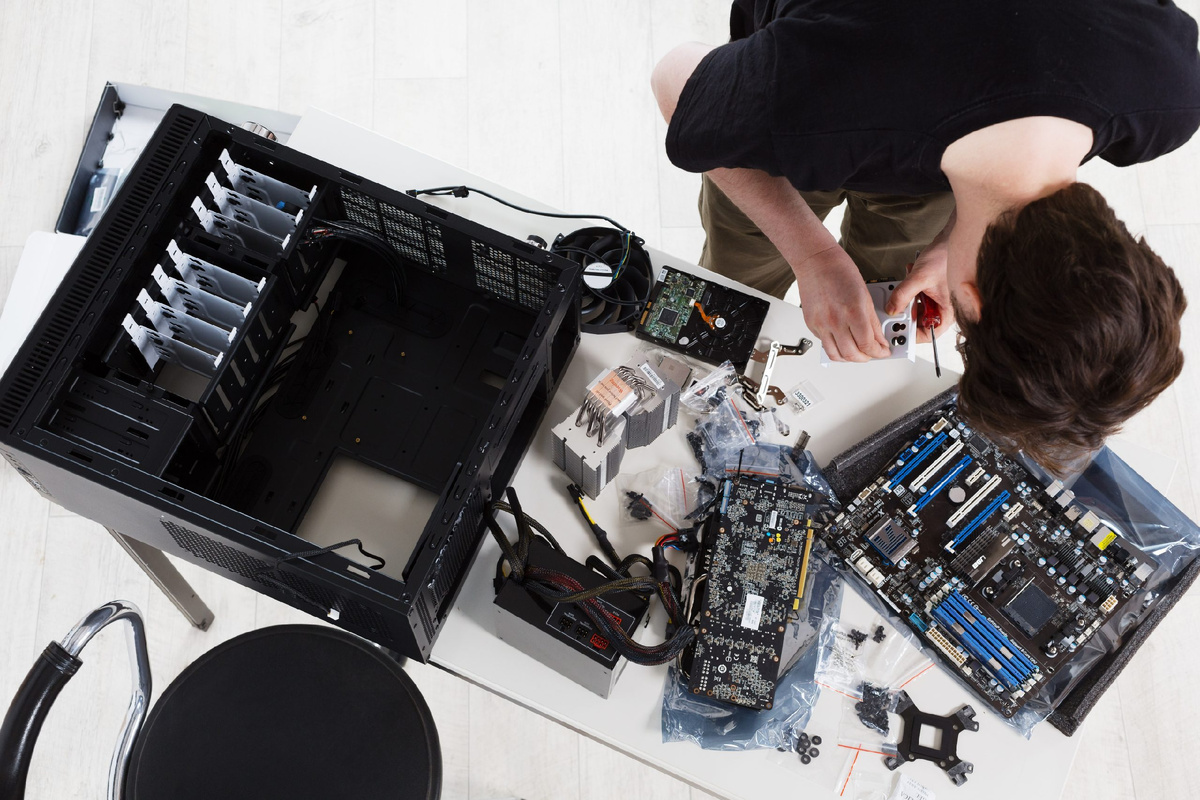
Написать данную заметку меня подтолкнула беседа с одним из пользователей Ютуба после того, как я оставил комментарий под видео про компьютерную мастерскую, в которой ремонтируют и собирают компьютеры. Основной аргумент собеседника был такой – зачем нужны компьютерные мастерские, если компьютер сегодня легко собрать самому? Тема очень интересная, и не такая простая, какой кажется на первый взгляд. Давайте разбираться.
Итак, по порядку. Все пользователи ПК хотят иметь хороший, стабильно работающий компьютер – это понятно. Но далеко не все (даже если очень захотят) смогут его самостоятельно собрать, даже с учетом того, что сегодня действительно всё стало намного проще, чем было раньше. Компьютерные системы уже давно проектируются в расчете на то, что собирать их будет обычный человек без технического образования, однако полностью обойтись без тонких моментов не удалось до сих пор – даже с учетом того, что всё это проектируется как конструктор для детей, каждая деталь которого имеет определенные размеры и форму, которая подходит только для того места, куда она должна быть смонтирована (вставлена). То есть уже довольно сложно поставить деталь не в то место, в котором она должна быть. Но всё еще можно, особенно если применить физическую силу – ровно как в том анекдоте, где группа студентов при решении задач разделилась на умных и сильных.
Один из главных принципов сборки компьютера – все детали должны инсталлироваться (вставляться) легко и с минимальными усилиями. Если вы пытаетесь поставить деталь на ее место, а она упорно не хочет туда вставать – значит это не её место. Главное – вовремя это понять и не сломать никаких креплений или элементов.
Сегодня уже стало аксиомой выражение о том, что каждый компьютер собирается под конкретные задачи, которые с его помощью будут решаться, под ту работу, для которой его и покупают - и от этого зависит его конфигурация. Это логично и правильно. Например, в системе для игр нужны мощный процессор, мощная видеокарта, быстрый жесткий диск и много оперативной памяти вкупе с мощным блоком питания, а в системе для работы, например, с базами данных, достаточно более-менее мощного процессора, а видеокарта как таковая вообще не нужна, можно обойтись даже встроенным в процессор маломощным видеоядром. С другой стороны, большинство пользователей сегодня покупает компьютер «для всего» - обычно это и игры, и просмотр фильмов, и серфинг в интернете, и какая-то работа или хобби. Когда компьютер собирается «для всего», здесь только один параметр – получить максимум производительности за имеющийся бюджет.
Чтобы собрать компьютер, нужны некоторые минимальные знания о том, как все это функционирует. Не то, чтобы их нужно очень много (второе-третье высшее образование не потребуется), но какое-то время поучиться придется. Самый простой на сегодня вариант – это ролики Ютуба, где очень много различных специалистов рассказывают и показывают, как именно всё это делается, плюс чтение различных статей на профильных компьютерных ресурсах. Но это всё теория, хоть и очень важная. Практика не менее важна. Например, у меня бывало так, что теоретически всё должно работать, а по факту не работает. Или по инструкции должно влезать, а по факту не влезает. Особенно когда пытаешься повторить что-то, показанное специалистами на Ютубе - только у них это получается легко, а у тебя не получается вообще. То есть ты делаешь то же самое, что они, а результаты у вас разные.
Первый компьютер появился у меня в 1998 году, прямо перед знаменитым дефолтом. Он именно появился, потому что купили его родители, а собирал знакомый парень. Тогда я постепенно начал интересоваться тем, как все это работает. Первый самостоятельно собранный мной компьютер – это примерно 2007 год. На тот момент я уже неплохо разбирался в теории, читал много статей и в целом более-менее представлял себе, что и как нужно делать. Но у меня тогда еще не было практики самостоятельной сборки, и я имел только самое общее представление о производителях комплектующих, ценовых сегментах и качестве.
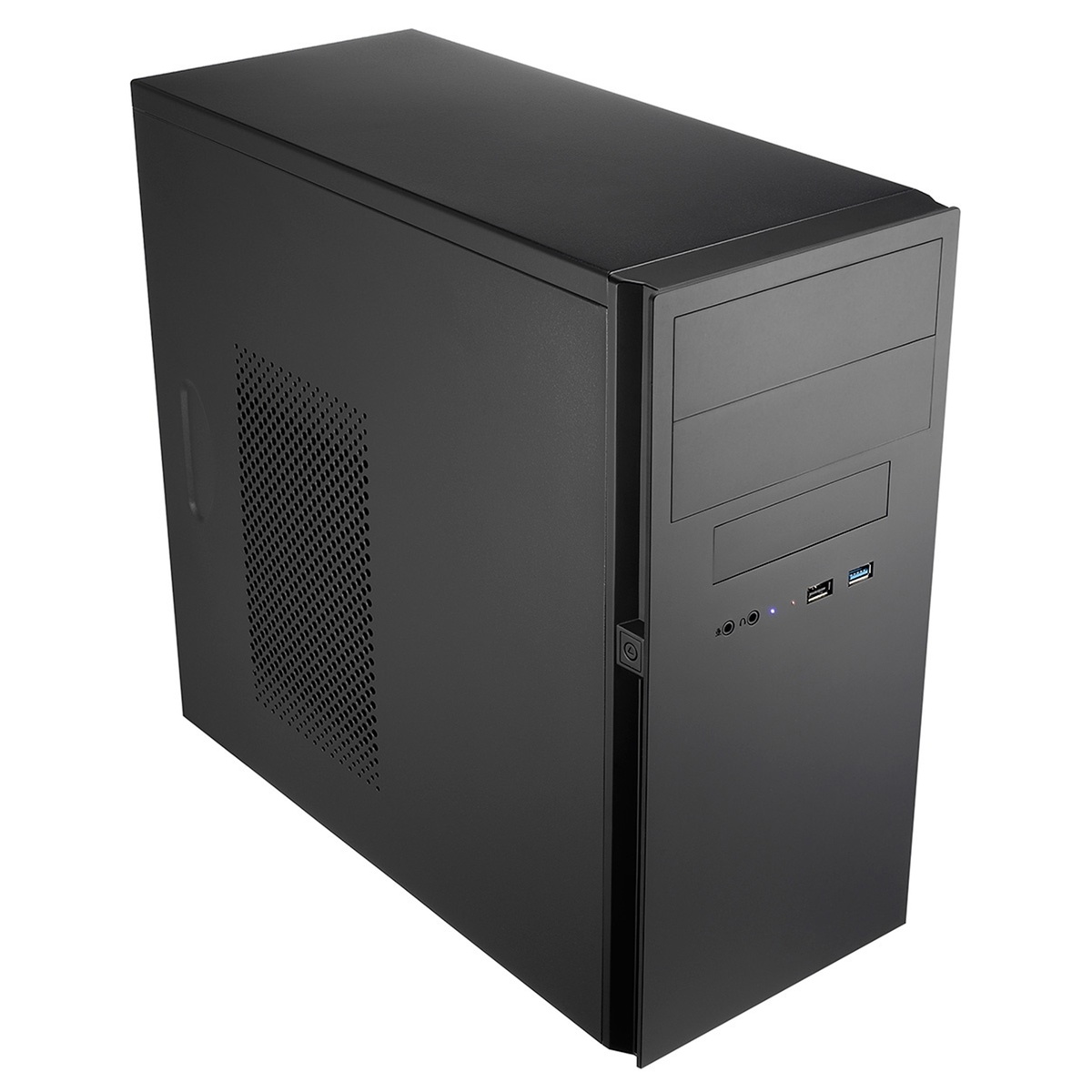
Первая ошибка, которую я совершил – купил очень дешевый корпус. Какая разница – думал я, он же ни на что не влияет, сэкономлю, это же просто коробка. Корпус был ужасен – из очень тонкого металла, который можно было гнуть пальцами, с плохим блоком питания (зато дешевым). Я понял, что его нужно менять на другой, и даже попытался это сделать, но в процессе сборки я случайно его уложил боковой стенкой на какой-то винтик, которого не было видно, в результате чего на боковой стенке образовалась вмятина, из-за которой я не смог вернуть его в магазин. Тогда, уже постфактум, я понял, что толщина корпуса должна быть не менее 0,6 мм, а лучше 0,8 мм, потому что 0,40 мм будет гнуться как фольга, пальцами и без усилий – а это значит, что комплектующие рано или поздно провиснут под собственным весом (особенно если это крупный кулер для процессора или видеокарта), что чревато различными неприятностями и даже поломкой компонентов.
Вторая моя ошибка, за которую мне чудом не пришлось заплатить – я прикрутил материнскую плату непосредственно к корпусу, без переходников, которые нужно было сначала вкрутить в корпус и которые отвечали за то, чтобы плата не соприкасалась с ним и не случилось замыкания. В результате при запуске из материнской платы пошел дымок – она сгорела. Мне очень повезло, что она не прихватила с собой прочие детали – блок питания, процессор, оперативную память, жесткие диски. А вполне могла. Но догадаться, почему компьютер не включается, тогда в силу отсутствия опыта я не смог, поэтому выкрутил и понес материнскую плату в сервисный центр магазина, в котором ее покупал, где ее проверили и сказали, что она не работает. Каким-то чудом случилось так, что мне поменяли плату на новую, хотя, по-хорошему, причиной неисправности были мои кривые руки, а не абсолютно нормальная, рабочая плата. Я помню, еще тогда подумал – а зачем эти металлические штуки-штифты в корпусе нужны? Может, просто так положили в коробку? Вот за этим они нужны – чтобы материнская плата не касалась корпуса.
Третья ошибка – при установке процессора AMD я случайно погнул пару его ножек. В теории всё было предельно просто, а на практике оказалось, что есть некоторые нюансы. Мне повезло, что у процессоров AMD ножки довольно толстые, расположены ровно и их можно относительно легко выровнять обратно. Ножки эти замыкают контакты на материнской плате, стыкуют ее с процессором. У современных процессоров Intel все еще печальнее – у них нет ножек, как у процессоров AMD, но эти ножки есть на материнской плате и встроены в гнездо для процессора. Причем эти ножки представляют собой очень-очень тонкие, очень маленькие лепестки, которые еще и лежат не вертикально, а под углом – одна часть ножек лежит под одним углом, другая – под другим. Иными словами – зацепишь случайно пальцем, даже легонько – и выровнять обратно без сильного увеличительного стекла или микроскопа будет очень проблематично, вплоть до того, что придется покупать новую материнскую плату, потому как повреждение этих контактных ножек сразу лишает гарантии. Если пара неправильно согнутых ножек случайно соприкоснется друг с другом при включенном компьютере – они обе сгорят, и, возможно, процессор либо вообще перестанет функционировать, либо будет выдавать странные ошибки и вести себя непредсказуемо. Опять же – прощай, гарантия!
Чтобы всего этого избежать, на современные процессорные гнезда ставят пластиковые заглушки – так сложнее повредить лепестки контактов. Когда я уже много позже собирал новую систему на процессоре Intel – там совсем другие крепления кулера (радиатор + вентилятор, охлаждающий процессор) к материнской плате и не везде интуитивно понятно, как именно нужно делать. Например, я столкнулся с тем, что кулер, который по размеру должен четко крепиться винтами к 4 отверстиям, попадает ровно только в 2 из них, а в остальные 2 нужно немного менять наклон винтов, чтобы туда их закрутить. Теоретически, все должно было быть легко и просто, без проблем. Фактически пришлось повозиться.
Четвертая ошибка – намазал слишком много термопасты. Делал все по инструкции в статьях, которые прочитал. Намазал слой на сам процессор и слой на радиатор охлаждения процессора. В итоге слой оказался слишком толстым и во время прижима радиатора к процессору вылез по бокам и испачкал сам сокет (гнездо), а это довольно опасно, потому что термопаста может замкнуть какие-то контакты – и тогда в магазин за новой материнской платой. Причем в истории с термопастой никто внятно так и не может сказать, как и сколько ее мазать, чтобы было и не мало, и не слишком много – все по-разному. Плюс к тому, термопасты по теплопроводности бывают очень разные, и стоимость у них тоже очень разная. Смысл термопасты в том, что поверхность и крышки процессора, и подошвы радиатора не идеально ровные. Даже если там нет сильной кривизны какого-то из компонентов, все равно под микроскопом можно увидеть, что между поверхностями есть зазоры. А для лучшего отвода тепла эти поверхности должны максимально плотно прилегать друг к другу, иметь максимальную площадь контакта. И вот эти вот неровности как раз заполняет термопаста, либо другой термоинтерфейс вроде специального клея.
Пятая ошибка – неправильно прикрутил материнскую плату к корпусу – из-за чего ее край был не закреплен, фактически висел в воздухе, и при монтаже (втыкании) кабеля питания материнской платы (а его довольно трудно воткнуть в гнездо, оно тугое), запросто можно было получить слом платы или микротрещины, которые бы привели либо к полной неработоспособности платы, либо к различным плохо диагностируемым проблемам вроде внезапного отключения или различных «глюков» в работе. Недостаточно просто прикрутить материнскую плату к корпусу на заглушки и винты, нужно еще это сделать так, чтобы она была закреплена на нем равномерно и никакие части не провисали, а все кабели подключать максимально аккуратно, придерживая с двух сторон.
Шестая ошибка – выбрал не очень удачный корпус (второй по счету, первый я подарил товарищу под торренты), в котором на вдув был только 1 вентилятор и глухая передняя стенка (а это очень плохо, потому как вентилятор мог брать воздух только через небольшое отверстие внизу передней панели). Тогда это было стандартное решение, но сегодня стандарты поменялись и так уже не пойдет. Корпус должен хорошо продуваться – 3 вентилятора на вдув не менее 120х120 мм и 1 на выдув, также должна быть перфорация снизу корпуса и сверху, чтобы холодный воздух заходил снизу, а горячий хорошо выдувало из корпуса вверх и назад. Либо корпус должен вообще стоять без боковых стенок (мой любимый вариант) – это хоть и не эстетично, но позволяет избежать перегрева компонентов и снизить уровень шума системы из-за меньшего количества, либо отсутствия корпусных вентиляторов в принципе. Плюс я сделал ошибку 6.1 – купил неудачный кулер (охлаждение) для процессора, который в закрытом корпусе с плохой перфорацией быстро перегревался в играх, из-за чего процессор либо сильно снижал частоту (заметно хуже работал), либо вообще перезагружался. В какой-то момент я додумался до того, что стенки нужно снять – после чего описанных проблем больше не было. Оказалось, радиаторы бывают разные – одни хорошо отводят тепло от процессора, другие плохо, несмотря на то, что и те медные, и другие медные. Важна форма радиатора, наличие тепловых трубок, крепление этих трубок к пластинам. Например, в дешевых кулерах неизвестных производителей тепловые трубки никак не припаяны к пластинам, то есть по факту тепло отводят от процессора только тепловые трубки, а широкие пластины радиатора вообще никак не задействованы.
Очень важно мониторить температуры основных компонентов с помощью специальных программ, чтобы видеть возникающие проблемы. Например, я знаю по опыту, что стандартная температура процессора в состоянии простоя – около 30-35 градусов (в зависимости от температуры в комнате). В нагрузке – около 55-60 градусов. 90-100 градусов – обычно критическая температура, которая ведет к перезагрузке системы или сбросу частоты – так процессор защищает себя от перегрева: чем ниже частота – тем меньше тепловыделение. Обычная температура стандартного жесткого диска HDD – 30-40 градусов, чипсета (набора логики) материнской платы – 40-50. Соответственно, если где-то температура подскакивает выше 60 – значит там серьезные проблемы. Например, температура процессора может сильно подскочить по причине того, что термопаста на нем высохла и контакт между крышкой процессора и радиатором стал плохим. Бывают индивиды, которые вообще забывают закрепить винтами или скобой радиатор кулера на процессоре, из-за чего они могут вообще отходить друг от друга и терять контакт. Задача радиатора – максимально отвести тепло от горячей запчасти. Задача вентилятора, закрепленного на радиаторе – сдуть с него тепло, охладить, потому что если этого не делать – радиатор станет горячим и перестанет забирать тепло у греющейся детали.
Седьмая ошибка – воткнул недостаточно питания процессора в материнскую плату. На ней под процессор выделено 2 разъема по 4 pin (коннектора), так вот я воткнул от блока питания только один. Да, процессор работал, но в случае очень серьезной рабочей загрузки в какой-то момент питания ему могло не хватить. Также в случае установки более мощного процессора он мог вообще не запуститься из-за недостаточного питания. Вроде бы – ерунда, но может оказывать заметное влияние на работу компьютера.
Иными словами – нюансов может быть намного больше, а установка намного сложнее, чем кажется. Вот еще пример: подключение передней панели корпуса к материнской плате. Почему-то производители корпусов и материнских плат не могут договориться и сделать какой-нибудь один шнур, который нужно просто вставить в материнскую плату в один большой разъем – и всё. Сейчас это куча мелких проводков, каждый из которых нужно вставлять отдельно в свой штырёк, причем не перепутать. В итоге часто провода либо подписаны по-разному, либо вообще никак не стыкуются с обозначенным в инструкции к материнской плате. К чему это может привести – например, к тому, что у вас не будет работать кнопка включения компьютера или кнопка перезагрузки. Либо не будут светиться LED-индикаторы работы – если вы просто перепутаете «+» и «-», потому что они не подписаны. Либо система при запуске не будет «пикать» - там есть отдельный провод, который называется SPEAKER, отвечает как раз за писк, то есть звуковые сигналы BIOS. Когда система загружается, она сама себя проверяет, и если все нормально, издает 1 короткий писк. Если есть какие-то проблемы с компонентами – она пищит большее количество раз. В интернете можно найти таблицу этих сигналов, и по количеству и длине сигналов определить, какой именно компонент компьютера неисправен. Это как азбука Морзе, только компьютерная. Если вы что-то вставили неправильно - особо страшного не случится ничего, но повозиться придется, особенно тем, у кого крупные пальцы (контакты очень тоненькие и неудобно расположены, особенно если вы их подключаете уже после установки материнской платы в корпус).
При выборе компонентов нужно учитывать также их размеры. К сожалению, это довольно сложно сделать до момента, пока вы их не купите и не начнете собирать корпус. На фотографиях в интернет-магазине все хорошо подходит, а по факту может не влезть. Например, корпус может быть слишком узким для выбранного процессорного кулера – то есть после установки кулера вы не сможете закрыть крышку корпуса. Видеокарта может быть слишком длинной для корпуса и просто в него не влезть. Вентилятор процессорного кулера может упираться в оперативную память, либо вообще не позволит ее установить, если она с высоким радиатором. На задней стенке корпуса может быть слишком мало места для проводов – тогда вы не сможете закрыть боковую крышку корпуса. Массивный процессорный кулер может своим радиатором упираться в видеокарту. И так далее – вариантов много. Рекомендуют смотреть ролики на Ютубе, где собрана конкретно планируемая вами к покупке материнская плата и процессорный кулер с оперативной памятью, как они расположены по отношению друг к другу, нормально ли все влезает в выбранный вами корпус. В принципе, если какая-то запчасть не подойдет по размеру, ее можно вернуть обратно в магазин. Проблема в том, что если вы, не дай бог, поставите на ней хоть одну заметную царапину (а при монтаже непросто этого избежать) – обратно у вас его не примут, потому что товарный вид утерян. Лучше попытаться до покупки комплектующих убедиться в том, что по размерам все стыкуется.
Существует некоторое абстрактное понятие «оптимальная сборка». Абстрактное оно потому, что никто точно не знает, что это такое, и каждый под этим словосочетанием понимает что-то своё. Смысл в том, что компоненты компьютера подобраны оптимально, насколько это вообще возможно. Во-первых, подобраны они так, что между ними полная совместимость. Например, какие-то процессоры хорошо работают только с какой-то определенной оперативной памятью – определенной частоты, таймингов, числа каналов, и так далее. Производители работают над сокращением количества случаев несовместимости компонентов компьютера, но, к сожалению, они все еще встречаются. Во-вторых, подобраны они по производительности-мощности. Например, процессор должен «раскрывать» видеокарту, то есть он должен быть достаточно мощным для того, чтобы видеокарта могла сосредоточиться именно на своем функционале – расчете видеоизображения. Если процессор будет слабым, видеокарта будет работать существенно медленнее, чем могла бы. В-третьих, подобраны они по брендам и соотношению «цена-качество». Вот это все вместе очень сложно сделать человеку, который никогда не собирал компьютеры самостоятельно, либо (как я) собирает их крайне редко, и между этими сборками проходит столько лет, что многое успевает сильно измениться.
Блок питания должен «тянуть» сборку с запасом, потому что если мощности блока питания будет недостаточно – система либо не запустится вообще, либо будет при повышении нагрузки уходить в перезагрузку, либо вообще выключаться. Оперативная память должна быть такой, чтобы ее частоты поддерживал и процессор, и материнская плата, иначе возможны просадки в плане производительности. Поддержка видеокартой версии PCI-E должна быть такой же, как на материнской плате, иначе пропускная способность будет разной. Иначе говоря, если видеокарта поддерживает стандарт PCI-E 4.0, а материнская плата только PCI-E 2.0, то работать вместе они будут на максимальной пропускной способности версии 2.0, то есть будет теряться половина потенциальной пропускной способности, что существенно снизит производительность видеокарты относительно потенциально возможной. И так далее. Причем в случае неоптимального подбора компонентов система, скорее всего, запустится и будет стабильно работать, только, например, на 40% своей потенциальной производительности. Кого такое устроит? Вы заплатили деньги за компьютер и получили только 40% его потенциальной производительности.
Не менее важный (и проблемный) этап – подбор компонентов по брендам и цене. Здесь нужно хорошо разбираться в производителях, а также смотреть обзоры на Ютубе, читать отзывы, тесты оборудования. Есть хорошие брендовые детали –например, ASUS, Gigabyte, MSI, и так далее. Они традиционно делают очень качественные вещи, которые живут долго и работают стабильно, но цена обычно существенно выше средней. Однако, все равно нужно смотреть тесты и читать отзывы, потому что у каждого производителя есть удачные и неудачные (проблемные) продукты. Есть какие-то бренды среднего эшелона – там цена пониже и качество похуже, но в целом вполне сносное. Есть совсем дешевые бренды неизвестных производителей – цена низкая, но качество под вопросом. Еще есть откровенный Китай с Алиэкспресс а-ля «хуананжи» – максимально дешево, но очень долгая доставка, отсутствие возможности возврата, гарантии, а также под большим вопросом качество деталей и срок их службы. Бюджет компьютерной сборки у обычного человека всегда ограничен, и за эти деньги хочется получить возможный максимум производительности и качества. С одной стороны, хочется подешевле, с другой стороны, хочется, чтобы было качественно и долго, стабильно работало.
По сравнению со временем появления моего первого компьютера – 1998 годом – качество компонентов большинства производителей существенно выросло, то есть даже комплектующие условного среднего ценового сегмента имеют очень неплохое качество изготовления, а самого нижнего сегмента – иногда не совсем ужасное. Исключение составляет только откровенный Китай с Алиэкспресс – там с качеством обычно беда. Но это пока что. Китай когда-то вообще не умел делать свою собственную электронику и автомобили под своими брендами, а теперь научился. Раньше «Made in China» звучало как клеймо откровенного брака «лучше не покупать», с которым даже не стоит связываться, а сегодня довольно многое изменилось.
В общем, каждая сборка с ограниченным бюджетом – это всегда баланс и компромисс: на чем-то можно сэкономить, а на чем-то экономить опасно. Лично я сторонник покупки комплектующих в крупных профильных российских сетях типа DNS, Ситилинк, МВидео, и так далее. Да, там дороже, чем на Алиэкспресс, но зато там есть хотя бы выборочная проверка товара перед продажей, есть возможность возврата, гарантия, ремонт и сервисное обслуживание. Также я сторонник покупки комплектующих известных брендов типа ASUS/Gigabyte/HP/Dell/Sony и т.д. – обычно там очень высокое качество компонентной базы (все эти транзисторы, пайка, переходники, текстолит платы – могут быть очень разного качества у разных производителей) и продуманные инженерные решения, увеличенный срок гарантии. Минус – высокая цена. Зато вы можете быть уверены в том, что, например, материнская плата при соблюдении условий эксплуатации стабильно будет работать у вас лет 10+ без каких-либо проблем. Например, бренд ASUS проверен лично моим многолетним опытом пользователя – все мои материнские платы и почти все видеокарты были именно этого производителя. Недавно попробовал компоненты Gigabyte – выводы делать рано, но пока полет нормальный.
Также один важный и неочевидный момент: когда выбираете какой-то компонент к компьютеру, нужно иметь ввиду наличие у производителя экспертизы (опыта) в производстве именно этого компонента. Грубо говоря, каждая компания специализируется на каких-то товарах, делает их лучше других. А какие-то другие товары могут быть лишь побочными продуктами, также хорошими, но не лучшими в категории. Например, компания ASUS всегда лучше всех делала материнские платы и видеокарты, но в последние годы в ассортименте у них появилась и другая продукция – например, мониторы. То есть, монитор ASUS – это тоже продукт компании ASUS, которая известна высоким качеством своей продукции. Однако в выпуске мониторов компания имеет намного меньше опыта, экспертизы, чем, например, компания IIYAMA, NEC, Samsung, которые эти мониторы выпускают уже очень давно, а у Samsung так еще и куча патентов на собственные разработки в этой товарной группе. Если компания Zalman уже очень много лет выпускает охлаждение для процессоров, имеет огромный опыт, то какая-нибудь Thermalright не так давно появилась на рынке и явно такого опыта, инженерных наработок не имеет. Иными словами, если у вас болит зуб – желательно все-таки идти к стоматологу, а не к врачу общей практики, имеющему хорошую репутацию. Я рекомендую искать, в числе прочего, именно такие рейтинги, в которых выделяется тройка самых лучших производителей в каждой товарной группе – материнские платы, блоки питания, видеокарты, оперативная память, жесткие диски, кулеры для процессора, и так далее. Например, такие рейтинги делали на ixbt.com. То есть хочет человек себе выбрать, например, качественную видеокарту, заходит в рейтинг и видит 3 лучших производителя видеокарт – ASUS, Gigabyte, MSI – у которых выше всего качество и меньше всего проблем. Хочет выбрать наушники – заходит и видит тройку лучших производителей наушников. И так далее.
Отдельная тема – разгон, то есть функционирование компонентов системы близко к пределу их возможностей. Если компьютер планируется эксплуатировать на штатных параметрах – это один разговор, если в разгоне – совсем другой. Штатные параметры (например, частота процессора или оперативной памяти, видеокарты) закладываются производителем в расчете на то, что в таком режиме компьютер будет работать долго и без проблем. В разгоне длительная и бесперебойная работа компонентов производителем не гарантируется. Разгон – это отдельная наука и в этом нужно разбираться. Например, для разгона годятся далеко не все комплектующие – есть процессоры, которые разгоняются хорошо, а есть те, которые разгоняются плохо, либо не разгоняются вообще никак. Производитель сам отбирает кристаллы, годные для разгона, и маркирует их специальными буквами – тем самым сообщая покупателю, что вот именно этот процессор имеет разгонный потенциал. Для разгона нужны специальные версии некоторых комплектующих. Как я уже сказал, разгон – это работа на пределе возможностей компонентов. Следствие – ускоренный износ, повышенное энергопотребление и повышенное тепловыделение. Например, если планируется разгонять процессор (повышать его тактовую частоту сверх штатной), материнская плата должна поддерживать разгон, а также иметь усиленные компоненты – очень хорошую элементную базу (качественные транзисторы и т.д.), хорошие радиаторы на всех греющихся местах, систему защиты от перегрузок, и так далее. Если для работы с процессором на штатной частоте подойдет обычная недорогая материнская плата, то для разгона лучше покупать дорогую, закрытую радиаторами со всех сторон, как танк броней. То же самое, например, с оперативной памятью – на штатной частоте она может работать вообще без радиаторов, но в случае разгона радиаторы очень нужны. Видеокарта в штатном режиме может работать со штатной системой охлаждения, которую смонтировал производитель, но для хорошего разгона систему охлаждения нужно кардинально менять, потому что тепловыделение будет принципиально другим.
Лично я не являюсь сторонником разгона и никогда не разгонял свои комплектующие. Во-первых, потому, что в этом нужно хорошо разбираться. Во-вторых, потому, что это лишает гарантии (если обнаружат). В-третьих, потому, что потенциал разгона обычных компонентов среднего ценового сегмента обычно не превышает 10-25% от номинала, то есть не дает какого-то ощутимого выигрыша, при этом создает угрозу повышенного-ускоренного износа компонентов. Я для себя сделал такой вывод: если не устраивает работа какого-то компонента системы – проще купить этот компонент в версии дороже и мощнее, чем пытаться разгонять текущий экземпляр.
Теперь про работу компьютерных сервисов. Нормальный сервис предоставляет качественные услуги по ремонту или сборке компьютера по приемлемым ценам. Из последнего известного мне хорошего салона – Happy PC, у них есть филиалы в 3 городах, а также каналы на Ютубе, где они выкладывают много материала о своей работе, разные интересные подборки с советами, и так далее. Так вот ребята, там работающие, собирают в день по 10+ разных сборок, причем собирают как из запчастей, купленных клиентом самостоятельно, так и подбирают и покупают комплектующие, исходя из своего опыта и знаний, по заказу клиента. У сотрудников таких сервисных центров опыт сборки систем будет в разы больше, чем у любого любителя, включая меня лично – у них есть та самая экспертиза в данном вопросе. Поэтому они всегда смогут более оптимально подобрать комплектующие и правильно их смонтировать в систему, включая так называемый «кабель-менеджмент» (грамотную и эстетичную укладку кабелей), о котором лично я до последнего времени даже не слышал.
Кроме того, энтузиасты-любители, если только они не работают в сервисных центрах, имеют какие-то знания и опыт только в тех областях, с которыми лично им приходилось сталкиваться в процессе сборки собственного компьютера, и, в лучшем случае, компьютеров друзей или знакомых. Если их попросить, допустим, смонтировать в корпус водяную систему охлаждения с трубками и подсветкой – они никогда этого не делали и вряд ли им удастся сразу разобраться и сделать хорошо. Или, например, попросить синхронизировать ARGB-подсветку всех элементов корпуса. Ребята из сервисных центров, занимающихся сборкой, все это умеют очень хорошо и сделают очень быстро и грамотно.
Опять же, нужно сделать ремарку – речь идет о хороших сервисных центрах, коих не так уж и много. К сожалению, большинство сервисов в регионах (за Москву не скажу) представляют из себя подвальные помещения, в которых работают несколько вольнонаемных частных мастеров, временно сбившихся в стаю ради снижения суммы арендной платы. Иногда среди них попадаются действительно настоящие мастера своего дела (нужно внимательно читать отзывы), а иногда просто шарлатаны и откровенно бессовестные граждане.
Другая крайность – сервис крупных компаний типа DNS. Там проблема в том, что всем на всё наплевать. Закажете им собрать компьютер – сделают «на поток» - максимально наплевательски, тяп-ляп-и-готово, у них должен висеть над входом слоган из старого советского мультика - «и так сойдет!». Они не держатся за каждого клиента, как небольшие мастерские, у них поточное производство и им наплевать, понравилось клиенту или нет – другие придут, да и альтернатив крупным сетям все равно нет в большинство городов России.
Ноутбуки – вообще отдельная тема. Я всегда думал, что раз я более-менее разбираюсь в компьютерах, значит разбираюсь и в ноутбуках – ибо там всё то же самое. Оказалось – нет. И «нет» потому, что там все спроектировано вообще по-другому. Грубо говоря, если в системном блоке компьютера комплектующие существуют относительно свободно, то в ноутбуке всё спрессовано в тонкий блин, из-за чего комплектующие намного более тонкие и «нежные», нежели у стационарного компьютера, абсолютно другая система отвода тепла и требования к тепловыделению компонентов. Вот лично мой пример. Брат отдал мне свой старый, но вполне рабочий ноутбук. Он стоял на кухне, из-за чего его экран и клавиатура были довольно грязными, причем с элементами жира. Сначала я хотел отдать его в сервис, чтобы там его почистили, в том числе от пыли, заменили термопасту всех греющихся компонентов, поменяли при необходимости вентилятор, проверили всё – тем более, что там не хватало отдельных винтов и была большая трещина в пластиковом корпусе как раз над кабелем присоединения питания. Такая услуга называется «обслуживание» и стоит примерно 1,5-2,5 тысячи в зависимости от сервиса и сложности работы. Но я же разбираюсь – решил я, - значит все сделаю сам – дело чести, так сказать. Что я – новичок, что ли? Это было ошибкой.
Сначала я его протирал влажными салфетками для компьютерной техники. Когда это не помогло (слой жира никуда не делся), смочил тряпку мыльной водой, отлично ее выжал и попытался оттереть. Через какое-то время мне это удалось. Но появилась проблема – ноутбук или вообще не включался, или включался, но жутко глючила клавиатура, нажимались не те клавиши, которые я нажимал, пропадал курсор, и так далее. Я снял заднюю панель и понял, что я ничего не понимаю в его устройстве. Тонюсенькие шлейфы, миллион винтиков-шпунтиков, всё микроскопического размера, дотронуться страшно. Я посмотрел на Ютубе, как разбирают ноутбуки, мне стало нехорошо от количества того, что придется оттуда выкрутить и вытащить (а потом это все нужно ставить обратно!), и я понес его в наш местный сервис. В общем, оказалось, что в процессе протирания клавиатуры хоть и отлично выжатой, но все же немного мокрой тряпкой, на ней замкнуло какие-то контакты. Нет, я не совсем уж дилетант, который делал это при включенном в сеть ноутбуке. Естественно, я его предварительно выключил. Но как человек, который часто не сталкивался с ноутбуками в жизни, я не знал, что мало выключить ноутбук из розетки и кнопкой, нужно отсоединить его аккумулятор, и только после этого чистить-мыть. Эта моя, вроде бы, небольшая ошибка, стоила мне месяца ремонта в плохом (как оказалось) сервисе и 4 тысяч рублей вместо 1,5-2, которые я бы потратил, если бы сразу понес его в нормальный сервис на обслуживание, где мне бы все почистили и еще и трещину аккуратно запаяли. Дело было 30 декабря, я рассчитывал на то, что сделают его еще до нового года, поэтому понес в ближайшую найденную по Яндекс Карте мастерскую.
Я привык к тому, что с обычной клавиатурой стационарного компьютера можно делать почти что угодно – и ей ничего не будет. Их сегодня делают чуть ли не по военным стандартам – так, что им и влага ни по чем, и пыль, и мусор. Но в ноутбуках (как оказалось) совсем другие клавиатуры! В итоге мне заменили клавиатуру на дешевую китайскую (по ней прямо видно, что она стоит копейки), а взяли за нее как за хорошую брендовую. Мастера зовут Арамаис, если что. Видимо, у них принято так вести дела. Естественно, было предельно обидно – из-за собственной глупой ошибки и из-за выбора сервиса.
При сборке всегда существует еще один очень интересный момент: если вы хорошо разбираетесь в компьютерах, если все сделали правильно, если все купленные компоненты рабочие – у вас все получится. Это удача. А если нет? А так бывает не так уж и редко. Вот вы все правильно собрали – а оно либо не работает вообще, либо откровенно «глючит»? Что будете делать? Как будете определять, что именно не работает? Бывают простые случаи, когда вы можете это сделать. Например, запускаете систему с дискретной видеокартой, а на мониторе нет изображения. Вставляете кабель от монитора в материнскую плату (в видеовыход, если он есть) и запускаете. Если изображение есть – значит проблема в вашей дискретной видеокарте, нужно идти в магазин и просить заменить или вернуть деньги. А если у вас на материнской плате нет видеовыхода, и у вас под рукой нет еще одной дискретной видеокарты, которая точно работает – как будете проверять? То же самое со всем остальным.
Первичная проверка всегда происходит заменой по очереди каждого компонента (в зависимости от симптомов) на другой, гарантированно рабочий. То есть у вас дома должно быть 2 компьютера, причем они должны быть взаимозаменяемые. Если даже у вас есть дома 2 компьютера, но у них разные платформы – в новой собираемой системе процессор AMD и материнская плата с логикой AMD, а другая система, которая у вас до этого работала, построена на платформе Intel – как вы проверите на этой системе работоспособность нового процессора AMD? Никак. Или, например, у меня в старой сборке оперативная память DDR3, а в новой DDR4 – у них разъемы разного размера, я физически не смогу вставить память DDR3 в слоты DDR4, и наоборот, чтобы проверить работоспособность. Возможно, вам попалась какая-то бракованная деталь (а так бывает), но если симптомы не позволяют однозначно определить компонент, который не работает, если они нерегулярные, появляются хаотически, бессистемно – без поочередной замены компонентов на другие вам никак не определить, что именно не работает. В сложных случаях это будет непросто сделать даже в хорошем сервис-центре со всем необходимым оборудованием.
Еще один момент – если вы на новую систему будете устанавливать Windows, это тоже может не получиться, хотя, вроде бы, всё просто. Сначала нужно правильно сделать загрузочную флэшку, потом правильно форматировать диск под систему, либо разбить один физический диск на несколько логических, чтобы на одном стояла сама Windows и программы, а на другом жили ваши файлы – фото, видео, рабочие документы, которые ни в коем случае нельзя потерять. Нужно иметь хотя бы минимальные знания о том, что такое BIOS и какие настройки в нем нужно ставить. В сервис-центре всё это вам сделают быстро и качественно. Я по своему опыту знаю – всё это про установку Windows звучит в теории легко и просто ровно до того момента, пока вы не начнете самостоятельно это делать. А когда начнете – сразу поймете, что есть нюансы.
После сборки компьютер также необходимо тестировать специальными программами. Это важно, потому что такие программы сильно нагружают систему, в этом режиме лучше видно ошибки сборки или проблемы. Например, при повседневной работе процессор очень редко загружается на 100% длительное время (обычно чередуются краткие периоды загрузки с периодами простоя), поэтому вам сразу не удастся выявить, что, например, термопаста нанесена неправильно, либо поверхность радиатора неплотно прилегает к крышке процессора, либо вы купили неподходящее охлаждение для этого процессора. А при тестировании в специальной программе повышение температуры до критических значений при наличии проблем будет видно очень быстро – это так называемые «стресс-тесты», которые показывают работоспособность системы.
Если у вас нет денег на новую компьютерную сборку и вы рассматриваете покупку бывших в употреблении комплектующих – это намного более рискованная сфера, чем новые сборки, и сюда новичкам или любителям соваться я бы категорически не советовал – вероятность купить «кота в мешке» практически 100%. Однако, в данном случае может помочь тот же самый хороший компьютерный сервис, если он такими услугами занимается в принципе. Дело в том, что в таких сервисах всегда есть какие-то б/у компоненты – какие-то им просто подарили клиенты, меняющие компьютер на новый, какие-то им клиенты принесли неработающими, они отремонтировали и оставили себе, ну и так далее. Сервис может за относительно небольшой бюджет собрать вам компьютер или ноутбук из б/у компонентов, погонять по всем тестам, дать гарантию на сборку. В случае самостоятельного поиска и покупки б/у компонентов такого удобства вы не получите никогда, а скорее столкнетесь с обманом, когда комплектующие, которые по объявлению «в отличном состоянии», на самом деле хлам, который долго и неправильно эксплуатировался и которому осталось жить очень непродолжительное время – и никакой гарантии никто из продавцов не дает.
Итоговый вывод: если вы действительно очень хорошо разбираетесь во всех перечисленных (и многочисленных) моментах, имеете большой опыт сборки, у вас есть время и желание этим заниматься – собирайте компьютер сами, так выйдет и дешевле, и качественнее. Если же вы вообще не разбираетесь в обозначенных вопросах, либо, как я, делаете апгрейд компьютера раз в 10+ лет, либо у вас нет свободного времени, либо нет желания этим заниматься, лучше найдите по отзывам и рейтингам нормальный сервис и доверьте им всё – от подбора комплектующих за определенную сумму до непосредственно сборки и тестирования получившегося компьютера – так выйдет и быстрее, и дешевле, и качественнее, и с гарантией. Если вам, как и мне, просто интересно возиться с железом – учитесь собирать самостоятельно, но будьте готовы к тому, что вы обязательно что-нибудь сломаете или сожжете – и хорошо, если это вам не очень дорого обойдется. Идеально тренироваться собирать какие-то не новые и не дорогие комплектующие, которые, в случае чего, не очень жалко потерять. Даже не вздумайте на первую свою сборку покупать комплектующие по последнему слову техники на сумму 200+ тысяч рублей. Помните, что сначала нужно досконально изучить все инструкции, дополнительно посмотреть видео и почитать статьи – и только потом приступать к сборке.
На свою недавнюю сборку я потратил пару-тройку недель на сбор информации, чтение статей, просмотр роликов на Ютубе, примерно полдня на собственно сборку и еще день на установку программ и тестирование. В итоге не могу сказать, что моя сборка получилась оптимальной, и не до конца уверен в том, что я все правильно выбрал и собрал (хотя все работает нормально). В нормальном сервисе это сделают за несколько часов, причем, как минимум, не хуже.