Решения проблем со стабильностью IoT-устройств в Mesh-сетях
Всё больше людей оснащают свои дома «умными» устройствами: дверными звонками Ring, гаражными контроллерами myQ, умными колонками Sonos и т.д. Однако при использовании современных Mesh-сетей (в частности, систем TP-Link Deco) некоторые IoT-гаджеты начинают работать нестабильно: «отваливаются» от Wi-Fi, не могут подключиться к сервисам или постоянно генерируют уведомления о переподключении.
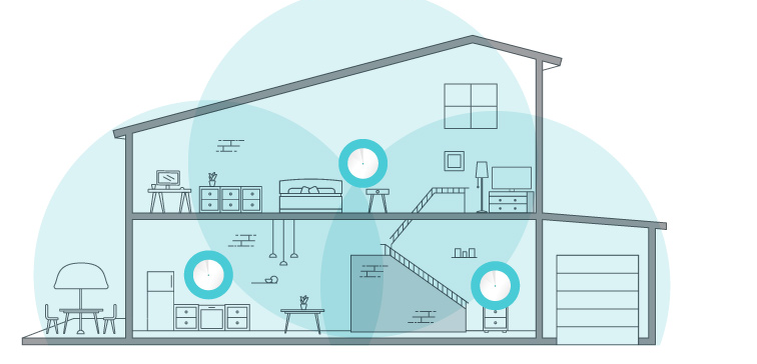
Ниже приведён расширенный список рекомендаций и нюансов настройки, которые помогут стабилизировать работу различных IoT-девайсов в Mesh-среде.
Почему возникают проблемы
Многие производители IoT-устройств разрабатывают гаджеты, ориентируясь на упрощённые варианты подключения по Wi-Fi (чаще всего стандарт 2.4 ГГц, WPA2, без продвинутых функций бесшовного роуминга). Когда такой девайс попадает в более сложную среду Mesh, он может испытывать затруднения с переключением между узлами, а также с некоторыми опциями безопасности (например, WPA3, Beamforming, Fast Roaming).
Это и становится причиной сбоев: устройство пытается заново авторизоваться или «теряется» при миграции между узлами, в результате чего пользователь видит нестабильную работу.
Рекомендуемые шаги по устранению сбоев
1. Установите самую свежую версию прошивки Deco
Прежде чем вносить какие-либо изменения, проверьте прошивку Deco в приложении или на официальном сайте TP-Link. Разработчики постоянно добавляют улучшения совместимости и патчи, которые влияют на стабильность IoT-устройств.
Если у вас несколько узлов Deco, убедитесь, что все работают на одинаковой версии прошивки. Смешивание разных версий (особенно бета и релиз) может вызывать непредсказуемые сбои.
2. Проверьте тип сетевой аутентификации
Многие «умные» девайсы не дружат с WPA3 или смешанным режимом WPA2/WPA3.
- Попробуйте установить на Deco WPA2-PSK или WPA2/WPA3 Mixed.
- Убедитесь, что IoT-устройство действительно поддерживает WPA2/AES, а не только старый TKIP.
Если у Deco есть отдельная IoT Network, настройте там WPA2-PSK и зафиксируйте 2.4 ГГц: большинство IoT девайсов не используют 5 ГГц и могут ошибочно переключаться между диапазонами.
3. Отключите продвинутые функции для проблемного устройства
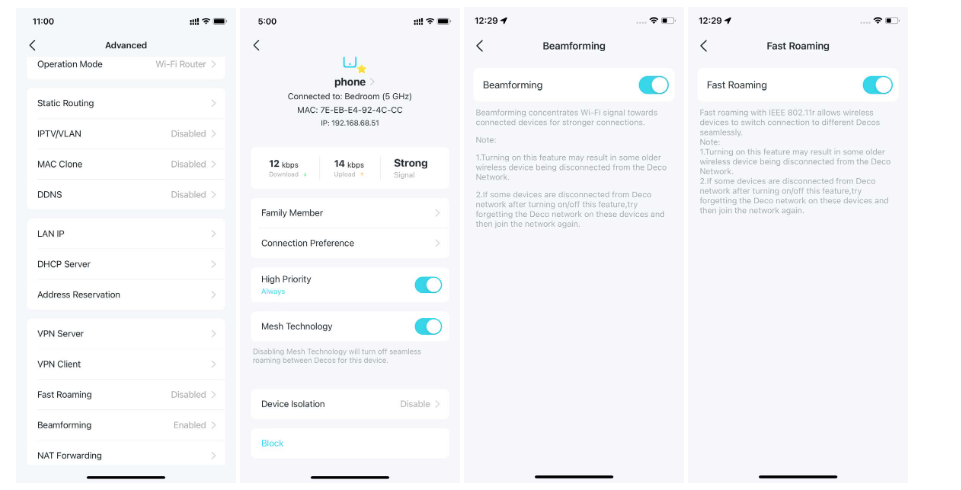
В приложении Deco вы можете выбрать конкретное устройство и поэкспериментировать с:
- Beamforming: технология, которая концентрирует Wi-Fi-сигнал в направлении клиента. Некоторые гаджеты неправильно интерпретируют изменения в сигнале.
- Mesh Technology: при отключении данного параметра девайс не будет бесшовно переключаться между узлами, что порой полезно, если у гаджета возникают проблемы со «скитаниями» по Mesh.
- Fast Roaming: ускоренный роуминг 802.11r может «запутать» устройства, ожидающие классических методов авторизации.
Обычно нужно отключать эти функции только для того девайса, который показывает нестабильность. Остальные клиенты могут продолжать пользоваться преимуществами Mesh-технологий.
4. Активируйте UPnP или настройте порт TCP 8883
Некоторые IoT-устройства (особенно использующие MQTT-протокол) требуют открытого порта 8883 (TCP) или автоматического проброса портов. Если UPnP выключен, гаджет может не суметь установить соединение с облачными сервисами.
- Проверьте в настройках Deco, включён ли UPnP.
- Если по каким-то причинам UPnP вы отключаете, настройте Port Forwarding вручную (перенаправление порта 8883 на IP этого гаджета).
Дополнительные советы и опыт сообщества
Создание отдельной сети только для IoT
В некоторых случаях две разные Wi-Fi-сети (одна для обычных устройств, другая для IoT) помогают исключить конфликты. Например:
- Основная сеть (2.4 ГГц + 5 ГГц, WPA3 или Mixed).
- IoT-сеть (только 2.4 ГГц, WPA2-PSK, без Beamforming и Fast Roaming).
Так «умные» гаджеты стабильно работают в своём привычном окружении, а смартфоны и ноутбуки пользуются всеми современными функциями.
Использование Connection Preference (фиксирование узла Deco)
Если система Deco поддерживает «Connection Preference», можно «привязать» IoT-девайс к конкретному узлу Mesh, чтобы он не переключался между разными точками. Часто это решает проблему, когда гаджет теряется при перемещении внутри сети. Однако надо учесть, что:
- Mesh Technology при этом остаётся включённой, но само устройство старается всегда цепляться к одному и тому же узлу.
- Иногда IoT-гаджет может вовсе не поддерживать «принудительные» привязки. Тогда настройка не сработает.
Ручное резервирование IP-адреса (низкий диапазон пула DHCP)
Неизвестно, почему, но некоторые пользователи отмечают улучшение работы (особенно с myQ) при присвоении устройству IP-адреса в нижнем конце диапазона (скажем, 192.168.68.2). Для этого в разделе «Address Reservation» (или «IP Reservation») в Deco App закрепите за гаджетом фиксированный IP.
- Эта уловка может помочь IoT-устройству быстрее получать адрес при перезагрузках или обновлениях.
- Если устройство появляется/исчезает в сети, низкий IP-адрес порой гарантирует, что оно получит тот же адрес прежде, чем DHCP присвоит его другим клиентам.
Частые проблемы, которые решаются вышеперечисленными мерами
- Устройство вообще не подключается при первой настройке
Попробуйте временно отключить 5 ГГц, Beamforming и любые Mesh-фичи — пусть гаджет увидит простейшую 2.4 ГГц сеть WPA2. Затем можно вернуть часть функций обратно. - Постоянные «отвалы» и переподключения
Связаны с тем, что IoT-гаджет «роумит» между узлами Mesh или не может распознать новую точку при авто-переключении. Отключение Fast Roaming или принудительная привязка к одному узлу зачастую помогают. - Долгая отправка уведомлений (особенно на камеры и дверные звонки)
Это может быть признак того, что устройство не успевает поддерживать постоянное соединение из-за частых сбросов. Ручная резервация IP, включение UPnP и/или замена WPA3 на WPA2 решают задержки. - Периодические ошибки при работе с облачными сервисами
Убедитесь, что порты, нужные IoT-устройству, не заблокированы. Если гаджет полагается на MQTT, порт 8883 должен быть открыт (или UPnP включён).
Mesh-системы (включая TP-Link Deco) призваны облегчить жизнь пользователям, обеспечивая широкое покрытие Wi-Fi и бесшовный роуминг. Однако некоторые IoT-устройства, особенно выпущенные до появления современных стандартов, могут некорректно работать в среде, где активно используются функции Beamforming, Fast Roaming и режимы WPA3.
К счастью, есть целый арсенал решений: от простого выключения некоторых Mesh-функций для «капризных» гаджетов до создания отдельного SSID IoT и тщательного контроля над портами. Чем больше вы знаете об особенностях сетевой конфигурации, тем проще вам найти «золотую середину» — обеспечив и надёжность для IoT, и высокую скорость для обычных устройств.
При комплексном подходе (обновление прошивки, корректный уровень безопасности, UPnP/порт-фармвординг, выключение Fast Roaming для нужных клиентов) вы сможете добиться стабильного соединения для всех гаджетов — и смарт-розетки, и видеодомофоны, и голосовые колонки будут надёжно взаимодействовать с сетью, не создавая дополнительных проблем.