Как настроить статистическую маршрутизацию в Deco Mesh с Starlink
После подключения вашей сети Deco к Starlink Gateway вы можете обнаружить, что не можете управлять параметрами подключения SpaceX, пока не настроите статический маршрут в приложении Deco. Ниже описаны шаги по созданию статического маршрута, чтобы иметь доступ к интерфейсу управления Starlink.

Важно: Возможность создавать статический маршрут в приложении Deco появилась относительно недавно и может потребовать обновления прошивки ваших устройств Deco.
Включение Bypass Mode на Starlink Gateway
Прежде чем приступить к настройке статического маршрута, необходимо перевести Starlink Gateway в режим обхода (Bypass Mode). Это отключит встроенный роутер и Wi-Fi в Starlink, позволяя Deco Mesh взять на себя функции маршрутизации и вещания Wi-Fi.
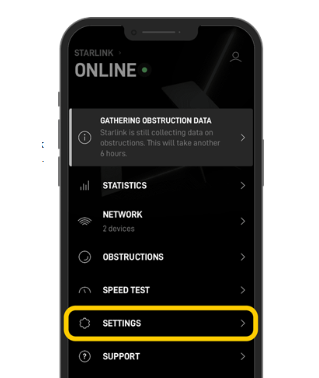
Шаги включения Bypass Mode:
- Откройте приложение Starlink на вашем мобильном устройстве.
- Перейдите в Settings.
- Нажмите Network.
- Выберите Advanced.
- Пролистайте меню вниз и активируйте переключатель “Bypass Starlink Wi-Fi Router” (переведите его в положение ON).
После этого Starlink перейдёт в Bridge Mode (режим моста). Вся маршрутизация и управление домашними устройствами теперь будет осуществляться вашим маршрутизатором Deco.
Настройка статического маршрута через приложение Deco
Чтобы ваша сеть Deco могла «увидеть» Starlink Gateway и управлять им, необходимо добавить статический маршрут. В некоторых случаях без этого шага вы будете иметь доступ в интернет, но не сможете зайти в веб-интерфейс или приложение Starlink для управления спутниковым соединением.
Шаги настройки статического маршрута в приложении Deco:
- Откройте приложение TP-Link Deco и авторизуйтесь в своей учётной записи TP-Link.
- Нажмите на значок настроек (три горизонтальные линии) в левом верхнем углу экрана.
- Выберите пункт “Advanced”, а затем перейдите в раздел “Static Routes”.
- Нажмите “+”, чтобы добавить новый статический маршрут.
- В поле “Network Destination” введите IP-адрес вашего Starlink Gateway.
- В поле “Subnet Mask” укажите 255.255.255.0.
- В поле “Gateway” повторно введите IP-адрес Starlink Gateway (тот же адрес, что и в «Network Destination»).
- В списке “Interface” выберите WAN.
- Нажмите “Save”, чтобы сохранить настройки.
Пример: Если ваш Starlink Gateway имеет IP-адрес 192.168.100.1, то в «Network Destination» и «Gateway» вы указываете 192.168.100.1, а Subnet Mask задаёте 255.255.255.0.
После сохранения статического маршрута ваша сеть Deco Mesh сможет не только обеспечивать доступ в интернет через Starlink, но и заходить в веб-интерфейс или приложение Starlink для управления соединением.
Основные параметры статического маршрута
- Network Destination: IP-адрес вашего Starlink Gateway (например, 192.168.100.1).
- Subnet Mask: 255.255.255.0.
- Gateway: тот же IP-адрес Starlink Gateway (например, 192.168.100.1).
- Interface: WAN.
Как найти IP-адрес Starlink Gateway
Если вы не знаете IP-адрес вашего Starlink Gateway, обратитесь к руководству пользователя SpaceX или посмотрите его в приложении Starlink. Варианты:
- Откройте настройки сети в приложении Starlink.
- Там часто указан адрес «Router/Gateway», который по умолчанию находится в диапазоне 192.168.100.x.
- Также можно проверить подключение по кабелю к Starlink и посмотреть через компьютер или в разделе DHCP-таблицы, какой шлюз был выдан.
Почему нужно включать Bypass Mode на Starlink
Главная мысль: при включённом режиме Bypass (Bridge) Starlink перестаёт работать как роутер и Wi-Fi точка доступа. Это устраняет проблему Double-NAT — когда два устройства (Starlink и Deco) одновременно пытаются быть маршрутизаторами, что приводит к конфликтам IP и трудностям при использовании некоторых сервисов (онлайн-игры, VPN, удалённый доступ).
Зачем нужен статический маршрут, если интернет уже работает
Даже если после подключения Starlink и Deco ваши устройства выходят в интернет, без статического маршрута вы не сможете напрямую заходить в интерфейс управления Starlink Gateway, так как Deco не будет знать, где искать подсеть Starlink. Настройка статического маршрута показывает Deco Mesh путь к IP-адресу Starlink и позволяет обращаться к нему из локальной сети.
Итог:
- Включите Bypass Mode (режим обхода/Bridge) на вашем Starlink Gateway.
- Создайте статический маршрут в Deco, указав IP-адрес, маску 255.255.255.0, тот же IP в «Gateway» и выбрав WAN в поле «Interface».
- Сохраните настройки, после чего Deco сможет обращаться к Starlink Gateway, и вы получите доступ к настройкам спутникового соединения из локальной сети.
Соблюдение этих шагов позволит вашей сети TP-Link Deco Mesh корректно взаимодействовать со Starlink Gen 2 Gateway, обеспечивая стабильный доступ в интернет и возможность управлять спутниковой установкой через веб-интерфейс или приложение Starlink.
Если требуется ручное указание IP-адреса Starlink Gateway, воспользуйтесь инструкцией по его определению или посмотрите данные в приложении Starlink.