Когда приходит момент соединить WhatsApp, Google Sheets и ChatGPT, это может казаться непростым заданием. Но не волнуйтесь, я покажу вам, как это сделать просто и быстро. Пройдём весь процесс шаг за шагом, чтобы у вас не осталось вопросов.Этап 1. Настройка приложения в Meta for Developers
Зайдите в Meta for Developers и выберите платформу WhatsApp Business.
Перейдите в раздел Apps и нажмите Create a New App.Тип приложения: выберите Other.
В поле названия укажите что-то понятное, например, "Tutorial".
Нажмите Create App.
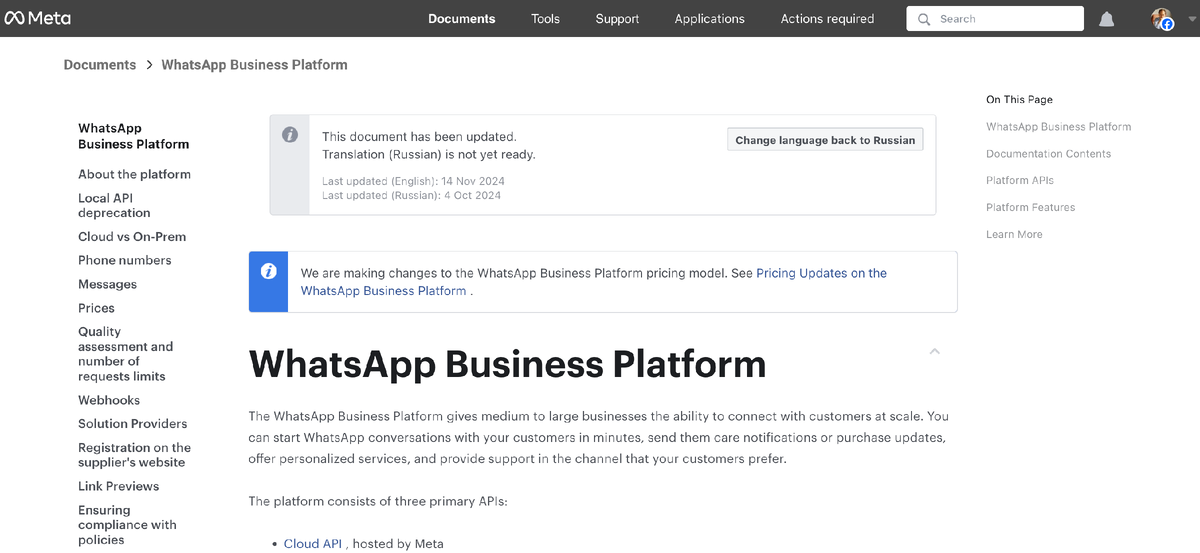
После создания приложения, в меню выберите Set Up WhatsApp.Укажите вашу страницу и подтвердите.
Получите временный токен.Скопируйте временный токен (понадобится для тестирования).
Обратите внимание: для постоянной работы вам потребуется постоянный токен.
Создайте вебхук.В разделе конфигурации вебхуков создайте токен через генератор UUID (просто загуглите "UUID generator").
Скопируйте сгенерированный токен и вставьте в Make для подтверждения.
На этом этапе вы успешно настроили основу для интеграции с WhatsApp.В следующем этапе мы подключим Google Sheets и настроим автоматическое сохранение сообщений. Интересно? Следите за продолжением!Подпишитесь на канал автора, чтобы не пропустить новые инструкции!
#WhatsApp #Make #Автоматизация #Meta #GoogleSheets #ChatGPT #WhatsAppAPI #КакНастроить #Интеграция #ПошаговаяИнструкция
Этап 2. Интеграция Google Sheets с WhatsApp через Make
Теперь, когда основа настроена, давайте добавим Google Sheets в нашу автоматизацию. Это позволит автоматически сохранять все сообщения WhatsApp.
Создайте таблицу в Google Sheets.Назовите её, например, "WhatsApp Messages".
Создайте столбцы: Chat ID, Name, Message.
Настройте модуль Google Sheets в Make.Войдите в Make.
Создайте новый сценарий.
Добавьте модуль Google Sheets → Add a Row.
Создайте подключение к вашему Google-аккаунту:Войдите через Google.
Выберите нужный файл.
Укажите таблицу (обычно это Sheet1).
Настройте данные для сохранения.В поле Chat ID укажите WhatsApp ID контакта.
В поле Name — профильное имя контакта.
В поле Message — текст сообщения (Messages.Text.Body).
Запустите сценарий на тест.Нажмите Run Once.
Отправьте сообщение в WhatsApp с тестового номера.
Проверьте, сохранилось ли сообщение в вашей таблице Google Sheets.
Теперь все сообщения WhatsApp автоматически будут сохраняться в Google Sheets. Это уже удобно, правда?Далее мы подключим ChatGPT для обработки входящих сообщений.
Этап 3. Подключение ChatGPT для автоматической обработки сообщений
Теперь мы добавим ChatGPT в нашу автоматизацию, чтобы автоматически отвечать на сообщения WhatsApp.
Добавьте модуль ChatGPT в Make.В сценарии Make выберите Add Module → OpenAI → Create a Completion.
Создайте подключение к OpenAI:Перейдите на platform.openai.com.
В разделе API Keys создайте новый секретный ключ.
Скопируйте ключ и вставьте его в Make.
Настройте параметры ChatGPT.Выберите модель: используйте самую последнюю, например, GPT-4.
Добавьте роли для общения:System Message: задайте контекст, например: "Ответь на сообщение пользователя максимально дружелюбно и просто".
User Message: укажите текст входящего сообщения (Messages.Text.Body).
Установите лимит токенов (например, 500).
Настройте ответ.Добавьте новый модуль WhatsApp → Send Message.
В поле Message укажите текст ответа, сгенерированный ChatGPT.
Протестируйте сценарий.Отправьте тестовое сообщение в WhatsApp.
Убедитесь, что ChatGPT обработал запрос и отправил ответ.
Теперь ваш сценарий может не только сохранять сообщения, но и автоматически на них отвечать с помощью искусственного интеллекта.В следующем этапе мы разберём, как перевести вашу интеграцию в рабочий режим и что нужно сделать для полной автоматизации. Следите за продолжением!
Подпишитесь на мой телеграм канал, чтобы узнать ещё больше секретов автоматизации с Make и AI!
Этап 4. Перевод интеграции в рабочий режим
На этом этапе мы подготовим ваш сценарий для работы в реальной среде, чтобы интеграция была стабильной и доступной 24/7.
Создание постоянного токена.Перейдите в Meta for Developers и выберите своё приложение.
Найдите раздел Access Tokens.
Создайте постоянный токен:Убедитесь, что у вашего аккаунта есть права администратора.
Выполните запрос на создание токена с расширенными правами через Graph API.
Скопируйте постоянный токен и замените временный в Make.
Добавьте номер телефона.Перейдите в API Setup → Manage Phone Numbers.
Укажите ваш реальный номер телефона.
Пройдите проверку через SMS или голосовой вызов.
Настройте Webhook для рабочей среды.Замените тестовый callback URL на тот, который будет использоваться в реальной среде.
Добавьте ссылку на политику конфиденциальности и условия использования:Вы можете создать простую страницу на любом бесплатном хостинге.
Убедитесь, что Webhook работает корректно:Тестовые сообщения должны проходить без ошибок.
Активируйте режим Production.
Переведите приложение в рабочий режим:Перейдите в Basic Settings и укажите всю необходимую информацию о бизнесе.
Включите Live Mode.
Постоянный запуск сценария.В Make включите опцию Run Scenario Permanently.
Проверьте стабильность работы:Отправьте несколько сообщений в WhatsApp и убедитесь, что сценарий обрабатывает их корректно.
Теперь ваш сценарий полностью готов к работе в реальной среде. Сообщения из WhatsApp будут автоматически сохраняться, обрабатываться через ChatGPT и отправляться обратно пользователю.Если хотите ещё больше возможностей, можно добавить:Уведомления в Telegram.
Логику фильтров для обработки сложных запросов.
Аналитику в Google Sheets или Data Studio.
Подписывайтесь, чтобы не пропустить новые лайфхаки по автоматизации вашего бизнеса!
#WhatsApp #API #MakeIntegration #БизнесРешения #ChatGPT #OpenAI #ИнструментыДляРаботы #ТехническийГид #Автоматизация #КакЭтоРаботает