Интеграция CISCO AAA и Microsoft Active Directory
Наверняка многие системные администраторы рано или поздно сталкиваются с проблемой аутентификации на сетевых устройствах. Если руководствоваться best-practices, то учетные записи должны быть персонифицированными, пароли должны отвечать критериям устойчивости, время жизни паролей должно быть ограничено. Также не будем забывать о разграничении уровней доступа в соответствии с выполняемыми задачами и поддержке актуальности базы пользователей, связанной с изменениями в штате сотрудников. При соблюдении этих требований ведении базы пользователей на каждом устройстве становится трудоемкой и нетривиальной задачей, а на практике часто просто игнорируется, администраторы ограничиваются заданием паролей на физическую и виртуальную консоль и заданием пароля суперпользователя (enable). Логичным решением этой проблемы является ведение единой базы пользователей с контролем выдвигаемых к учетным записям требований. Если у нас есть Active Directory, почему бы не использовать его?

Все не так просто – устройства Cisco не предоставляют механизма для
аутентификации средствами LDAP, коим является MS ActiveDirectory,
напрямую. Для решения этой задачи CISCO в своих решениях предоставляет
механизм AAA(Authentication Authorization Accounting). Дабы не
растягивать статью, за деталями отсылаю к первоисточнику [1], также вот
неплохая статья описывает основные возможности [2]. Вкратце, клиент AAA
отправляет ученые данные к серверу аутентификации, и основываясь на его
ответе (либо отсутствии ответа) принимает решении об отказе или
предоставлении запрашиваемого доступа.
В качестве сервера аутентификации AAA позволяет использовать RADIUS либо TACAS+ сервер. На первый взгляд по описанию возможностей
предпочтительней TACAS+, но основной его недостаток в том, что это
закрытое решение от CISCO и его реализация существует только для *nix
систем [3]. Протокол же RADIUS является открытым промышленным
стандартом, для которого существует множество реализаций, в том числе и
встроенная в Windows Server 2000/2003 служба IAS (Internet Authentication Service). В Windows Server 2008 вместо службы IAS поставляется служба Network Policy Server [4].
Топология
Система аутентификации сетевых устройств Cisco средствами LDAP домена
Active Directory в простейшем случае имеет топологию изображенную на
рисунке 1. Администратор со своего рабочего места подключается к
виртуальному терминалу сетевого устройства. Согласно настроенным
политикам ААА, устройство запрашивает логин и пароль, после чего
передает логин и хеш пароля RADIUS серверу. RADIUS сервер средствами
Active Directory аутентифицирует пользователя и проверяет, является ли
он членом административной группы. Если пользователь успешно прошел
аутентификацию, сетевое устройство Cisco получает от RADIUS сервера
подтверждение об успешном прохождении аутентификации и авторизации, и
разрешает пользователю подключение, в противном случае сообщает о
неуспешной аутентификации и закрывает соединение.
Аутентификация пользователей на сетевом оборудовании будет происходить
средствами ActiveDirectory посредством RADIUS, авторизация доступа — на
основе принадлежности к одной из двух групп, соответственно разрешающих
непривилегированный (User exec mode) и привилегированный (Privilege exec
mode) доступ к устройству. В дальнейшем, можно разделить доступ по
ролям, сконфигурировав на устройствах профили с разрешением запускать
необходимые команды и связав каждый профиль с соответствующей группой
AD.
Настройка MS ActiveDirectory
Предполагаем, что политики безопасности для длины, сложности паролей,
времени их жизни и пр. уже внедрены. И так, для начала создадим две
группы безопасности (Security group) gsgrCiscoUserEXEC и gsgrCiscoPrivEXEC:
Теперь создадим учетные записи администраторов PetrovI и IvanovP, сделав их членами групп gsgrCiscoUserEXEC и gsgrCiscoPrivEXEC соответственно. Таким образом видим что PetrovI будет непривилигированным пользователем, а IvanovP — привилегированным.
На этом с AD все.
Настройка MS Internet Authentication Service
Если на сервере еще не установлена служба IAS, то ее необходимо
установить. Для этого необходимо в панели управления выбрать “Add/remove
programs” -> “Add/remove Windows components”, выбрать пункт “Network
Services”, нажать кнопку Details (Дополнительно), выбрать пункт
“Internet Information Service (IIS)” и еще раз нажать Details
(Дополнительно), выбрать Internet Authentication Service.
Открываем оснастку Internet Authentication Service и создаем новую
политику удаленного доступа (Remote Access Policies -> RClick ->
New Remote Access Policy) с названием CiscoAAA_AD. В открывшемся окне
Select Attribute выбираем Authentication Type и добавляем CHAP,
критерий – принадлежность пользователей к ранее созданной группе gsgrCiscoUserEXEC. Выбираем пункт Windows-Groups, добавляем gsgrCiscoUserEXEC.
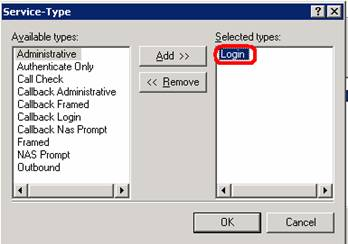
И самое главное – выбираем атрибут “Service-Type” = Login для пользовательского и Administrative – для привилегированного доступа:
В завершение мастера, выбираем пункт “Grant remote access permission”
Теперь необходимо создать учетные записи для устройств, к которым будет выдаваться доступ. Для этого в оснастке IAS выбираем пункт RADIUS Clients -> RClick -> New RADIUS Client,
в появившемся окне вводим дружественное имя, например Switch1 и IP адрес устройства, жмем Next, выбираем “Client-Vendor” = “Cisco”, вводим ключ для аутентификации RADIUS сервера и клиента (рис. 4).
Настройка со стороны IAS завершена, переходим к настройке сетевых устройств.
Настройка сетевого устройства Cisco на примере коммутатора Catalyst 2960
!включаем шифрование паролей
service password-encryption
!задаем пароль для привилегированного режима
enable secret *******
!!! ВНИМАНИЕ!!!
! AAA работает таким образом, что если не получен ответ от сервера, клиент
! предполагает аутентификацию неуспешной
! Обязательно создаем локального пользователя на случай
! если RADIUS сервер недоступен по какой-либо причине,
! печатаем на листике, заворачиваем в конверт и прячем в сейф.
username recover password *********
! Включаем ААА
aaa new-model
!Необязательно. Баннер о том, что это закрытая система и делать здесь нечего
aaa authentication banner ^ Access only for persons explicitly authorized. All rights reserved.
^
!Сообщение на случай неуспешной аутентификации. Полезно при отладке
aaa authentication fail-message ^ Authentication failed
^
!Создаем профиль аутентификации
!Не забываем как резервный указать локальный способ аутентификации
aaa authentication login login-RADIUS group radius local
!Создаем профиль авторизации.
aaa authorization exec auth-RADIUS-exec group radius local
!По умолчанию клиент ААА трижды пытается авторизоваться через RADIUS.
!Дабы не блокировать учетные записи в AD, ставим 1 попытку
radius-server retransmit 1
!Указываем наш RADUIS сервер
radius-server host 10.0.0.2
!Задаем ключ для шифрования
radius-server key SupErkEy
!
! Включаем созданные профили для виртуальных консолей
line vty 0 15
exec-timeout 15 0
login authentication login-RADIUS
authorization exec auth-RADIUS-exec
timeout login response 180
no password
Настройка завершена, перехолим к тестированию.
Проверяем работу
Отладка
Не всегда все идет хорошо. На этот случай следует воспользоваться командами отладки Cisco IOS:
# debug radius events
# debug aaa authentication
# debug aaa authorization
# debug aaa protocols
# debug radius [authentication | elog | verbose]
А так же не забываем смотреть в Event log AD и IAS.
Заключение
Таким образом, потратив некоторое время на централизацию учетных
записей, мы сэкономим много времени в будущем и уменьшим риск
компрометации учетных записей. В случае ошибки администратора будет
легко выявить виновника по его учетным данным, а так же разграничить
права доступа к устройствам, ограничив администраторов в правах согласно
их обязанностям
Источники
1) Authentication,
Authorization, and Accounting Overview
[http://www.cisco.com/en/US/products/ps6638/products_data_sheet09186a00804fe332.html]
2) Настройка AAA на CISCO — краткий обзор [http://faq-cisco.ru/index.php?option=com_content&task=view&id=26&Itemid=30]
3) Remote Authentication Dial In User Service (RADIUS) [http://en.wikipedia.org/wiki/RADIUS]
4) Understanding
the new Windows Server 2008 Network Policy Server
http://www.windowsnetworking.com/articles_tutorials/Understanding-new-Windows-Server-2008-Network-Policy-Server.html]