Блок 1: Открытие Диспетчера серверов
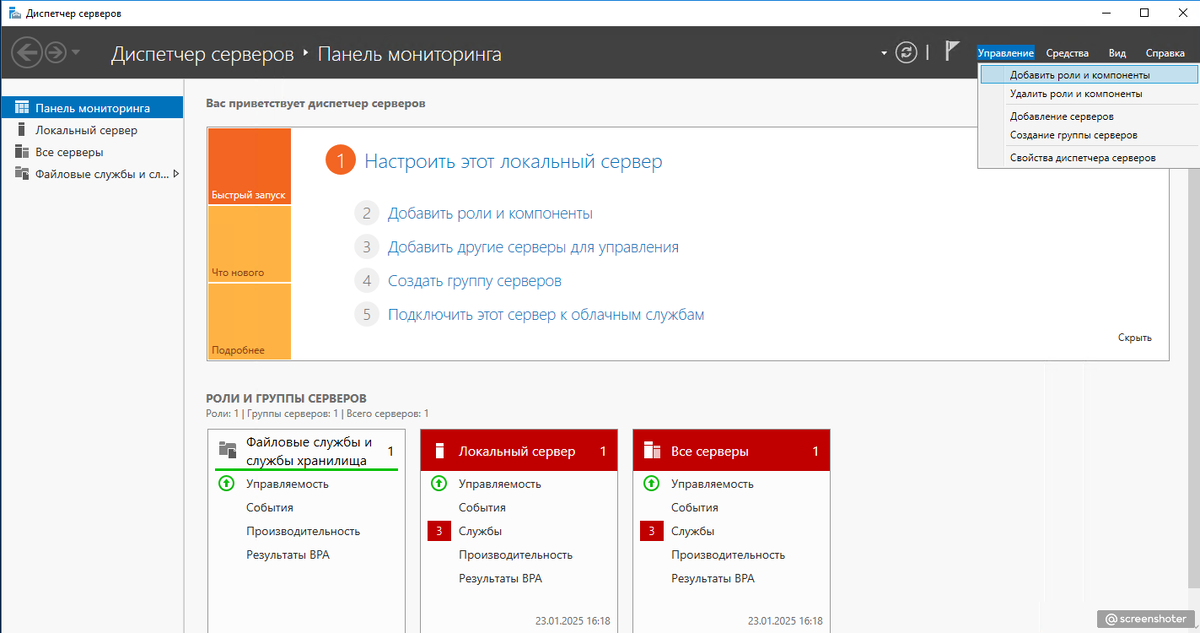
Первым шагом на пути к настройке удаленных рабочих столов является открытие Диспетчера серверов. Это мощный инструмент, который служит центральной панелью управления вашим сервером. После перезагрузки системы вы можете быстро найти Диспетчер серверов в меню «Пуск». Это важный акцент, так как именно здесь вы сможете управлять установкой ролей и компонентов, необходимых для функционирования вашего сервера.
Блок 2: Переход к добавлению ролей и компонентов
После запуска Диспетчера серверов вам необходимо перейти к опции, которая называется «Управление», расположенной в верхней правой части окна. Здесь вы найдете пункт «Добавить роли и компоненты». Это действие является ключевым, так как именно через этот мастер вы сможете добавить необходимые службы, которые обеспечат пользователям доступ к удаленным рабочим столам. Нажмите на этот пункт, чтобы начать процесс.
Блок 3: Выбор типа установки
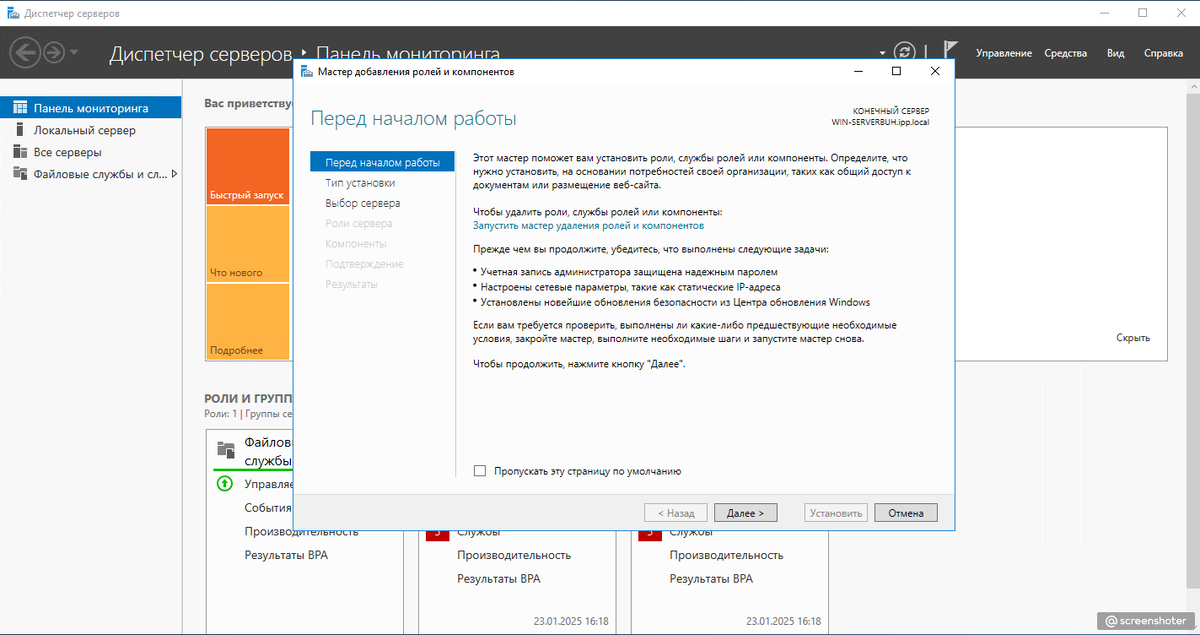
На следующем экране появится мастер добавления ролей и компонентов, который предложит вам выбрать тип установки. Вам следует выбрать «Установка роли на основе или установка компонента». Это не только упрощает процесс, но и позволяет точно настроить сервер в соответствии с вашими потребностями, добавляя только те компоненты, которые вам действительно нужны. После этого нажмите «Далее».
Блок 4: Выбор сервера
Когда вы дойдете до выбора сервера, необходимо будет указать тот сервер, на который вы намерены установить соответствующие роли. В большинстве случаев это будет ваш локальный сервер, но если у вас настроена сложная инфраструктура, вы сможете выбрать нужный из списка доступных серверов. Не забывайте нажимать на кнопку «Далее» после принятия всех решений.
Блок 5: Выбор ролей
Теперь наступает ключевой момент, когда вам будет предложено выбрать конкретные роли. Найдите в списке категорию «Службы удаленных рабочих столов». Эта роль обеспечивает пользователя возможностью подключения и работы с удаленным рабочим столом, что является неотъемлемой частью управления серверной инфраструктурой, особенно в условиях удаленной работы. После выбора этой роли нажмите «Далее».
Блок 6: Выбор Службы ролей
Теперь вам нужно выбрать "Лицензирование удаленных рабочих столов", "Узел сеансов удаленных рабочих столов", "Шлюз удаленных рабочих столов". Убедитесь, что вы выбрали все необходимые элементы, затем, как обычно, нажмите «Далее».
Службы политики сетей и доступа - Далее
Блок 7: Проверка и установка
В дальнейшем мастер предоставит вам возможность просмотреть все выбранные вами роли и компоненты. Этот этап особенно важен, так как здесь вы можете убедиться, что ничего не упустили. Проверьте все детали, и если у вас нет замечаний, нажмите кнопку «Установить», чтобы начать процесс установки.
Блок 8: Завершение установки
На последнем этапе вы сможете наблюдать за тем, как завершается установка. Это может занять некоторое время в зависимости от конфигурации вашего сервера и его производительности. После завершения установки вам будет выдано сообщение об успешном завершении операции. На этом этапе важно убедиться, что все было установлено правильно, чтобы избежать проблем в будущем.
Заключение
Таким образом, добавление служб удаленных рабочих столов в Windows Server — это важный шаг для обеспечения удаленного доступа пользователей к рабочим столам и приложениям. Этот процесс, хоть и может показаться длительным, является основой для создания эффективной и безопасной среды для работы с сервером. Убедитесь, что вы следите за обновлениями и необходимыми мерами безопасности, чтобы ваш сервер работал наилучшим образом