Правильный уход за компьютером не только продлевает его срок службы, но и обеспечивает стабильную работу. Вот несколько полезных советов по чистке и обслуживанию вашего ПК.
1. Регулярная чистка от пыли
- Почему это важно: Пыль может накапливаться внутри корпуса, что приводит к перегреву компонентов, снижению производительности и даже выходу из строя. Вентиляторы и радиаторы, забитые пылью, не могут эффективно охлаждать процессор и видеокарту.
- Как делать:Выключите компьютер и отключите его от сети. Это важный шаг для вашей безопасности.
- Откройте корпус. Для этого обычно нужно открутить несколько винтов на задней панели. Будьте осторожны, чтобы не повредить кабели.
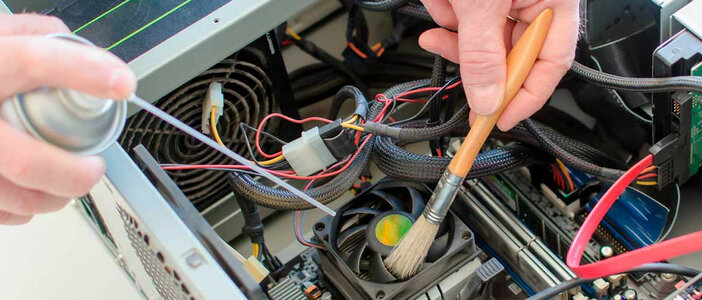
- Используйте сжатый воздух. Направьте струю воздуха на вентиляторы, радиаторы и другие компоненты, чтобы удалить пыль. Держите баллончик вертикально, чтобы избежать попадания жидкости.
- Мягкая кисточка. Для труднодоступных мест используйте мягкую кисточку, чтобы аккуратно удалить пыль.
- Закройте корпус и подключите компьютер. После завершения чистки убедитесь, что все кабели подключены правильно.
2. Обновление программного обеспечения
- Почему это важно: Обновления программного обеспечения помогают исправить ошибки, улучшить безопасность и производительность. Устаревшие версии программ могут содержать уязвимости, которые могут быть использованы злоумышленниками.
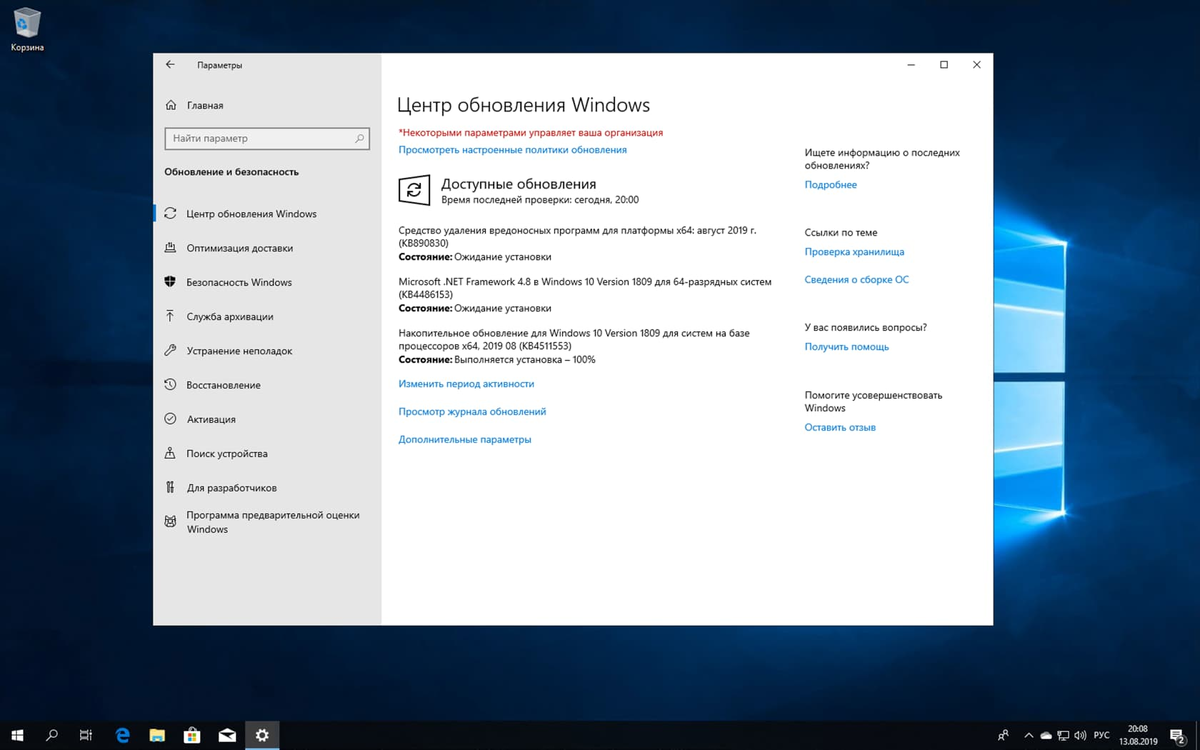
- Как делать:Операционная система: На Windows перейдите в "Настройки" > "Обновление и безопасность" > "Проверка обновлений". Убедитесь, что у вас установлены все последние обновления.
- Программы: Для большинства программ можно включить автоматическое обновление в настройках. Также периодически проверяйте наличие обновлений вручную.
- Драйверы: Обновляйте драйверы для видеокарты, материнской платы и других компонентов. Это можно сделать через "Диспетчер устройств" или с помощью специальных утилит, таких как Driver Booster.
3. Мониторинг температуры компонентов
- Почему это важно: Высокая температура может привести к сбоям и повреждению оборудования. Например, перегрев процессора может вызвать его троттлинг, что снижает производительность.
Как делать:
- Программы для мониторинга: Установите программы, такие как HWMonitor, Core Temp или MSI Afterburner, чтобы отслеживать температуру процессора, видеокарты и других компонентов.
- Проверка вентиляторов: Убедитесь, что вентиляторы работают исправно. Если вы слышите необычные звуки или вентиляторы не вращаются, возможно, их нужно заменить.
- Температурные пределы: Ознакомьтесь с допустимыми температурами для вашего оборудования. Например, для большинства процессоров безопасная температура составляет 70-80°C под нагрузкой.
4. Проверка на вирусы и вредоносные программы
- Почему это важно: Вредоносные программы могут замедлить работу компьютера, красть личные данные и угрожать безопасности системы.
Как делать:
- Антивирусное ПО: Установите надежное антивирусное программное обеспечение, такое как Kaspersky, Avast или Bitdefender. Многие из них предлагают бесплатные версии.
- Регулярное сканирование: Проводите полное сканирование системы не реже одного раза в месяц. Настройте автоматическое сканирование, если это возможно.
- Обновление баз данных: Убедитесь, что базы данных антивируса обновлены. Это поможет защитить вас от новых угроз.
5. Оптимизация жесткого диска
Почему это важно: Оптимизация жесткого диска помогает улучшить производительность системы и освободить место на диске. Загруженные диски могут значительно замедлить работу компьютера, так как операционной системе требуется больше времени для поиска и доступа к файлам. Кроме того, фрагментация файлов на жестком диске может привести к увеличению времени загрузки программ и системы в целом.
Как делать:
- Очистка диска:
Используйте встроенный инструмент "Очистка диска":На Windows нажмите правой кнопкой мыши на диске (обычно C:) в "Мой компьютер" и выберите "Свойства".
Нажмите на кнопку "Очистка диска". Программа просканирует диск и предложит удалить временные файлы, кэш браузера, файлы из корзины и другие ненужные данные.
Выберите файлы, которые хотите удалить, и нажмите "ОК".
Удаление ненужных программ:Перейдите в "Панель управления" > "Программы" > "Программы и компоненты".
Просмотрите список установленных программ и удалите те, которые вам больше не нужны. - Дефрагментация жесткого диска:
Для HDD (жесткие диски):На Windows 10 и 11 введите "Дефрагментация" в поиске и выберите "Дефрагментация и оптимизация дисков".
Выберите диск, который хотите дефрагментировать, и нажмите "Оптимизировать". Это поможет собрать фрагментированные файлы в единое целое, что ускорит доступ к ним.
Рекомендуется проводить дефрагментацию не реже одного раза в месяц.
Для SSD (твердотельные накопители):SSD не требуют дефрагментации, так как они работают по другому принципу. Вместо этого используйте функцию "Оптимизация" в том же меню, чтобы выполнить TRIM, что поможет поддерживать производительность SSD. - Проверка диска на ошибки:
Используйте встроенный инструмент проверки диска:Нажмите правой кнопкой мыши на диске в "Мой компьютер" и выберите "Свойства".
Перейдите на вкладку "Сервис" и нажмите "Проверить" в разделе "Проверка на наличие ошибок".
Следуйте инструкциям на экране, чтобы проверить и исправить ошибки на диске. - Использование сторонних утилит:Существуют различные программы для оптимизации диска, такие как CCleaner, Auslogics Disk Defrag и другие. Эти утилиты могут помочь вам более эффективно очищать и оптимизировать ваш жесткий диск.
CCleaner: Позволяет удалять временные файлы, очищать кэш и управлять автозагрузкой.
Auslogics Disk Defrag: Предлагает более продвинутые функции дефрагментации и оптимизации. - Регулярное резервное копирование данных:Оптимизация диска также включает в себя создание резервных копий важных данных. Это поможет вам избежать потери информации в случае сбоя системы или повреждения диска.
Используйте облачные сервисы (например, Google Drive, Dropbox) или внешние жесткие диски для создания резервных копий.
Заключение
Уход за компьютером — это важный процесс, который включает в себя несколько ключевых аспектов, способствующих его долговечности и стабильной работе. Регулярная чистка от пыли помогает предотвратить перегрев компонентов, что может привести к сбоям и снижению производительности. Обновление программного обеспечения и драйверов обеспечивает защиту от уязвимостей и улучшает функциональность системы.
Мониторинг температуры компонентов позволяет выявить потенциальные проблемы до того, как они станут критическими, а регулярная проверка на вирусы и вредоносные программы защищает ваши данные и систему от угроз. Оптимизация жесткого диска, включая очистку, дефрагментацию и проверку на ошибки, помогает поддерживать высокую производительность и освобождать место для новых данных.
Следуя этим простым, но эффективным рекомендациям, вы сможете значительно продлить срок службы вашего компьютера, улучшить его производительность и обеспечить надежную работу. Помните, что регулярный уход за вашим ПК — это не только забота о его состоянии, но и инвестиция в ваше удобство и продуктивность. Заботьтесь о своем компьютере, и он будет служить вам верой и правдой на протяжении многих лет!