Ошибки синего экрана (известные также как проверки ошибок, коды STOP, ошибки ядра или BSOD) могут возникать в случае серьезной проблемы, которая приводит к неожиданному завершению работы или перезагрузке Windows с целью защиты от потери данных. В таких случаях может появиться сообщение вроде "Windows завершила работу, чтобы предотвратить повреждение компьютера" или аналогичное.
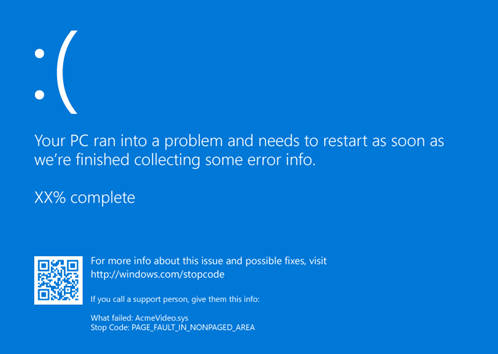
Эта ошибка могла возникнуть из-за аппаратного устройства, его драйвера или программного обеспечения. Для выявления причины ошибки синего экрана может быть представлен код STOP, например PAGE_FAULT_IN_NONPAGED_AREA. Если это возможно, имя модуля выполняемого кода также будет указано после фразы "Что произошло сбоем:".
Основные шаги по устранению проблем, связанных с ошибками синего экрана.
- Удалите все новое оборудование. Если вы установили новое оборудование на компьютер до появления ошибки, выключите компьютер, уберите оборудование и попробуйте снова его запустить.
- Запустите компьютер в безопасном режиме. Если при перезагрузке возникают проблемы, попробуйте запустить компьютер в безопасном режиме. Дополнительную информацию можно найти в статье о запуске компьютера в безопасном режиме в Windows. В безопасном режиме вы сможете выполнить оставшиеся действия по устранению неполадок.
- Проверьте диспетчер устройств. Щелкните правой кнопкой мыши на кнопке "Пуск" и выберите "Диспетчер устройств". Убедитесь, что ни одно из устройств не отмечено восклицательным знаком (!). Щелкните правой кнопкой мыши на проблемном устройстве и выберите "Обновить драйвер". Если обновление драйвера не решило проблему, попробуйте отключить или удалить устройство.
- Убедитесь, что на жестком диске достаточно свободного места. Операционной системе и некоторым приложениям необходимо иметь достаточно места для создания файлов подкачки и выполнения других задач. Точные требования могут варьироваться в зависимости от конфигурации системы, но рекомендуется оставлять от 10% до 15% свободного пространства.
- Обновите Windows до последней версии. Для проверки обновлений перейдите в меню Пуск > Параметры > клиентский компонент Центра обновления Windows и выберите опцию "Проверить наличие обновлений".
- Попробуйте воспользоваться средством устранения неполадок, связанным с голубым экраном. В Windows откройте раздел "Получить справку". В приложении "Получить справку" введите "Устранение неполадок синим экраном" и следуйте предоставленным инструкциям.
Обратите внимание: если вы не используете устройство с Windows, вы можете запустить средство для устранения неполадок синего экрана через браузер. Для этого перейдите в раздел поддержки Майкрософт и введите запрос "Устранение неполадок синим экраном". Затем следуйте пошаговым инструкциям в разделе "Рекомендуемая справка".
7. Восстановление Windows. Если ни одно из предложенных действий не дало результата, попробуйте восстановить Windows, используя точку восстановления системы или один из других вариантов, указанных в разделе Параметры восстановления в Windows. Выберите метод восстановления, который наилучшим образом соответствует вашей ситуации.
Дополнительные шаги для устранения проблем, связанных с ошибками синего экрана.
- Проверьте журнал событий. Ознакомьтесь с системным входом в журнал событий на предмет других сообщений об ошибках, которые могут помочь выявить устройство или драйвер, вызывающий проблему. Дополнительную информацию можно найти в разделе о том, как открыть журнал событий. Обратите внимание на критические ошибки в системном журнале, которые произошли в тот же период, что и синий экран.
- Запустите средство диагностики памяти Windows. Введите "Память" в строку поиска и выберите "Диагностика памяти Windows". После завершения диагностики используйте журнал событий для просмотра результатов в системном журнале. Найдите запись "MemoryDiagnostics-Results", чтобы ознакомиться с результатами.
- Анализ дампа памяти. Специалисты в области ИТ и разработчики могут попытаться провести анализ дампа памяти. Дополнительную информацию и другие рекомендации по устранению неполадок можно найти в статье о решении проблем, связанных с ошибками остановки или синим экраном.